Documentacion del producto
Documentacion disponible proximamente
- PDFs
- Fichas tecnicas
- Manuales
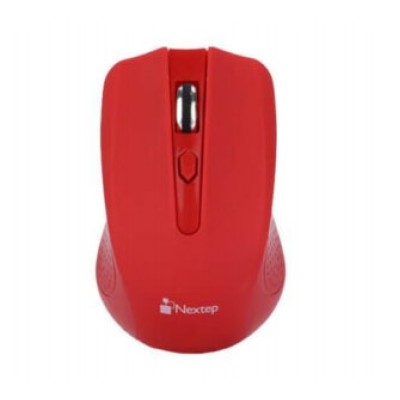
Mouse Inalámbrico Nextep NE-411 USB 4 Botones Rojo 1600 DPI
SKU
NE-411
Disfruta de máxima libertad con el mouse inalámbrico Nextep NE-411. Conecta fácilmente por USB, cuenta con 4 botones y resolución de 1600 DPI para un control preciso. Ideal para viajes y uso diario.
$109.00
Impuestos: $109.00
Solo 3 piezas disponibles
Entrega estimada
Entrega entre el 29/01/2026 y el 01/02/2026
Costo de envio
Calculado en el checkout
Se ajustara automaticamente con Skydropx
Compra con confianza
- Pago seguro
- MSI con tarjetas participantes
- Factura electronica SAT
Garantia
Garantia incluida segun fabricante
Garantia extendible disponible
Metodos de pago
Metodos disponibles al finalizar la compra
Etiquetas:
mouse
, inalámbrico
, nextep
, ne-411
, usb
, 4 botones
, 1600 dpi
, rojo
, viajes
, oficina
, ergonómico
, ambidiestro
, portátil
El mouse inalámbrico Nextep NE-411 combina diseño ergonómico y tecnología avanzada para ofrecerte una experiencia de navegación sin complicaciones. Su conexión RF inalámbrica te brinda libertad de movimiento hasta 10 metros, eliminando el desorden de cables en tu espacio de trabajo o estudio.Con una resolución de 1600 DPI, este mouse garantiza precisión en cada movimiento, perfecto para tareas cotidianas, navegación web o presentaciones. Incluye 4 botones de fácil acceso y rueda de desplazamiento, haciendo más eficientes tus actividades digitales.Diseñado para ser ambidiestro, se adapta cómodamente a usuarios zurdos y diestros. Funciona con 2 pilas AAA (incluidas), es portátil y ideal para llevar en tus viajes. Su vibrante color rojo añade un toque de estilo a tu setup.
Especificaciones
| Contenido del empaque | |
|---|---|
| Pilas incluidas | Si |
| Control de energía | |
| Tipo de batería | AAA |
| Fuente de energía | Baterías |
| Numero de baterías soportadas | 2 |
| Diseño | |
| Factor de forma | Ambidiestro |
| Color del producto | Rojo |
| Empaquetado de datos | |
| Cantidad por paquete | 1 pieza(s) |
| Ratón | |
| Utilizar con | Viajes |
| Tipo de botones | Botones presionados |
| Cantidad de botones | 4 |
| Tipo de desplazamiento | Rueda |
| Interfaz del dispositivo | RF inalámbrico |
| Resolución de movimiento | 1600 DPI |
**Preguntas Frecuentes (FAQ) - Mouse Nextep NE-411**
**1. ¿Cómo conecto y emparejo el mouse por primera vez?**
Retire la tapa inferior para insertar la pila AA (no incluida). Conecte el receptor USB pequeño en un puerto libre de su computadora. El sistema operativo lo reconocerá automáticamente.
**2. ¿Es compatible con mi sistema operativo?**
Es compatible con la mayoría de sistemas que soportan USB, como Windows (7, 8, 10, 11), macOS y Chrome OS. No requiere instalación de drivers adicionales.
**3. ¿Qué función tienen los 4 botones?**
Los dos botones principales (clic izquierdo y derecho), la rueda de desplazamiento central (que también funciona como botón al presionarla) y un botón DPI en la parte superior para cambiar la sensibilidad (probablemente entre 800 y 1600 DPI).
**4. ¿El mouse deja de responder o se traba?**
Primero, verifique que la pila tenga carga. Si el problema persiste, desconecte y vuelva a conectar el receptor USB. Asegúrese de que no haya interferencias de otros dispositivos inalámbricos cercanos.
**5. ¿Cómo cambio la pila y cada cuánto?**
Retire la tapa inferior deslizándola. La duración de la pila depende del uso, pero puede durar varios meses. Use una pila AA alcalina de calidad para mejor rendimiento.
**6. ¿Tiene garantía y cómo la activo?**
Consulte la política de garantía en el sitio web del vendedor (diten.mx) o del fabricante. Guarde su comprobante de compra. La garantía normalmente cubre defectos de fabricación.
**7. ¿Puedo usarlo en superficies brillantes o vidrio?**
Al ser un mouse óptico estándar, funciona mejor en superficies mates y opacas. Puede tener dificultades en vidrio o superficies muy reflectantes. Se recomienda usar un tapete.
**8. ¿Es ambidiestro (para zurdos)?**
Sí, su diseño simétrico lo hace cómodo para usar con la mano derecha o izquierda, aunque los botones laterales no están presentes.
**1. ¿Cómo conecto y emparejo el mouse por primera vez?**
Retire la tapa inferior para insertar la pila AA (no incluida). Conecte el receptor USB pequeño en un puerto libre de su computadora. El sistema operativo lo reconocerá automáticamente.
**2. ¿Es compatible con mi sistema operativo?**
Es compatible con la mayoría de sistemas que soportan USB, como Windows (7, 8, 10, 11), macOS y Chrome OS. No requiere instalación de drivers adicionales.
**3. ¿Qué función tienen los 4 botones?**
Los dos botones principales (clic izquierdo y derecho), la rueda de desplazamiento central (que también funciona como botón al presionarla) y un botón DPI en la parte superior para cambiar la sensibilidad (probablemente entre 800 y 1600 DPI).
**4. ¿El mouse deja de responder o se traba?**
Primero, verifique que la pila tenga carga. Si el problema persiste, desconecte y vuelva a conectar el receptor USB. Asegúrese de que no haya interferencias de otros dispositivos inalámbricos cercanos.
**5. ¿Cómo cambio la pila y cada cuánto?**
Retire la tapa inferior deslizándola. La duración de la pila depende del uso, pero puede durar varios meses. Use una pila AA alcalina de calidad para mejor rendimiento.
**6. ¿Tiene garantía y cómo la activo?**
Consulte la política de garantía en el sitio web del vendedor (diten.mx) o del fabricante. Guarde su comprobante de compra. La garantía normalmente cubre defectos de fabricación.
**7. ¿Puedo usarlo en superficies brillantes o vidrio?**
Al ser un mouse óptico estándar, funciona mejor en superficies mates y opacas. Puede tener dificultades en vidrio o superficies muy reflectantes. Se recomienda usar un tapete.
**8. ¿Es ambidiestro (para zurdos)?**
Sí, su diseño simétrico lo hace cómodo para usar con la mano derecha o izquierda, aunque los botones laterales no están presentes.
**Guía Rápida de Uso - Mouse Nextep NE-411**
1. **Preparación:** Consiga una pila AA alcalina (no incluida).
2. **Inserte la pila:** Voltee el mouse y deslice la tapa inferior para abrir el compartimiento. Coloque la pila respetando la polaridad (+/-) indicada.
3. **Conecte el receptor:** Tome el pequeño receptor USB (nano receptor) y conéctelo a un puerto USB libre de su computadora o laptop.
4. **Encendido:** Deslice el interruptor de encendido/apagado (ON/OFF), ubicado generalmente en la parte inferior, a la posición ON.
5. **Emparejamiento:** El mouse y el receptor vienen pre-emparejados. Debería funcionar de inmediato. Si no, presione el botón pequeño de emparejamiento (si existe) en el receptor o el mouse (consulte el manual si es necesario).
6. **Uso básico:** Mueva el mouse sobre una superficie plana. Use los botones izquierdo y derecho para seleccionar. Gire la rueda central para desplazarse.
7. **Botón DPI:** Presione el botón DPI (generalmente cerca de la rueda) para cambiar la sensibilidad del cursor (velocidad). El LED puede cambiar de color para indicar el nivel.
8. **Para ahorrar pila:** Apague el mouse con el interruptor inferior cuando no lo use por periodos largos.
9. **Almacenamiento/Transporte:** Para viajes, puede guardar el receptor USB en el compartimiento de la pila (si el diseño lo permite) o en un lugar seguro para no perderlo.
10. **Limpieza:** Apague el mouse y desconecte el receptor. Limpie la superficie con un paño suave ligeramente humedecido. No use productos abrasivos.
1. **Preparación:** Consiga una pila AA alcalina (no incluida).
2. **Inserte la pila:** Voltee el mouse y deslice la tapa inferior para abrir el compartimiento. Coloque la pila respetando la polaridad (+/-) indicada.
3. **Conecte el receptor:** Tome el pequeño receptor USB (nano receptor) y conéctelo a un puerto USB libre de su computadora o laptop.
4. **Encendido:** Deslice el interruptor de encendido/apagado (ON/OFF), ubicado generalmente en la parte inferior, a la posición ON.
5. **Emparejamiento:** El mouse y el receptor vienen pre-emparejados. Debería funcionar de inmediato. Si no, presione el botón pequeño de emparejamiento (si existe) en el receptor o el mouse (consulte el manual si es necesario).
6. **Uso básico:** Mueva el mouse sobre una superficie plana. Use los botones izquierdo y derecho para seleccionar. Gire la rueda central para desplazarse.
7. **Botón DPI:** Presione el botón DPI (generalmente cerca de la rueda) para cambiar la sensibilidad del cursor (velocidad). El LED puede cambiar de color para indicar el nivel.
8. **Para ahorrar pila:** Apague el mouse con el interruptor inferior cuando no lo use por periodos largos.
9. **Almacenamiento/Transporte:** Para viajes, puede guardar el receptor USB en el compartimiento de la pila (si el diseño lo permite) o en un lugar seguro para no perderlo.
10. **Limpieza:** Apague el mouse y desconecte el receptor. Limpie la superficie con un paño suave ligeramente humedecido. No use productos abrasivos.