Documentacion del producto
Documentacion disponible proximamente
- PDFs
- Fichas tecnicas
- Manuales
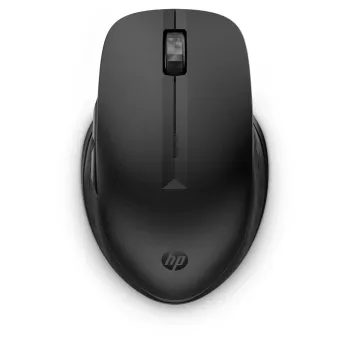
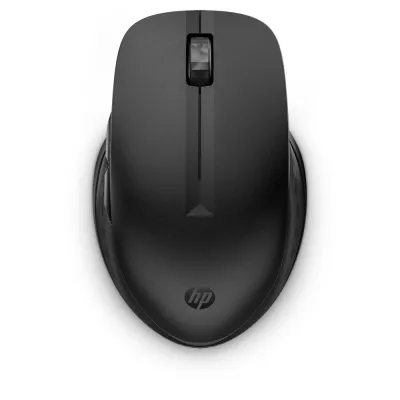
Mouse Inalámbrico HP para Múltiples Dispositivos Modelo 3B4Q5UT#ABA
SKU
3B4Q5UT#ABA
Mouse inalámbrico hp diseñado para trabajar cómodamente con múltiples dispositivos compatibles. su conexión inalámbrica por usb te permite moverte con libertad, ideal para el día a día en la oficina o en casa. cuenta con un diseño ergonómico para mayor comodidad durante largas jornadas y un sensor óptico que proporciona un desplazamiento suave y preciso en la mayoría de superficies.
$989.00
Impuestos: $989.00
Solo 5 piezas disponibles
Entrega estimada
Entrega entre el 11/05/2026 y el 14/05/2026
Costo de envio
Calculado en el checkout
Se ajustara automaticamente con Skydropx
Compra con confianza
- Pago seguro
- MSI con tarjetas participantes
- Factura electronica SAT
Garantia
Garantia incluida segun fabricante
Garantia extendible disponible
Metodos de pago
Metodos disponibles al finalizar la compra
Etiquetas:
mouse
, hp
, inalámbrico
, múltiples dispositivos
, ergonómico
, oficina
, casa
, estudiantes
, accesorio computadora
, sin cables
, productividad
El mouse inalámbrico HP modelo 3B4Q5UT#ABA está diseñado para ofrecerte una experiencia sin cables, ideal para uso en casa, oficina o estudios. Su conectividad inalámbrica te permite moverte con libertad y trabajar de manera eficiente sin las molestias de los cables.Compatible con múltiples dispositivos, este mouse se adapta a tus necesidades, ya sea que lo uses con una computadora de escritorio, laptop o tableta. El diseño ergonómico garantiza comodidad durante largas horas de uso, reduciendo la fatiga en la mano y mejorando tu productividad.Perfecto para estudiantes, profesionales y cualquier persona que busque un accesorio confiable y fácil de usar. Con HP, obtienes calidad y durabilidad respaldadas por una marca líder en tecnología.
**Preguntas Frecuentes (FAQs)**
**1. ¿Con qué sistemas operativos es compatible este mouse?**
Es compatible con los sistemas operativos más comunes como Windows, macOS, Chrome OS y Linux. Para confirmar la compatibilidad con una versión específica, te sugerimos revisar la ficha técnica completa en el sitio del fabricante.
**2. ¿Cómo conecto el mouse a mi computadora o dispositivo?**
El mouse se conecta de forma inalámbrica mediante un receptor USB pequeño (dongle) que se incluye. Solo debes insertar el receptor en un puerto USB libre de tu dispositivo. El mouse debería emparejarse y funcionar automáticamente.
**3. ¿El mouse necesita pilas? ¿Cuáles usa y dónde se colocan?**
Sí, funciona con pilas. Generalmente, los modelos similares usan una o dos pilas AA o AAA. Para saber el tipo exacto y las instrucciones para colocarlas, consulta el manual incluido en la caja o la guía de usuario del producto.
**4. ¿Puedo conectar el mouse a más de un dispositivo a la vez?**
El modelo está diseñado para múltiples dispositivos, pero suele conectarse a uno a la vez mediante su receptor USB dedicado. Para confirmar si tiene funciones de cambio entre dispositivos (multipunto), revisa las especificaciones del producto en la página de HP.
**5. ¿Qué hago si el mouse no se mueve o no responde?**
Primero, verifica que las pilas estén bien colocadas y tengan carga. Asegúrate de que el receptor USB esté correctamente insertado. Intenta reiniciar tu computadora y conectar el receptor en otro puerto USB. Si el problema persiste, consulta el soporte técnico de HP.
**6. ¿Cuál es el alcance inalámbrico aproximado?**
El alcance típico para este tipo de dispositivos es de hasta 10 metros en un entorno libre de obstáculos. Las paredes, otros dispositivos electrónicos o el metal pueden reducir esta distancia.
**7. ¿Cómo limpio y doy mantenimiento al mouse?**
Apágalo o retira las pilas. Limpia la superficie exterior con un paño suave, ligeramente humedecido si es necesario, y sécalo bien. No uses productos químicos abrasivos. Mantén el sensor óptico de la parte inferior libre de polvo y pelusas.
**8. ¿Qué cubre la garantía y cómo la activo?**
El producto incluye garantía del fabricante contra defectos de fabricación. El plazo y cobertura exactos dependen de la política de HP. Guarda tu ticket o factura de compra. Para activarla o hacer una reclamación, contacta directamente al soporte de HP con el número de serie del producto.
**9. ¿El mouse tiene botones programables?**
Los modelos básicos suelen tener los botones estándar (clic izquierdo, derecho, rueda de desplazamiento). Para confirmar si este modelo en particular incluye botones laterales o funciones programables adicionales, te recomendamos verificar las especificaciones detalladas en diten.mx o hp.com.
**10. ¿Es seguro usarlo en una computadora de trabajo o con información sensible?**
Sí, la conexión inalámbrica estándar es segura para uso general. Para entornos que requieran máxima seguridad informática, siempre sigue las políticas de tu empresa o institución respecto al uso de periféricos externos.
**1. ¿Con qué sistemas operativos es compatible este mouse?**
Es compatible con los sistemas operativos más comunes como Windows, macOS, Chrome OS y Linux. Para confirmar la compatibilidad con una versión específica, te sugerimos revisar la ficha técnica completa en el sitio del fabricante.
**2. ¿Cómo conecto el mouse a mi computadora o dispositivo?**
El mouse se conecta de forma inalámbrica mediante un receptor USB pequeño (dongle) que se incluye. Solo debes insertar el receptor en un puerto USB libre de tu dispositivo. El mouse debería emparejarse y funcionar automáticamente.
**3. ¿El mouse necesita pilas? ¿Cuáles usa y dónde se colocan?**
Sí, funciona con pilas. Generalmente, los modelos similares usan una o dos pilas AA o AAA. Para saber el tipo exacto y las instrucciones para colocarlas, consulta el manual incluido en la caja o la guía de usuario del producto.
**4. ¿Puedo conectar el mouse a más de un dispositivo a la vez?**
El modelo está diseñado para múltiples dispositivos, pero suele conectarse a uno a la vez mediante su receptor USB dedicado. Para confirmar si tiene funciones de cambio entre dispositivos (multipunto), revisa las especificaciones del producto en la página de HP.
**5. ¿Qué hago si el mouse no se mueve o no responde?**
Primero, verifica que las pilas estén bien colocadas y tengan carga. Asegúrate de que el receptor USB esté correctamente insertado. Intenta reiniciar tu computadora y conectar el receptor en otro puerto USB. Si el problema persiste, consulta el soporte técnico de HP.
**6. ¿Cuál es el alcance inalámbrico aproximado?**
El alcance típico para este tipo de dispositivos es de hasta 10 metros en un entorno libre de obstáculos. Las paredes, otros dispositivos electrónicos o el metal pueden reducir esta distancia.
**7. ¿Cómo limpio y doy mantenimiento al mouse?**
Apágalo o retira las pilas. Limpia la superficie exterior con un paño suave, ligeramente humedecido si es necesario, y sécalo bien. No uses productos químicos abrasivos. Mantén el sensor óptico de la parte inferior libre de polvo y pelusas.
**8. ¿Qué cubre la garantía y cómo la activo?**
El producto incluye garantía del fabricante contra defectos de fabricación. El plazo y cobertura exactos dependen de la política de HP. Guarda tu ticket o factura de compra. Para activarla o hacer una reclamación, contacta directamente al soporte de HP con el número de serie del producto.
**9. ¿El mouse tiene botones programables?**
Los modelos básicos suelen tener los botones estándar (clic izquierdo, derecho, rueda de desplazamiento). Para confirmar si este modelo en particular incluye botones laterales o funciones programables adicionales, te recomendamos verificar las especificaciones detalladas en diten.mx o hp.com.
**10. ¿Es seguro usarlo en una computadora de trabajo o con información sensible?**
Sí, la conexión inalámbrica estándar es segura para uso general. Para entornos que requieran máxima seguridad informática, siempre sigue las políticas de tu empresa o institución respecto al uso de periféricos externos.
**Guía Rápida de Uso**
1. **Abre el empaque:** Retira el mouse, el receptor USB (dongle) y las pilas (si están incluidas por separado).
2. **Prepara el mouse:** Desliza o abre el compartimiento de pilas en la parte inferior del mouse. Inserta las pilas (AA o AAA, verifica el manual para el tipo correcto) respetando la polaridad (+/-) indicada.
3. **Conecta el receptor:** Toma el pequeño receptor USB e insértalo en un puerto USB libre de tu computadora, laptop, tableta o dispositivo compatible.
4. **Enciende el mouse:** Busca el interruptor de encendido/apagado (generalmente en la parte inferior o lateral) y colócalo en la posición "ON" (Encendido).
5. **Emparejamiento automático:** El mouse y el receptor ya vienen pre-emparejados de fábrica. Deberías ver que un LED (si tiene) parpadee y luego se encienda fijo, y el cursor aparecerá en tu pantalla.
6. **Colócalo y úsalo:** Coloca el mouse sobre una superficie plana y limpia (no es necesario un mousepad, pero mejora el rendimiento en superficies brillantes o irregulares).
7. **Funciones básicas:** Usa el botón izquierdo para seleccionar, el derecho para menús contextuales y la rueda central para desplazarte.
8. **Para ahorrar pilas:** Recuerda apagar el mouse con su interruptor cuando no lo vayas a usar por un tiempo prolongado.
9. **Solución simple si deja de funcionar:** Si el cursor no se mueve, intenta: a) Reiniciar tu dispositivo, b) Cambiar el receptor a otro puerto USB, c) Reemplazar las pilas.
10. **Mantenimiento:** Limpia el mouse regularmente con un paño seco para mantenerlo en buen estado.
*Nota: Para instrucciones más detalladas, funciones avanzadas o especificaciones técnicas exactas, consulta el manual de usuario incluido en la caja o la página de soporte oficial de HP.*
1. **Abre el empaque:** Retira el mouse, el receptor USB (dongle) y las pilas (si están incluidas por separado).
2. **Prepara el mouse:** Desliza o abre el compartimiento de pilas en la parte inferior del mouse. Inserta las pilas (AA o AAA, verifica el manual para el tipo correcto) respetando la polaridad (+/-) indicada.
3. **Conecta el receptor:** Toma el pequeño receptor USB e insértalo en un puerto USB libre de tu computadora, laptop, tableta o dispositivo compatible.
4. **Enciende el mouse:** Busca el interruptor de encendido/apagado (generalmente en la parte inferior o lateral) y colócalo en la posición "ON" (Encendido).
5. **Emparejamiento automático:** El mouse y el receptor ya vienen pre-emparejados de fábrica. Deberías ver que un LED (si tiene) parpadee y luego se encienda fijo, y el cursor aparecerá en tu pantalla.
6. **Colócalo y úsalo:** Coloca el mouse sobre una superficie plana y limpia (no es necesario un mousepad, pero mejora el rendimiento en superficies brillantes o irregulares).
7. **Funciones básicas:** Usa el botón izquierdo para seleccionar, el derecho para menús contextuales y la rueda central para desplazarte.
8. **Para ahorrar pilas:** Recuerda apagar el mouse con su interruptor cuando no lo vayas a usar por un tiempo prolongado.
9. **Solución simple si deja de funcionar:** Si el cursor no se mueve, intenta: a) Reiniciar tu dispositivo, b) Cambiar el receptor a otro puerto USB, c) Reemplazar las pilas.
10. **Mantenimiento:** Limpia el mouse regularmente con un paño seco para mantenerlo en buen estado.
*Nota: Para instrucciones más detalladas, funciones avanzadas o especificaciones técnicas exactas, consulta el manual de usuario incluido en la caja o la página de soporte oficial de HP.*