Documentacion del producto
Documentacion disponible proximamente
- PDFs
- Fichas tecnicas
- Manuales
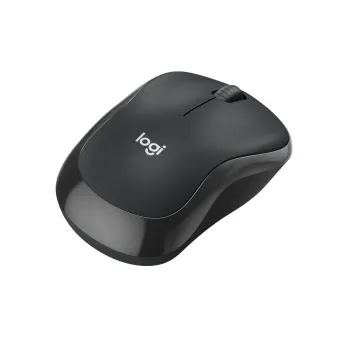
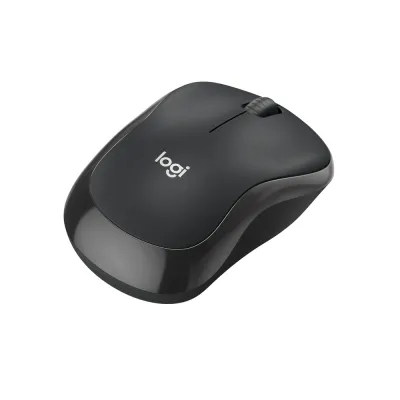
Mouse Logitech M240 Inalámbrico Bluetooth 4000 DPI Grafito 910-007113
SKU
910-007113
Mouse inalámbrico logitech m240 con conectividad bluetooth, diseñado para ofrecer movilidad y comodidad en el trabajo o estudio diario. su diseño compacto y ergonómico se adapta a la mano para un uso prolongado, disponible en color grafito. ideal para usar con laptops, tablets y computadoras compatibles con bluetooth, permitiendo una conexión estable sin necesidad de un receptor usb.
$339.00
Impuestos: $339.00
Solo 3 piezas disponibles
Entrega estimada
Entrega entre el 11/05/2026 y el 14/05/2026
Costo de envio
Calculado en el checkout
Se ajustara automaticamente con Skydropx
Compra con confianza
- Pago seguro
- MSI con tarjetas participantes
- Factura electronica SAT
Garantia
Garantia incluida segun fabricante
Garantia extendible disponible
Metodos de pago
Metodos disponibles al finalizar la compra
Etiquetas:
mouse
, logitech
, m240
, inalámbrico
, bluetooth
, 4000 dpi
, ambidiestro
, viajes
, oficina
, estudio
, grafito
, silencioso
, batería larga duración
, compacto
Descubre el mouse Logitech M240, diseñado para ofrecerte comodidad y precisión en cada movimiento. Con conexión Bluetooth inalámbrica, te libera de cables y cuenta con un alcance de hasta 10 metros. Su sensor óptico de 4000 DPI garantiza un seguimiento suave y preciso en cualquier superficie, ideal para trabajo, estudio o entretenimiento.Disfruta de un diseño ambidiestro que se adapta tanto a usuarios zurdos como diestros, con clics silenciosos que no interrumpen tu concentración. Incluye 3 botones y rueda de desplazamiento vertical para una navegación fluida. Es compatible con Windows, macOS, ChromeOS, Linux y Android, por lo que puedes usarlo con tu computadora, laptop, tableta o smartphone.Perfecto para viajes gracias a su tamaño compacto (99 x 60 x 39 mm) y peso ligero de 73.8 gramos. Viene con batería AA alcalina incluida que ofrece hasta 18 meses de uso, y cuenta con certificación CarbonNeutral, reflejando el compromiso de Logitech con la sostenibilidad.
| Batería | |
| Tecnología de batería | Alcalino |
| Características | |
| Cantidad | 1 |
| Contenido del embalaje | |
| Pilas incluidas | |
| Control de energía | |
| Fuente de energía | Baterías |
| Numero de baterías soportadas | 1 |
| Tipo de batería | AA |
| Vida de batería en servicio | 18 month(s) |
| Desempeño | |
| Interruptor de encendido/apagado integrado | |
| Tipo de sensor | Tcob |
| Detalles técnicos | |
| Sistemas operativos móviles soportados | Android 10.0, Android 11.0, Android 12.0, Android 13.0, Android 5.0, Android 6.0, Android 7.0, Android 8.0, Android 9.0 |
| Sustainability certificates | CarbonNeutral |
| Diseño | |
| Coloración de superficie | Monocromático |
| Dispositivo de entrada | |
| Cantidad de botones | 3 |
| Direcciones de desplazamiento | Vertical |
| Interfaz del dispositivo | Bluetooth |
| Número de ruedas de desplazamiento | 1 |
| Resolución de movimiento | 4000 DPI |
| Tecnología de detección de movimientos | Óptico |
| Tipo de botones | Botones presionados |
| Tipo de desplazamiento | Rueda |
| Utilizar con | Viajes |
| Empaquetado | |
| Manual de usuario | |
| Ergonomía | |
| Alcance inalámbrico | 10 m |
| Exhibición | |
| Tiempo de respuesta | 1 ms |
| Otras características | |
| Factor de forma | Ambidiestro |
| Peso y dimensiones | |
| Altura | 99 mm |
| Ancho | 60 mm |
| Peso | 73.8 g |
| Profundidad | 39 mm |
| Puertos e Interfaces | |
| Bluetooth Low Energy (BLE) | |
| Ratón | |
| Clic silencioso | |
| Sistema operativo/software | |
| Otros sistemas operativos soportados | ChromeOS |
| Sistema operativo Linux soportado | |
| Sistema operativo MAC soportado | Mac OS X 10.10 Yosemite, Mac OS X 10.11 El Capitan, Mac OS X 10.12 Sierra, Mac OS X 10.13 High Sierra, Mac OS X 10.14 Mojave, Mac OS X 10.15 Catalina, Mac OS X 10.15.3 Catalina, Mac OS X 11.0 Big Sur, Mac OS X 12.0 Monterey, Mac OS X 13.0 Ventura |
| Sistema operativo Windows soportado | Windows 10, Windows 11, Windows 7, Windows 8 |
| Teclado | |
| Frecuencia de sondeo | 88,133 Hz |
**Preguntas Frecuentes (FAQs)**
**1. ¿Con qué sistemas operativos es compatible este mouse?**
Es compatible con Windows, macOS, Chrome OS y la mayoría de sistemas operativos que soporten Bluetooth, como Linux. Para detalles específicos, revisa la ficha técnica del producto.
**2. ¿Cómo emparejo el mouse con mi computadora?**
Primero, activa el modo Bluetooth en tu computadora. Luego, desliza el interruptor de encendido del mouse a la posición ON. Mantén presionado el botón de emparejamiento (generalmente en la parte inferior) hasta que el LED parpadee rápidamente. Selecciona "Logitech M240" en la lista de dispositivos Bluetooth de tu PC.
**3. ¿Qué tipo de batería usa y cómo se cambia?**
Utiliza una batería AA estándar (no incluida en algunos paquetes). Para cambiarla, desliza la tapa de la parte inferior del mouse, retira la pila gastada e inserta la nueva respetando la polaridad (+/-).
**4. ¿El mouse tiene garantía y cómo la reclamo?**
Sí, cuenta con garantía limitada de Logitech. Para reclamarla, necesitarás el comprobante de compra y el número de serie del producto. Contacta al soporte técnico de Logitech o al punto de venta donde lo adquiriste.
**5. ¿Se puede usar mientras se carga?**
No, este modelo no es recargable. Funciona con una batería AA desechable que debes reemplazar cuando se agote (dura hasta 18 meses con uso normal).
**6. ¿El DPI (sensibilidad) es ajustable?**
No, este modelo tiene una sensibilidad fija de 4000 DPI. No cuenta con botón para cambiar la sensibilidad sobre la marcha.
**7. ¿Es apto para gaming?**
Está diseñado para productividad y uso diario. Para gaming intensivo, se recomiendan modelos con más funciones específicas.
**8. ¿Qué hago si el mouse no se conecta o se desconecta?**
1. Verifica que la batería tenga carga suficiente.
2. Reinicia el mouse (apágalo y enciéndelo).
3. Elimina el dispositivo de la lista Bluetooth de tu PC y vuelve a emparejarlo desde cero.
4. Prueba el mouse en otro equipo para descartar un problema con tu computadora.
**1. ¿Con qué sistemas operativos es compatible este mouse?**
Es compatible con Windows, macOS, Chrome OS y la mayoría de sistemas operativos que soporten Bluetooth, como Linux. Para detalles específicos, revisa la ficha técnica del producto.
**2. ¿Cómo emparejo el mouse con mi computadora?**
Primero, activa el modo Bluetooth en tu computadora. Luego, desliza el interruptor de encendido del mouse a la posición ON. Mantén presionado el botón de emparejamiento (generalmente en la parte inferior) hasta que el LED parpadee rápidamente. Selecciona "Logitech M240" en la lista de dispositivos Bluetooth de tu PC.
**3. ¿Qué tipo de batería usa y cómo se cambia?**
Utiliza una batería AA estándar (no incluida en algunos paquetes). Para cambiarla, desliza la tapa de la parte inferior del mouse, retira la pila gastada e inserta la nueva respetando la polaridad (+/-).
**4. ¿El mouse tiene garantía y cómo la reclamo?**
Sí, cuenta con garantía limitada de Logitech. Para reclamarla, necesitarás el comprobante de compra y el número de serie del producto. Contacta al soporte técnico de Logitech o al punto de venta donde lo adquiriste.
**5. ¿Se puede usar mientras se carga?**
No, este modelo no es recargable. Funciona con una batería AA desechable que debes reemplazar cuando se agote (dura hasta 18 meses con uso normal).
**6. ¿El DPI (sensibilidad) es ajustable?**
No, este modelo tiene una sensibilidad fija de 4000 DPI. No cuenta con botón para cambiar la sensibilidad sobre la marcha.
**7. ¿Es apto para gaming?**
Está diseñado para productividad y uso diario. Para gaming intensivo, se recomiendan modelos con más funciones específicas.
**8. ¿Qué hago si el mouse no se conecta o se desconecta?**
1. Verifica que la batería tenga carga suficiente.
2. Reinicia el mouse (apágalo y enciéndelo).
3. Elimina el dispositivo de la lista Bluetooth de tu PC y vuelve a emparejarlo desde cero.
4. Prueba el mouse en otro equipo para descartar un problema con tu computadora.
**Guía Rápida de Uso**
1. **Preparación:** Consigue una batería AA alcalina (no siempre incluida).
2. **Instalar Batería:** Desliza la tapa de la parte inferior del mouse. Inserta la batería AA respetando los símbolos de polaridad (+ y -). Cierra la tapa.
3. **Encender:** Desliza el interruptor de encendido/apagado (ON/OFF) en la parte inferior a la posición ON.
4. **Activar Bluetooth en tu PC:** Ve a la configuración de Bluetooth de tu Windows, macOS o Chrome OS y actívalo.
5. **Modo Emparejamiento:** Con el mouse encendido, mantén presionado el botón de emparejamiento (en la parte inferior) hasta que la luz LED empiece a parpadear rápidamente.
6. **Emparejar:** En la lista de dispositivos Bluetooth de tu computadora, selecciona "Logitech M240" para completar la conexión.
7. **Uso Normal:** Una vez emparejado, el mouse funcionará automáticamente al encenderlo. El LED se apagará.
8. **Apagar:** Siempre desliza el interruptor a OFF cuando no lo uses para ahorrar batería.
9. **Mantenimiento:** Limpia la superficie con un paño suave y ligeramente húmedo. No uses productos químicos abrasivos.
10. **Solución de Problemas:** Si deja de responder, verifica la batería, reinicia el mouse y/o rehaz el emparejamiento Bluetooth.
1. **Preparación:** Consigue una batería AA alcalina (no siempre incluida).
2. **Instalar Batería:** Desliza la tapa de la parte inferior del mouse. Inserta la batería AA respetando los símbolos de polaridad (+ y -). Cierra la tapa.
3. **Encender:** Desliza el interruptor de encendido/apagado (ON/OFF) en la parte inferior a la posición ON.
4. **Activar Bluetooth en tu PC:** Ve a la configuración de Bluetooth de tu Windows, macOS o Chrome OS y actívalo.
5. **Modo Emparejamiento:** Con el mouse encendido, mantén presionado el botón de emparejamiento (en la parte inferior) hasta que la luz LED empiece a parpadear rápidamente.
6. **Emparejar:** En la lista de dispositivos Bluetooth de tu computadora, selecciona "Logitech M240" para completar la conexión.
7. **Uso Normal:** Una vez emparejado, el mouse funcionará automáticamente al encenderlo. El LED se apagará.
8. **Apagar:** Siempre desliza el interruptor a OFF cuando no lo uses para ahorrar batería.
9. **Mantenimiento:** Limpia la superficie con un paño suave y ligeramente húmedo. No uses productos químicos abrasivos.
10. **Solución de Problemas:** Si deja de responder, verifica la batería, reinicia el mouse y/o rehaz el emparejamiento Bluetooth.