





AGOTADO
Documentacion del producto
Documentacion disponible proximamente
- PDFs
- Fichas tecnicas
- Manuales
Libreta Wacom Bamboo Folio A4 - 3 Piezas - Modelo ACK425082
SKU
ACK425082
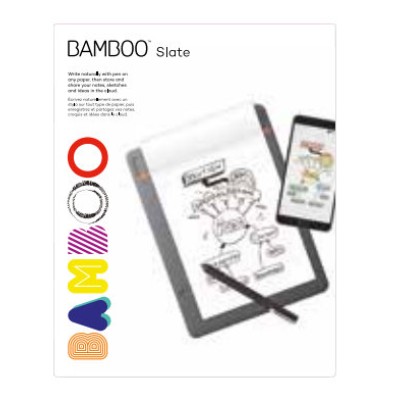
Libreta digital wacom bamboo folio tamaño a4 para capturar tus notas y dibujos a mano al estilo tradicional, convirtiéndolos al instante en archivos digitales. incluye 3 libretas de papel, ideal para estudiantes y creativos que buscan un flujo de trabajo natural. guarda y organiza tus ideas fácilmente en tu dispositivo compatible.
$455.86
Impuestos: $455.86
No Disponible
Entrega estimada
Entrega entre el 07/04/2026 y el 10/04/2026
Costo de envio
Calculado en el checkout
Se ajustara automaticamente con Skydropx
Compra con confianza
- Pago seguro
- MSI con tarjetas participantes
- Factura electronica SAT
Garantia
Garantia incluida segun fabricante
Garantia extendible disponible
Metodos de pago
Metodos disponibles al finalizar la compra
Etiquetas:
libreta
, wacom
, bamboo folio
, a4
, 3 piezas
, digitalización
, bocetos
, papel especial
, artistas
, diseñadores
, notas
, compatible bamboo slate
, 40 páginas
, formato a4
Descubre las libretas Wacom Bamboo Folio, diseñadas específicamente para usuarios creativos que buscan integrar el dibujo tradicional con la tecnología digital. Cada libreta cuenta con 40 páginas en formato A4 (210 x 297 mm), permitiéndote capturar bocetos, notas y ideas con total libertad.Compatible exclusivamente con los dispositivos Wacom Bamboo Folio y Slate, estas libretas facilitan la digitalización de tus creaciones al instante. Su color blanco y diseño profesional las hacen ideales para artistas, diseñadores, estudiantes y profesionales que valoran la precisión y versatilidad.El paquete incluye 3 libretas, ofreciendo mayor duración y practicidad para proyectos extensos. Combina la comodidad del papel con el poder de la tecnología Wacom para optimizar tu flujo de trabajo creativo.
Especificaciones
| Características | |
|---|---|
| Formato papel | A4 (210 x 297 mm) |
| Compatibilidad | Bamboo Folio/Slate |
| Tipo de producto | Notepad |
| Color del producto | Blanco |
| Número de páginas | 40 páginas |
| Compatibilidad de marca | Wacom |
| Empaquetado de datos | |
| Cantidad por paquete | 3 pieza(s) |
**Preguntas Frecuentes (FAQs)**
**1. ¿Qué incluye el paquete?**
Incluye 3 libretas de papel (cuadernos) de tamaño A4. Cada libreta tiene 40 páginas. No incluye el dispositivo digitalizador Bamboo Folio/Slate.
**2. ¿Son compatibles estas libretas con mi Wacom Bamboo Folio o Slate?**
Sí, estas libretas están diseñadas específicamente para ser utilizadas con los dispositivos digitalizadores Wacom Bamboo Folio y Bamboo Slate.
**3. ¿Necesito algún tipo de instalación o configuración para usar las libretas?**
No, las libretas son de papel y no requieren instalación. Para digitalizar tus notas, necesitas el dispositivo Bamboo Folio/Slate, el cual sí requiere una app (Wacom Inkspace) y configuración inicial.
**4. ¿Qué tipo de bolígrafo o pluma debo usar?**
Debes usar el bolígrafo inteligente (stylus) que viene con tu dispositivo Bamboo Folio o Slate. Los bolígrafos comunes no serán detectados por el digitalizador.
**5. ¿Dónde puedo conseguir más libretas o repuestos?**
Puedes adquirirlas en la tienda en línea Ditén o en distribuidores autorizados de Wacom. Asegúrate de que sean el modelo compatible (como el ACK425082).
**6. ¿Tienen garantía las libretas?**
Al ser un producto de consumo (papel), no aplica una garantía contra defectos de fabricación como en dispositivos electrónicos. Para cualquier duda sobre el producto recibido, contacta al vendedor.
**7. ¿Puedo usar hojas sueltas de otro tipo con el Bamboo Folio?**
No es recomendable. El digitalizador está calibrado para el grosor y la textura específica de las libretas oficiales. Usar otro papel puede afectar la precisión del trazo digital.
**8. ¿Qué hago si el dispositivo no está digitalizando mis notas de la libreta?**
1. Asegúrate de que el bolígrafo inteligente tenga batería.
2. Verifica que la libreta esté correctamente colocada en el clip del digitalizador.
3. Comprueba que la app Wacom Inkspace esté abierta y el Bluetooth conectado.
Si el problema persiste, consulta el soporte técnico de Wacom.
**1. ¿Qué incluye el paquete?**
Incluye 3 libretas de papel (cuadernos) de tamaño A4. Cada libreta tiene 40 páginas. No incluye el dispositivo digitalizador Bamboo Folio/Slate.
**2. ¿Son compatibles estas libretas con mi Wacom Bamboo Folio o Slate?**
Sí, estas libretas están diseñadas específicamente para ser utilizadas con los dispositivos digitalizadores Wacom Bamboo Folio y Bamboo Slate.
**3. ¿Necesito algún tipo de instalación o configuración para usar las libretas?**
No, las libretas son de papel y no requieren instalación. Para digitalizar tus notas, necesitas el dispositivo Bamboo Folio/Slate, el cual sí requiere una app (Wacom Inkspace) y configuración inicial.
**4. ¿Qué tipo de bolígrafo o pluma debo usar?**
Debes usar el bolígrafo inteligente (stylus) que viene con tu dispositivo Bamboo Folio o Slate. Los bolígrafos comunes no serán detectados por el digitalizador.
**5. ¿Dónde puedo conseguir más libretas o repuestos?**
Puedes adquirirlas en la tienda en línea Ditén o en distribuidores autorizados de Wacom. Asegúrate de que sean el modelo compatible (como el ACK425082).
**6. ¿Tienen garantía las libretas?**
Al ser un producto de consumo (papel), no aplica una garantía contra defectos de fabricación como en dispositivos electrónicos. Para cualquier duda sobre el producto recibido, contacta al vendedor.
**7. ¿Puedo usar hojas sueltas de otro tipo con el Bamboo Folio?**
No es recomendable. El digitalizador está calibrado para el grosor y la textura específica de las libretas oficiales. Usar otro papel puede afectar la precisión del trazo digital.
**8. ¿Qué hago si el dispositivo no está digitalizando mis notas de la libreta?**
1. Asegúrate de que el bolígrafo inteligente tenga batería.
2. Verifica que la libreta esté correctamente colocada en el clip del digitalizador.
3. Comprueba que la app Wacom Inkspace esté abierta y el Bluetooth conectado.
Si el problema persiste, consulta el soporte técnico de Wacom.
**Guía Rápida de Uso**
**Requisito Previo:** Debes tener el dispositivo digitalizador Wacom Bamboo Folio o Slate y su bolígrafo inteligente configurados con la app Wacom Inkspace en tu teléfono o tableta.
**Pasos para usar las libretas:**
1. **Prepara tu dispositivo:** Enciende tu Bamboo Folio/Slate y asegúrate de que esté emparejado vía Bluetooth con tu dispositivo móvil/tablet.
2. **Abre la app:** Abre la aplicación Wacom Inkspace en tu teléfono o tableta.
3. **Coloca la libreta:** Sujeta firmemente una de las libretas en el clip integrado del digitalizador. Asegúrate de que quede plana y bien sujeta.
4. **Empieza a escribir/dibujar:** Usa **exclusivamente** el bolígrafo inteligente que vino con tu digitalizador para tomar notas o hacer dibujos en la libreta de papel.
5. **Digitalización automática:** Mientras escribes, el dispositivo captura cada trazo de forma automática y lo envía a la app Inkspace.
6. **Revisa tu trabajo:** Abre la app Inkspace para ver tus notas digitalizadas. Aparecerán como archivos de imagen vectorial (SVG) o mapa de bits.
7. **Organiza y exporta:** Dentro de la app, puedes organizar, editar, combinar páginas y exportar tus notas a formatos como PDF, JPEG o SVG para compartirlas.
8. **Cambia de página:** Al terminar una página, simplemente pasa a la siguiente. El digitalizador detectará automáticamente el cambio.
9. **Cambia de libreta:** Cuando termines una libreta, retírala del clip y coloca una nueva.
**Nota:** Para detalles específicos sobre el funcionamiento del dispositivo digitalizador, calibración o solución de problemas, consulta el manual de usuario de tu Wacom Bamboo Folio/Slate o el sitio de soporte de Wacom.
**Requisito Previo:** Debes tener el dispositivo digitalizador Wacom Bamboo Folio o Slate y su bolígrafo inteligente configurados con la app Wacom Inkspace en tu teléfono o tableta.
**Pasos para usar las libretas:**
1. **Prepara tu dispositivo:** Enciende tu Bamboo Folio/Slate y asegúrate de que esté emparejado vía Bluetooth con tu dispositivo móvil/tablet.
2. **Abre la app:** Abre la aplicación Wacom Inkspace en tu teléfono o tableta.
3. **Coloca la libreta:** Sujeta firmemente una de las libretas en el clip integrado del digitalizador. Asegúrate de que quede plana y bien sujeta.
4. **Empieza a escribir/dibujar:** Usa **exclusivamente** el bolígrafo inteligente que vino con tu digitalizador para tomar notas o hacer dibujos en la libreta de papel.
5. **Digitalización automática:** Mientras escribes, el dispositivo captura cada trazo de forma automática y lo envía a la app Inkspace.
6. **Revisa tu trabajo:** Abre la app Inkspace para ver tus notas digitalizadas. Aparecerán como archivos de imagen vectorial (SVG) o mapa de bits.
7. **Organiza y exporta:** Dentro de la app, puedes organizar, editar, combinar páginas y exportar tus notas a formatos como PDF, JPEG o SVG para compartirlas.
8. **Cambia de página:** Al terminar una página, simplemente pasa a la siguiente. El digitalizador detectará automáticamente el cambio.
9. **Cambia de libreta:** Cuando termines una libreta, retírala del clip y coloca una nueva.
**Nota:** Para detalles específicos sobre el funcionamiento del dispositivo digitalizador, calibración o solución de problemas, consulta el manual de usuario de tu Wacom Bamboo Folio/Slate o el sitio de soporte de Wacom.
