AGOTADO
Documentacion del producto
Documentacion disponible proximamente
- PDFs
- Fichas tecnicas
- Manuales
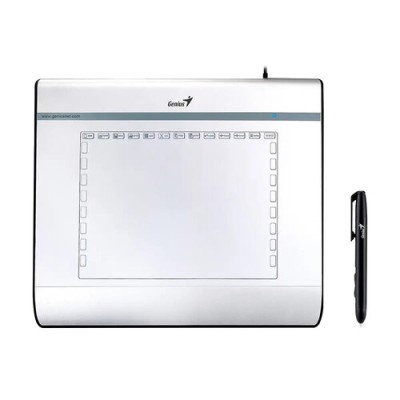
Tableta Digital Genius EasyPen I608 6x8 Pulgadas - Bolígrafo Inalámbrico Gris - Modelo 31130001400
SKU
31130001400
Tableta gráfica genius easypen i608 con área activa de 6x8 pulgadas, ideal para dibujo, diseño y edición digital. su bolígrafo inalámbrico ofrece precisión y una sensación natural al escribir o crear. compatible con sistemas operativos comunes y software creativo, es una herramienta perfecta para artistas, estudiantes y profesionales que buscan una entrada sencilla a la creación digital. color gris.
$948.28
Impuestos: $948.28
No Disponible
Entrega estimada
Entrega entre el 11/04/2026 y el 14/04/2026
Costo de envio
Calculado en el checkout
Se ajustara automaticamente con Skydropx
Compra con confianza
- Pago seguro
- MSI con tarjetas participantes
- Factura electronica SAT
Garantia
Garantia incluida segun fabricante
Garantia extendible disponible
Metodos de pago
Metodos disponibles al finalizar la compra
Etiquetas:
tableta digital
, genius
, easypen i608
, bolígrafo inalámbrico
, dibujo digital
, diseño gráfico
, windows
, 6x8 pulgadas
, 2048 niveles presión
, tableta artistas
, productividad
, usb
La tableta digital Genius EasyPen I608 es tu compañera perfecta para creatividad y productividad. Con un bolígrafo inalámbrico que ofrece 2048 niveles de presión, podrás dibujar, diseñar o escribir con precisión y naturalidad. Su área de trabajo de 6x8 pulgadas (152.4 x 203.2 mm) y alta resolución de 5120 lpi garantizan trazos suaves y detalles nítidos.Compatible con Windows 7, 8, 10 y 11, esta tableta se conecta fácilmente vía USB y no requiere adaptador adicional. Incluye 2 puntas de repuesto y es ligera (tableta 579 g, bolígrafo 10.6 g), ideal para artistas, estudiantes o profesionales que buscan una herramienta versátil. Disfruta de una experiencia fluida con tasa de reporte de 125 puntos por segundo y diseño ergonómico en color gris.
Especificaciones
| Características | |
|---|---|
| Color del producto | Gris |
| Sistemas operativos Windows soportados | Windows 10, Windows 11, Windows 7, Windows 8 |
| Contenido del empaque | |
| Número de puntas de pluma | 2 |
| Control de energía | |
| Adaptador AC incluido | No |
| Puerto de carga USB Tipo-C | No |
| Suministro de potencia USB | No |
| Peso y dimensiones | |
| Ancho | 264 mm |
| Altura | 24.4 mm |
| Profundidad | 300 mm |
| Peso de tableta | 579 g |
| Peso del bolígrafo | 10.6 g |
| Dimensiones del bolígrafo (diámetro x largo) | 135 x 13 mm |
| Pluma | |
| Nivel de presión | 2048 |
| Pluma inalámbrica | Si |
| Bolígrafo incluido | Si |
| Tasa de reporte de la pluma (puntos por segundo) | 125 |
| Tableta | |
| Resolución | 5120 lpi |
| Área de trabajo | 152.4 x 203.2 mm |
| Interfaz del dispositivo | USB |
| Tipo de entrada de tableta | Pluma |
| Tecnología de conectividad | Alámbrico |
**Preguntas Frecuentes (FAQs)**
**1. ¿Qué sistemas operativos son compatibles con la tableta?**
La tableta Genius EasyPen I608 es compatible principalmente con Windows (Windows 7, 8, 10 y 11). Para confirmar compatibilidad con macOS o Linux, se recomienda revisar la ficha técnica oficial en el sitio web del fabricante o la sección de soporte.
**2. ¿Cómo instalo los controladores (drivers)?**
Descarga el controlador más reciente desde la página oficial de soporte de Genius, usando el número de modelo (31130001400). Ejecuta el archivo descargado y sigue las instrucciones del asistente de instalación. Es recomendable conectar la tableta solo cuando el programa lo indique.
**3. ¿La tableta requiere baterías?**
Sí, el bolígrafo (lápiz) inalámbrico funciona con una batería AAA (no incluida). La tableta en sí se alimenta a través del puerto USB de la computadora.
**4. ¿Qué hago si el lápiz o el cursor no responden?**
1. Verifica que el controlador esté instalado correctamente.
2. Asegúrate de que la tableta esté conectada directamente a un puerto USB de la computadora (evita hubs o extensiones).
3. Reemplaza la batería del lápiz.
4. Revisa que no haya objetos metálicos o imanes cerca que interfieran con la señal.
**5. ¿Puedo usar la tableta para firmar documentos o tomar notas a mano?**
Sí, es una de sus funciones. Puedes utilizarla en programas que admitan entrada de lápiz, como Microsoft Word, Adobe Acrobat Reader o software de notas específico.
**6. ¿El área activa de 6x8 pulgadas corresponde al tamaño de una pantalla?**
No. El área activa es la superficie sensible de la tableta donde funciona el lápiz. Su relación de aspecto se mapea automáticamente a la pantalla de tu monitor. No es una pantalla secundaria.
**7. ¿Cómo limpio la superficie de la tableta y el lápiz?**
Apaga y desconecta la tableta. Limpia la superficie con un paño suave, seco y sin pelusa. Para el lápiz, usa un paño ligeramente humedecido. No uses productos químicos abrasivos, alcohol o limpiadores fuertes.
**8. ¿Qué incluye la garantía y dónde la gestiono?**
La garantía la gestiona directamente el proveedor o tienda donde se adquirió el producto (Diten.mx). Conserva tu ticket o comprobante de compra. Para detalles sobre la cobertura y duración, consulta los términos de garantía en la ficha del producto o contacta al servicio al cliente del vendedor.
**9. ¿La tableta funciona con todos los programas de dibujo?**
Funciona con la mayoría de los programas que admiten entrada de lápiz y presión, como Photoshop, Clip Studio Paint, Krita, Corel Painter y otros. La presión de 2048 niveles debe configurarse dentro de las preferencias de cada software.
**10. ¿Puedo usar la tableta como mouse normal?**
Sí. Una vez instalados los controladores, el lápiz actuará como un puntero. Tocar la superficie con la punta del lápiz equivale a un clic izquierdo, y el botón lateral del lápiz suele configurarse como clic derecho.
**1. ¿Qué sistemas operativos son compatibles con la tableta?**
La tableta Genius EasyPen I608 es compatible principalmente con Windows (Windows 7, 8, 10 y 11). Para confirmar compatibilidad con macOS o Linux, se recomienda revisar la ficha técnica oficial en el sitio web del fabricante o la sección de soporte.
**2. ¿Cómo instalo los controladores (drivers)?**
Descarga el controlador más reciente desde la página oficial de soporte de Genius, usando el número de modelo (31130001400). Ejecuta el archivo descargado y sigue las instrucciones del asistente de instalación. Es recomendable conectar la tableta solo cuando el programa lo indique.
**3. ¿La tableta requiere baterías?**
Sí, el bolígrafo (lápiz) inalámbrico funciona con una batería AAA (no incluida). La tableta en sí se alimenta a través del puerto USB de la computadora.
**4. ¿Qué hago si el lápiz o el cursor no responden?**
1. Verifica que el controlador esté instalado correctamente.
2. Asegúrate de que la tableta esté conectada directamente a un puerto USB de la computadora (evita hubs o extensiones).
3. Reemplaza la batería del lápiz.
4. Revisa que no haya objetos metálicos o imanes cerca que interfieran con la señal.
**5. ¿Puedo usar la tableta para firmar documentos o tomar notas a mano?**
Sí, es una de sus funciones. Puedes utilizarla en programas que admitan entrada de lápiz, como Microsoft Word, Adobe Acrobat Reader o software de notas específico.
**6. ¿El área activa de 6x8 pulgadas corresponde al tamaño de una pantalla?**
No. El área activa es la superficie sensible de la tableta donde funciona el lápiz. Su relación de aspecto se mapea automáticamente a la pantalla de tu monitor. No es una pantalla secundaria.
**7. ¿Cómo limpio la superficie de la tableta y el lápiz?**
Apaga y desconecta la tableta. Limpia la superficie con un paño suave, seco y sin pelusa. Para el lápiz, usa un paño ligeramente humedecido. No uses productos químicos abrasivos, alcohol o limpiadores fuertes.
**8. ¿Qué incluye la garantía y dónde la gestiono?**
La garantía la gestiona directamente el proveedor o tienda donde se adquirió el producto (Diten.mx). Conserva tu ticket o comprobante de compra. Para detalles sobre la cobertura y duración, consulta los términos de garantía en la ficha del producto o contacta al servicio al cliente del vendedor.
**9. ¿La tableta funciona con todos los programas de dibujo?**
Funciona con la mayoría de los programas que admiten entrada de lápiz y presión, como Photoshop, Clip Studio Paint, Krita, Corel Painter y otros. La presión de 2048 niveles debe configurarse dentro de las preferencias de cada software.
**10. ¿Puedo usar la tableta como mouse normal?**
Sí. Una vez instalados los controladores, el lápiz actuará como un puntero. Tocar la superficie con la punta del lápiz equivale a un clic izquierdo, y el botón lateral del lápiz suele configurarse como clic derecho.
**Guía Rápida de Uso**
1. **Preparación:** Inserta una batería AAA en el bolígrafo inalámbrico.
2. **Instalación del Software:** Antes de conectar la tableta, descarga e instala el controlador más reciente para tu sistema Windows desde el sitio web de Genius.
3. **Conexión:** Conecta la tableta a un puerto USB disponible de tu computadora usando el cable incluido.
4. **Configuración Inicial:** El sistema detectará la tableta. Sigue cualquier instrucción adicional del sistema o del software de control.
5. **Calibración (Opcional):** Abre el software de control de Genius desde el menú de inicio. Si el cursor no se alinea bien con la punta del lápiz, usa la herramienta de calibración para ajustarlo.
6. **Configura los Botones:** En el mismo software de control, puedes asignar funciones a los botones laterales del lápiz (por ejemplo, clic derecho o borrador).
7. **Ajusta la Presión:** Abre tu programa de dibujo favorito (ej. Photoshop) y ve a la configuración del pincel. Habilita la opción de "presión del lápiz" para controlar el grosor u opacidad del trazo.
8. **¡A Dibujar!:** Coloca la punta del lápiz sobre el área activa de la tableta y comienza a usar tus programas. La tableta mapea toda su área a tu pantalla.
9. **Mantenimiento:** Para un mejor rendimiento, mantén la superficie de la tableta y la punta del lápiz limpias. Las puntas de repuesto se pueden adquirir por separado.
10. **Soporte:** Para problemas técnicos, consulta la sección de solución de problemas en el manual del controlador o contacta al soporte del fabricante.
1. **Preparación:** Inserta una batería AAA en el bolígrafo inalámbrico.
2. **Instalación del Software:** Antes de conectar la tableta, descarga e instala el controlador más reciente para tu sistema Windows desde el sitio web de Genius.
3. **Conexión:** Conecta la tableta a un puerto USB disponible de tu computadora usando el cable incluido.
4. **Configuración Inicial:** El sistema detectará la tableta. Sigue cualquier instrucción adicional del sistema o del software de control.
5. **Calibración (Opcional):** Abre el software de control de Genius desde el menú de inicio. Si el cursor no se alinea bien con la punta del lápiz, usa la herramienta de calibración para ajustarlo.
6. **Configura los Botones:** En el mismo software de control, puedes asignar funciones a los botones laterales del lápiz (por ejemplo, clic derecho o borrador).
7. **Ajusta la Presión:** Abre tu programa de dibujo favorito (ej. Photoshop) y ve a la configuración del pincel. Habilita la opción de "presión del lápiz" para controlar el grosor u opacidad del trazo.
8. **¡A Dibujar!:** Coloca la punta del lápiz sobre el área activa de la tableta y comienza a usar tus programas. La tableta mapea toda su área a tu pantalla.
9. **Mantenimiento:** Para un mejor rendimiento, mantén la superficie de la tableta y la punta del lápiz limpias. Las puntas de repuesto se pueden adquirir por separado.
10. **Soporte:** Para problemas técnicos, consulta la sección de solución de problemas en el manual del controlador o contacta al soporte del fabricante.