AGOTADO
Documentacion del producto
Documentacion disponible proximamente
- PDFs
- Fichas tecnicas
- Manuales
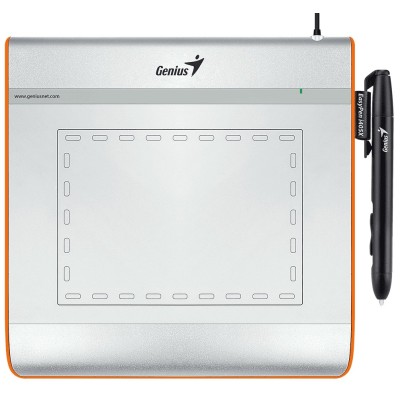
Tableta Gráfica Genius EasyPen i405X - 4 x 5.5 Pulgadas - USB - 1024 Niveles de Presión
SKU
31100061104
Tableta gráfica genius easypen i405x, ideal para dibujo digital, edición de fotos y anotaciones. su superficie activa de 4 x 5.5 pulgadas ofrece un buen espacio de trabajo, mientras que su lápiz con 1024 niveles de presión permite trazos precisos y naturales. se conecta fácilmente a tu computadora mediante usb y es perfecta para artistas, diseñadores y estudiantes que inician en el mundo digital.
$703.03
Impuestos: $703.03
No Disponible
Entrega estimada
Entrega entre el 02/05/2026 y el 05/05/2026
Costo de envio
Calculado en el checkout
Se ajustara automaticamente con Skydropx
Compra con confianza
- Pago seguro
- MSI con tarjetas participantes
- Factura electronica SAT
Garantia
Garantia incluida segun fabricante
Garantia extendible disponible
Metodos de pago
Metodos disponibles al finalizar la compra
Etiquetas:
tableta gráfica
, genius
, easypen i405x
, dibujo digital
, ilustración
, diseño gráfico
, tableta usb
, 1024 niveles presión
, artistas
, estudiantes
, edición fotos
, 4x5.5 pulgadas
, pluma inalámbrica
La tableta gráfica Genius EasyPen i405X es tu compañera perfecta para dar vida a tus creaciones digitales. Con un área de trabajo de 4 x 5.5 pulgadas (140 x 102 mm) y una resolución de 2540 lpi, ofrece precisión excepcional para dibujar, editar fotos o realizar anotaciones. Su pluma inalámbrica cuenta con 1024 niveles de presión, permitiendo trazos naturales que se adaptan a tu estilo, ya sea para líneas suaves o detalles intensos. Compatible con Windows 7/Vista/XP y Mac OS X 10.3.5, se conecta fácilmente vía USB y incluye una placa para mayor comodidad. Con 28 botones programables y un diseño ligero de solo 348 g, es portátil y funcional para artistas, diseñadores, estudiantes o cualquier persona que busque una herramienta accesible para proyectos creativos. Incluye batería AAA y garantiza una experiencia fluida con una tasa de reporte de 100 puntos por segundo.
Especificaciones
| Características | |
|---|---|
| Color del producto | Plata |
| Sistemas operativos compatibles | Windows 7/Vista/XP, Macintosh OS X 10.3.5 |
| Sistemas operativos Mac soportados | Si |
| Control de energía | |
| Tipo de batería | AAA |
| Numero de baterías soportadas | 1 |
| Exhibición | |
| Relación de aspecto | 4:3 |
| Otras características | |
| Placa incluida | Si |
| Dimensiones (Ancho x Profundidad x Altura) | 200 x 199 x 10 mm |
| Dimensiones del empaque (ancho x largo x alto) | 281 x 257 x 71 mm |
| Peso y dimensiones | |
| Peso de tableta | 348 g |
| Pluma | |
| Nivel de presión | 1024 |
| Pluma inalámbrica | Si |
| Bolígrafo incluido | Si |
| Bolígrafo de precisión | 0.25 mm |
| Tasa de reporte de la pluma (puntos por segundo) | 100 |
| Ratón | |
| Ratón incluido | No |
| Requisitos del sistema | |
| Procesador mínimo | Pentium 233 |
| Tableta | |
| Resolución | 2540 lpi |
| Área de trabajo | 140 x 102 mm |
| Cantidad de botones | 28 |
| Interfaz del dispositivo | USB |
| Tecnología de conectividad | Alámbrico |
**Preguntas Frecuentes (FAQ)**
**1. ¿Es compatible con mi computadora?**
Es compatible con Windows 7, 8, 10, 11 y macOS 10.12 o superior. Conecta vía USB. Para Linux, revisa la ficha técnica o el sitio de Genius.
**2. ¿Viene con software incluido?**
Generalmente, la tableta incluye controladores básicos para funcionar. Para software de dibujo (como Photoshop, GIMP, Krita), necesitas adquirirlo por separado.
**3. ¿Cómo la instalo?**
1. Conecta la tableta al puerto USB de tu computadora.
2. Descarga e instala el controlador más reciente desde el sitio web oficial de Genius.
3. Reinicia tu computadora si es necesario.
4. La tableta debería estar lista para usar.
**4. ¿El lápiz necesita baterías o carga?**
No. El lápiz es pasivo (sin batería), por lo que funciona al instante al usarlo sobre la superficie activa de la tableta.
**5. ¿Tiene garantía y cómo la activo?**
Sí, cuenta con garantía del fabricante. Conserva tu ticket o factura de compra. Para cualquier gestión, contacta directamente al soporte técnico de Genius o al punto de venta donde la adquiriste.
**6. ¿Puedo usarla para firmar documentos?**
Sí, es una función común. Muchos programas (como Adobe Reader o procesadores de texto) permiten usar la tableta como dispositivo de firma digital.
**7. El cursor no se mueve o no es preciso, ¿qué hago?**
- Verifica que el controlador esté instalado correctamente.
- Prueba en otro puerto USB.
- Revisa la configuración del controlador para calibrar el lápiz o ajustar la sensibilidad.
- Asegúrate de que el área de trabajo de la tableta esté limpia y sin objetos que interfieran.
**8. ¿Requiere una superficie o base especial?**
No, la tableta se puede usar sobre cualquier escritorio plano. Su superficie ya es la zona activa para dibujar.
**9. ¿Es segura para niños?**
Sí, el lápiz no tiene piezas pequeñas desmontables y no requiere electricidad. Sin embargo, se recomienda supervisión para evitar golpes o caídas que puedan dañar el dispositivo.
**10. ¿Dónde consigo los controladores si perdí el CD?**
Todos los controladores y manuales están disponibles para descarga gratuita en la sección de soporte del sitio web oficial de Genius.
**1. ¿Es compatible con mi computadora?**
Es compatible con Windows 7, 8, 10, 11 y macOS 10.12 o superior. Conecta vía USB. Para Linux, revisa la ficha técnica o el sitio de Genius.
**2. ¿Viene con software incluido?**
Generalmente, la tableta incluye controladores básicos para funcionar. Para software de dibujo (como Photoshop, GIMP, Krita), necesitas adquirirlo por separado.
**3. ¿Cómo la instalo?**
1. Conecta la tableta al puerto USB de tu computadora.
2. Descarga e instala el controlador más reciente desde el sitio web oficial de Genius.
3. Reinicia tu computadora si es necesario.
4. La tableta debería estar lista para usar.
**4. ¿El lápiz necesita baterías o carga?**
No. El lápiz es pasivo (sin batería), por lo que funciona al instante al usarlo sobre la superficie activa de la tableta.
**5. ¿Tiene garantía y cómo la activo?**
Sí, cuenta con garantía del fabricante. Conserva tu ticket o factura de compra. Para cualquier gestión, contacta directamente al soporte técnico de Genius o al punto de venta donde la adquiriste.
**6. ¿Puedo usarla para firmar documentos?**
Sí, es una función común. Muchos programas (como Adobe Reader o procesadores de texto) permiten usar la tableta como dispositivo de firma digital.
**7. El cursor no se mueve o no es preciso, ¿qué hago?**
- Verifica que el controlador esté instalado correctamente.
- Prueba en otro puerto USB.
- Revisa la configuración del controlador para calibrar el lápiz o ajustar la sensibilidad.
- Asegúrate de que el área de trabajo de la tableta esté limpia y sin objetos que interfieran.
**8. ¿Requiere una superficie o base especial?**
No, la tableta se puede usar sobre cualquier escritorio plano. Su superficie ya es la zona activa para dibujar.
**9. ¿Es segura para niños?**
Sí, el lápiz no tiene piezas pequeñas desmontables y no requiere electricidad. Sin embargo, se recomienda supervisión para evitar golpes o caídas que puedan dañar el dispositivo.
**10. ¿Dónde consigo los controladores si perdí el CD?**
Todos los controladores y manuales están disponibles para descarga gratuita en la sección de soporte del sitio web oficial de Genius.
**Guía Rápida de Uso**
1. **Instalación:** Conecta la tableta a un puerto USB libre de tu computadora.
2. **Controladores:** Descarga e instala el controlador más reciente desde el sitio web de Genius.
3. **Configuración:** Abre el software de control instalado para personalizar botones (si los tiene) y la sensibilidad del lápiz.
4. **Calibración (Opcional):** En la utilidad de control, puedes calibrar el lápiz para que el cursor en pantalla coincida con la punta del lápiz en la tableta.
5. **Uso Básico:** Mueve el lápiz sobre la superficie de la tableta para controlar el cursor en la pantalla.
6. **Dibujo/Presión:** Aplica diferente fuerza al presionar con la punta del lápiz sobre la tableta. Más presión creará trazos más gruesos u oscuros en programas compatibles.
7. **Botones del Lápiz (si aplica):** El botón lateral del lápiz suele configurarse como clic derecho. Verifica su función en el software de control.
8. **Mantenimiento:** Limpia la superficie con un paño suave y seco. Guarda el lápiz en un lugar seguro para no dañar la punta.
9. **En Programas:** Abre tu software de dibujo favorito (ej. Photoshop, Krita) y selecciona una herramienta de pincel que sea sensible a la presión para aprovechar al máximo la tableta.
10. **Problemas:** Si algo no funciona, reinicia la computadora, verifica la conexión USB y revisa que el controlador esté correctamente instalado.
1. **Instalación:** Conecta la tableta a un puerto USB libre de tu computadora.
2. **Controladores:** Descarga e instala el controlador más reciente desde el sitio web de Genius.
3. **Configuración:** Abre el software de control instalado para personalizar botones (si los tiene) y la sensibilidad del lápiz.
4. **Calibración (Opcional):** En la utilidad de control, puedes calibrar el lápiz para que el cursor en pantalla coincida con la punta del lápiz en la tableta.
5. **Uso Básico:** Mueve el lápiz sobre la superficie de la tableta para controlar el cursor en la pantalla.
6. **Dibujo/Presión:** Aplica diferente fuerza al presionar con la punta del lápiz sobre la tableta. Más presión creará trazos más gruesos u oscuros en programas compatibles.
7. **Botones del Lápiz (si aplica):** El botón lateral del lápiz suele configurarse como clic derecho. Verifica su función en el software de control.
8. **Mantenimiento:** Limpia la superficie con un paño suave y seco. Guarda el lápiz en un lugar seguro para no dañar la punta.
9. **En Programas:** Abre tu software de dibujo favorito (ej. Photoshop, Krita) y selecciona una herramienta de pincel que sea sensible a la presión para aprovechar al máximo la tableta.
10. **Problemas:** Si algo no funciona, reinicia la computadora, verifica la conexión USB y revisa que el controlador esté correctamente instalado.