AGOTADO
Documentacion del producto
Documentacion disponible proximamente
- PDFs
- Fichas tecnicas
- Manuales
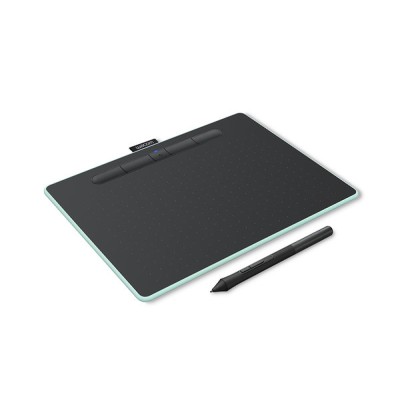
Tableta Gráfica Wacom Intuos Bluetooth Creative - 21.6 x 13.5 cm - Verde - CTL6100WLE0
SKU
CTL6100WLE0
Tableta gráfica wacom intuos bluetooth creative, ideal para artistas y diseñadores que buscan una herramienta precisa para dibujar, pintar y editar fotos. su superficie de trabajo de 21.6 x 13.5 cm ofrece un amplio espacio para crear con naturalidad, y la conexión inalámbrica bluetooth brinda mayor libertad de movimiento. compatible con software creativo popular, incluye lápiz sensible a la presión que no requiere baterías. color verde moderno.
$2,746.78
Impuestos: $2,746.78
No Disponible
Entrega estimada
Entrega entre el 11/04/2026 y el 14/04/2026
Costo de envio
Calculado en el checkout
Se ajustara automaticamente con Skydropx
Compra con confianza
- Pago seguro
- MSI con tarjetas participantes
- Factura electronica SAT
Garantia
Garantia incluida segun fabricante
Garantia extendible disponible
Metodos de pago
Metodos disponibles al finalizar la compra
Etiquetas:
tableta gráfica
, wacom
, intuos
, bluetooth
, diseño
, ilustración
, creative
, tableta dibujo
, artistas
, software incluido
, windows
, mac
, tableta mexico
, lápiz digital
La tableta gráfica Wacom Intuos Bluetooth Creative es la herramienta perfecta para artistas, diseñadores y creativos que buscan precisión y versatilidad. Con un área de trabajo de 21.6 x 13.5 cm y 4096 niveles de presión en el lápiz, permite trazos naturales y detallados para ilustración, edición de fotos y diseño gráfico.Incluye software profesional como Corel Painter Essentials 6, Corel Aftershot 3 y Clip Studio Paint Pro, ideal para quienes dan sus primeros pasos en el mundo digital. Su conectividad Bluetooth y USB ofrece flexibilidad de uso, mientras que la batería integrada proporciona hasta 15 horas de autonomía. Compatible con Windows y Mac, es ligera (410 g) y fácil de transportar.Perfecta para estudiantes, aficionados y profesionales que buscan una tableta confiable y accesible. El lápiz es inalámbrico, libre de baterías y cuenta con 2 botones programables para mayor eficiencia en tu flujo de trabajo.
Especificaciones
| Características | |
|---|---|
| Color del producto | Negro, Verde |
| Sistemas operativos Mac soportados | Mac OS X 10.11 El Capitan, Mac OS X 10.12 Sierra, Mac OS X 10.13 High Sierra, Mac OS X 10.2 Jaguar, Mac OS X 10.3 Panther, Mac OS X 10.4 Tiger, Mac OS X 10.5 Leopard, Mac OS X 10.6 Snow Leopard, Mac OS X 10.7 Lion, Mac OS X 10.8 Mountain Lion, Mac OS X 10.9 Mavericks |
| Sistemas operativos Windows soportados | Windows 10, Windows 10 Education, Windows 10 Education x64, Windows 10 Enterprise, Windows 10 Enterprise x64, Windows 10 Home, Windows 10 Home x64, Windows 10 IOT Core, Windows 10 Pro, Windows 10 Pro x64, Windows 2000, Windows 2000 Professional, Windows 7, Windows 7 Enterprise, Windows 7 Enterprise x64, Windows 7 Home Basic, Windows 7 Home Basic x64, Windows 7 Home Premium, Windows 7 Home Premium x64, Windows 7 Professional, Windows 7 Professional x64, Windows 7 Starter, Windows 7 Starter x64, Windows 7 Ultimate, Windows 7 Ultimate x64, Windows 7 x64, Windows 8, Windows 8 Enterprise, Windows 8 Enterprise x64, Windows 8 Pro, Windows 8 Pro x64, Windows 8 x64, Windows 8.1, Windows 8.1 Enterprise, Windows 8.1 Enterprise x64, Windows 8.1 Pro, Windows 8.1 Pro x64, Windows 8.1 x64 |
| Contenido del empaque | |
| Manual | Si |
| Pilas incluidas | Si |
| Cables incluidos | MicroUSB |
| Software incluido | Corel Painter Essentials 6 Corel Aftershot 3 Clip Studio Paint Pro |
| Soporte para plumas | Si |
| Número de puntas de pluma | 3 |
| Cargador de baterías incluido | Si |
| Guía de configuración rápida | Si |
| Control de energía | |
| Tipo de batería | Batería integrada |
| Batería recargable | Si |
| Tecnología de batería | Ión de litio |
| Numero de baterías soportadas | 1 |
| USB con suministro de corriente | Si |
| Duración de la batería (máxima) | 15 h |
| Detalles técnicos | |
| Interfaz | Bluetooth |
| Empaquetado de datos | |
| Tipo de empaque | Caja |
| Exhibición | |
| Diagonal de la pantalla | 25.4 cm (10") |
| Otras características | |
| Indicadores LED | Corriente |
| Identificador de herramienta | Si |
| Compartimento de almacenamiento de la pluma integrado | Si |
| Peso y dimensiones | |
| Profundidad | 8.8 mm |
| Peso de tableta | 410 g |
| Peso del bolígrafo | 11.2 g |
| Pluma | |
| Mangos de goma | Si |
| Nivel de presión | 4096 |
| Pluma inalámbrica | Si |
| Bolígrafo incluido | Si |
| Pluma libre de batería | Si |
| Bolígrafo de precisión | 0.25 mm |
| Número de botones de pluma | 2 |
| Tasa de reporte de la pluma (puntos por segundo) | 133 |
| Puertos e Interfaces | |
| Versión de Bluetooth | 4.2 |
| Cantidad de puertos USB 2.0 | 1 |
| Ratón | |
| Ratón incluido | No |
| Requisitos del sistema | |
| USB | Si |
| Compatible con Mac | Si |
| Tableta | |
| Resolución | 2540 lpi |
| Área de trabajo | 216 x 135 mm |
| Interfaz del dispositivo | USB/Bluetooth |
| Altura máxima de lectura | 7 mm |
| Tipo de entrada de tableta | Pluma |
| Tecnología de conectividad | Inalámbrico y alámbrico |
| Número de teclas programables | 4 |
**Preguntas Frecuentes (FAQ)**
**1. ¿Qué necesito para empezar a usar la tableta?**
Necesitas una computadora (Windows o macOS) o un dispositivo móvil compatible (Android), el cable USB incluido o una conexión Bluetooth, y descargar los controladores más recientes desde el sitio web de Wacom.
**2. ¿Es compatible con mi computadora o sistema operativo?**
Es compatible con Windows 10 o superior, macOS 10.15 o superior, y algunos dispositivos Android (se recomienda verificar la lista completa de compatibilidad en la página de soporte de Wacom).
**3. ¿Cómo conecto la tableta vía Bluetooth?**
Primero, carga la tableta usando el cable USB. Luego, enciéndela, activa Bluetooth en tu dispositivo y busca "Wacom Intuos" en la lista de dispositivos para emparejar. Es posible que necesites instalar los controladores primero.
**4. ¿Qué software incluye y cómo lo obtengo?**
Esta tableta incluye software creativo gratuito. Después de registrar tu producto en el sitio de Wacom, recibirás instrucciones para descargar y activar las licencias del software incluido.
**5. ¿La tableta necesita batería? ¿Cómo se carga?**
Sí, tiene una batería recargable para el modo inalámbrico. Se carga a través del cable USB incluido conectándolo a tu computadora o a un cargador USB compatible. Una carga completa permite varias horas de uso.
**6. ¿Qué hago si el lápiz no responde o la presión no funciona?**
Primero, verifica que los controladores de Wacom estén instalados y actualizados. Asegúrate de que la tableta esté correctamente conectada (por USB o Bluetooth) y que el lápiz tenga la punta bien colocada. Reinicia tu software de dibujo.
**7. ¿Cuál es el proceso de garantía en México?**
El producto cuenta con garantía oficial de Wacom México. En caso de defectos de fabricación, contacta al soporte técnico de Wacom MX con tu comprobante de compra. No cubre daños por mal uso o accidentes.
**8. ¿Cómo limpio la superficie de la tableta y el lápiz?**
Apaga y desconecta la tableta. Limpia la superficie con un paño suave, ligeramente humedecido si es necesario, y sécala de inmediato. Para el lápiz, usa un paño seco. No uses productos químicos abrasivos.
**9. ¿Puedo usar la tableta mientras se carga?**
Sí, puedes usarla conectada por USB, lo que también cargará la batería. Es la forma recomendada para asegurar la máxima estabilidad y rendimiento.
**10. ¿El área activa de 21.6 x 13.5 cm es la pantalla?**
No, esta es una tableta gráfica sin pantalla integrada. Esa es el área sensible sobre la que dibujas con el lápiz, y el trazo se ve en el monitor de tu computadora.
**1. ¿Qué necesito para empezar a usar la tableta?**
Necesitas una computadora (Windows o macOS) o un dispositivo móvil compatible (Android), el cable USB incluido o una conexión Bluetooth, y descargar los controladores más recientes desde el sitio web de Wacom.
**2. ¿Es compatible con mi computadora o sistema operativo?**
Es compatible con Windows 10 o superior, macOS 10.15 o superior, y algunos dispositivos Android (se recomienda verificar la lista completa de compatibilidad en la página de soporte de Wacom).
**3. ¿Cómo conecto la tableta vía Bluetooth?**
Primero, carga la tableta usando el cable USB. Luego, enciéndela, activa Bluetooth en tu dispositivo y busca "Wacom Intuos" en la lista de dispositivos para emparejar. Es posible que necesites instalar los controladores primero.
**4. ¿Qué software incluye y cómo lo obtengo?**
Esta tableta incluye software creativo gratuito. Después de registrar tu producto en el sitio de Wacom, recibirás instrucciones para descargar y activar las licencias del software incluido.
**5. ¿La tableta necesita batería? ¿Cómo se carga?**
Sí, tiene una batería recargable para el modo inalámbrico. Se carga a través del cable USB incluido conectándolo a tu computadora o a un cargador USB compatible. Una carga completa permite varias horas de uso.
**6. ¿Qué hago si el lápiz no responde o la presión no funciona?**
Primero, verifica que los controladores de Wacom estén instalados y actualizados. Asegúrate de que la tableta esté correctamente conectada (por USB o Bluetooth) y que el lápiz tenga la punta bien colocada. Reinicia tu software de dibujo.
**7. ¿Cuál es el proceso de garantía en México?**
El producto cuenta con garantía oficial de Wacom México. En caso de defectos de fabricación, contacta al soporte técnico de Wacom MX con tu comprobante de compra. No cubre daños por mal uso o accidentes.
**8. ¿Cómo limpio la superficie de la tableta y el lápiz?**
Apaga y desconecta la tableta. Limpia la superficie con un paño suave, ligeramente humedecido si es necesario, y sécala de inmediato. Para el lápiz, usa un paño seco. No uses productos químicos abrasivos.
**9. ¿Puedo usar la tableta mientras se carga?**
Sí, puedes usarla conectada por USB, lo que también cargará la batería. Es la forma recomendada para asegurar la máxima estabilidad y rendimiento.
**10. ¿El área activa de 21.6 x 13.5 cm es la pantalla?**
No, esta es una tableta gráfica sin pantalla integrada. Esa es el área sensible sobre la que dibujas con el lápiz, y el trazo se ve en el monitor de tu computadora.
**Guía Rápida de Uso**
1. **Descarga e Instalación:** Ve al sitio web de soporte de Wacom, busca tu modelo (CTL6100) y descarga el controlador (driver) más reciente para tu sistema operativo. Instálalo siguiendo las instrucciones.
2. **Conexión Física (USB):** Para el primer uso o máxima estabilidad, conecta la tableta a tu computadora usando el cable USB incluido.
3. **Carga Inicial:** Si vas a usar el modo inalámbrico, deja cargar la tableta completamente mediante el cable USB.
4. **Emparejamiento Bluetooth (Opcional):** Con la tableta cargada, enciéndela (interruptor lateral). Activa Bluetooth en tu computadora, busca "Wacom Intuos" en la lista de dispositivos y selecciónala para emparejar.
5. **Registro y Software:** Registra tu tableta en la web de Wacom para obtener las claves de activación del software creativo incluido. Sigue el enlace de descarga que te proporcionen.
6. **Configuración Básica:** Abre la aplicación "Wacom Center" o "Preferencias de Wacom" en tu computadora. Aquí puedes calibrar la presión del lápiz, asignar funciones a los botones expresivos de la tableta y configurar tus programas favoritos.
7. **Preparar el Lápiz:** Asegúrate de que la punta del lápiz esté bien insertada. El estuche incluye puntas de repuesto. No requiere batería ni carga.
8. **Uso en Programas:** Abre tu software de dibujo (como Photoshop, Illustrator, Krita, etc.). Selecciona una herramienta de pincel y comienza a dibujar sobre la superficie activa de la tableta. La presión que ejerzas variará el grosor o la opacidad del trazo.
9. **Personalización:** Experimenta con la configuración de los botones de la tableta y del lápiz para accesos rápidos (como Deshacer, Zoom o Cambio de herramienta) y ajusta la sensibilidad de la presión a tu gusto.
10. **Mantenimiento:** Para limpiar, usa un paño suave y seco. Guarda la tableta y el lápiz en un lugar seguro cuando no los uses.
**Nota:** Para detalles específicos sobre el software incluido o funciones avanzadas, consulta la guía del usuario en el sitio de Wacom.
1. **Descarga e Instalación:** Ve al sitio web de soporte de Wacom, busca tu modelo (CTL6100) y descarga el controlador (driver) más reciente para tu sistema operativo. Instálalo siguiendo las instrucciones.
2. **Conexión Física (USB):** Para el primer uso o máxima estabilidad, conecta la tableta a tu computadora usando el cable USB incluido.
3. **Carga Inicial:** Si vas a usar el modo inalámbrico, deja cargar la tableta completamente mediante el cable USB.
4. **Emparejamiento Bluetooth (Opcional):** Con la tableta cargada, enciéndela (interruptor lateral). Activa Bluetooth en tu computadora, busca "Wacom Intuos" en la lista de dispositivos y selecciónala para emparejar.
5. **Registro y Software:** Registra tu tableta en la web de Wacom para obtener las claves de activación del software creativo incluido. Sigue el enlace de descarga que te proporcionen.
6. **Configuración Básica:** Abre la aplicación "Wacom Center" o "Preferencias de Wacom" en tu computadora. Aquí puedes calibrar la presión del lápiz, asignar funciones a los botones expresivos de la tableta y configurar tus programas favoritos.
7. **Preparar el Lápiz:** Asegúrate de que la punta del lápiz esté bien insertada. El estuche incluye puntas de repuesto. No requiere batería ni carga.
8. **Uso en Programas:** Abre tu software de dibujo (como Photoshop, Illustrator, Krita, etc.). Selecciona una herramienta de pincel y comienza a dibujar sobre la superficie activa de la tableta. La presión que ejerzas variará el grosor o la opacidad del trazo.
9. **Personalización:** Experimenta con la configuración de los botones de la tableta y del lápiz para accesos rápidos (como Deshacer, Zoom o Cambio de herramienta) y ajusta la sensibilidad de la presión a tu gusto.
10. **Mantenimiento:** Para limpiar, usa un paño suave y seco. Guarda la tableta y el lápiz en un lugar seguro cuando no los uses.
**Nota:** Para detalles específicos sobre el software incluido o funciones avanzadas, consulta la guía del usuario en el sitio de Wacom.