Documentacion del producto
Documentacion disponible proximamente
- PDFs
- Fichas tecnicas
- Manuales
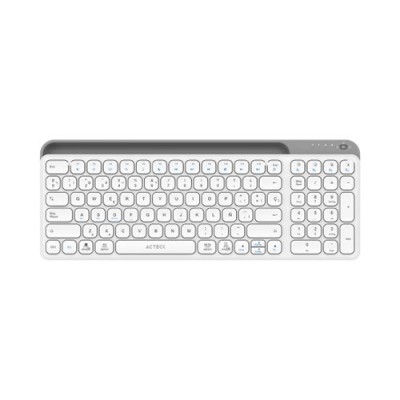
Teclado Acteck Inspire Trek TI747 Inalámbrico Bluetooth USB Español Blanco
SKU
AC-940115
Disfruta de máxima libertad con el teclado Acteck Inspire Trek TI747, inalámbrico con conexión Bluetooth y USB. Diseñado en español y color blanco, ideal para trabajo y entretenimiento sin cables.
$409.00
Impuestos: $409.00
Solo 3 piezas disponibles
Entrega estimada
Entrega entre el 25/01/2026 y el 28/01/2026
Costo de envio
Calculado en el checkout
Se ajustara automaticamente con Skydropx
Compra con confianza
- Pago seguro
- MSI con tarjetas participantes
- Factura electronica SAT
Garantia
Garantia incluida segun fabricante
Garantia extendible disponible
Metodos de pago
Metodos disponibles al finalizar la compra
Etiquetas:
teclado
, acteck
, inalámbrico
, bluetooth
, usb
, español
, blanco
, inspire trek
, ti747
, oficina
, hogar
, estudio
, accesorio computadora
El teclado Acteck Inspire Trek TI747 combina diseño moderno y funcionalidad avanzada para ofrecerte una experiencia de escritura cómoda y sin complicaciones. Con conectividad inalámbrica Bluetooth y USB, puedes usarlo con múltiples dispositivos como computadoras, tablets y smartphones, eliminando el desorden de cables en tu espacio.Su diseño en español y color blanco lo hace perfecto para usuarios que buscan un teclado estético y práctico, ya sea para la oficina, el hogar o el estudio. Las teclas están optimizadas para una escritura fluida y silenciosa, reduciendo la fatiga durante largas sesiones de trabajo.Este teclado está dirigido a profesionales, estudiantes y cualquier persona que valore la movilidad y la eficiencia. Con el modelo AC-940115 de Acteck, obtienes un accesorio confiable que mejora tu productividad y se adapta a tu estilo de vida digital.
**Preguntas Frecuentes (FAQ)**
**1. ¿Con qué dispositivos es compatible este teclado?**
Es compatible con la mayoría de dispositivos que admiten Bluetooth o USB, como computadoras con Windows, macOS, algunas tablets y smartphones. Para confirmar compatibilidad específica, revisa la ficha técnica del producto.
**2. ¿Cómo conecto el teclado por primera vez?**
Primero, inserta las pilas (no incluidas). Para conexión Bluetooth, activa el Bluetooth en tu dispositivo, presiona el botón de emparejamiento en el teclado y selecciónalo desde la lista de dispositivos. Para USB, conecta el receptor inalámbrico incluido a un puerto USB.
**3. ¿El teclado incluye las pilas?**
No, el teclado requiere 2 pilas AA (no incluidas) para funcionar de forma inalámbrica.
**4. ¿Puedo usar el teclado con cable si se agotan las pilas?**
No, este modelo es exclusivamente inalámbrico (vía Bluetooth o receptor USB). No tiene opción de conexión por cable.
**5. ¿Qué hago si el teclado no se conecta o deja de responder?**
1) Verifica que las pilas tengan carga. 2) Reinicia el teclado (apágalo y enciéndelo). 3) Para Bluetooth, elimina el emparejamiento en tu dispositivo y vuelve a emparejar. 4) Para USB, prueba con otro puerto.
**6. ¿Cuál es la garantía del producto y cómo la activo?**
Acteck ofrece garantía limitada. Guarda tu ticket de compra. Para activarla o hacer válida una garantía, contacta directamente al soporte técnico de Acteck o al punto de venta donde lo adquiriste.
**7. ¿Cómo limpio el teclado de manera segura?**
Apágalo y retira las pilas. Usa un paño suave ligeramente humedecido con agua o alcohol isopropílico. No uses productos abrasivos ni sumerjas el teclado en líquido.
**8. ¿El receptor USB sirve para otros dispositivos?**
No, el receptor inalámbrico USB incluido está emparejado de fábrica exclusivamente con este teclado y no es universal para otros periféricos.
**1. ¿Con qué dispositivos es compatible este teclado?**
Es compatible con la mayoría de dispositivos que admiten Bluetooth o USB, como computadoras con Windows, macOS, algunas tablets y smartphones. Para confirmar compatibilidad específica, revisa la ficha técnica del producto.
**2. ¿Cómo conecto el teclado por primera vez?**
Primero, inserta las pilas (no incluidas). Para conexión Bluetooth, activa el Bluetooth en tu dispositivo, presiona el botón de emparejamiento en el teclado y selecciónalo desde la lista de dispositivos. Para USB, conecta el receptor inalámbrico incluido a un puerto USB.
**3. ¿El teclado incluye las pilas?**
No, el teclado requiere 2 pilas AA (no incluidas) para funcionar de forma inalámbrica.
**4. ¿Puedo usar el teclado con cable si se agotan las pilas?**
No, este modelo es exclusivamente inalámbrico (vía Bluetooth o receptor USB). No tiene opción de conexión por cable.
**5. ¿Qué hago si el teclado no se conecta o deja de responder?**
1) Verifica que las pilas tengan carga. 2) Reinicia el teclado (apágalo y enciéndelo). 3) Para Bluetooth, elimina el emparejamiento en tu dispositivo y vuelve a emparejar. 4) Para USB, prueba con otro puerto.
**6. ¿Cuál es la garantía del producto y cómo la activo?**
Acteck ofrece garantía limitada. Guarda tu ticket de compra. Para activarla o hacer válida una garantía, contacta directamente al soporte técnico de Acteck o al punto de venta donde lo adquiriste.
**7. ¿Cómo limpio el teclado de manera segura?**
Apágalo y retira las pilas. Usa un paño suave ligeramente humedecido con agua o alcohol isopropílico. No uses productos abrasivos ni sumerjas el teclado en líquido.
**8. ¿El receptor USB sirve para otros dispositivos?**
No, el receptor inalámbrico USB incluido está emparejado de fábrica exclusivamente con este teclado y no es universal para otros periféricos.
**Guía Rápida de Uso**
1. **Preparación:** Abre el compartimento de pilas en la parte inferior del teclado e inserta 2 pilas AA (no incluidas), respetando la polaridad (+/-).
2. **Elige tu conexión:** Decide si usarás la conexión Bluetooth o el receptor USB inalámbrico incluido.
3. **Conexión por Bluetooth (Recomendada para dispositivos con Bluetooth):**
a. Activa el Bluetooth en tu computadora, tablet o smartphone.
b. Enciende el teclado moviendo el interruptor de la parte inferior a "ON".
c. Presiona y mantén presionado el botón de "Emparejamiento" (generalmente con símbolo Bluetooth) hasta que la luz indicadora parpadee rápidamente.
d. Busca "Acteck TI747" o similar en la lista de dispositivos de tu equipo y selecciónalo para emparejar.
4. **Conexión por Receptor USB (Para equipos sin Bluetooth):**
a. Conecta el pequeño receptor USB incluido a un puerto libre de tu computadora.
b. Enciende el teclado. La conexión suele establecerse automáticamente en segundos.
5. **Uso:** Una vez conectado, la luz indicadora se estabilizará o apagará. Ya puedes comenzar a usar el teclado.
6. **Cambio entre modos:** Si necesitas cambiar entre un dispositivo conectado por Bluetooth y otro por USB, simplemente apaga el teclado, cambia el método de conexión en el nuevo dispositivo y vuelve a encenderlo.
7. **Apagado:** Para ahorrar pilas, recuerda apagar el teclado con su interruptor cuando no lo uses por periodos largos.
**Nota:** Para detalles específicos sobre interruptores, botones o luces, consulta el manual físico incluido en la caja o la ficha técnica del producto en el sitio web.
1. **Preparación:** Abre el compartimento de pilas en la parte inferior del teclado e inserta 2 pilas AA (no incluidas), respetando la polaridad (+/-).
2. **Elige tu conexión:** Decide si usarás la conexión Bluetooth o el receptor USB inalámbrico incluido.
3. **Conexión por Bluetooth (Recomendada para dispositivos con Bluetooth):**
a. Activa el Bluetooth en tu computadora, tablet o smartphone.
b. Enciende el teclado moviendo el interruptor de la parte inferior a "ON".
c. Presiona y mantén presionado el botón de "Emparejamiento" (generalmente con símbolo Bluetooth) hasta que la luz indicadora parpadee rápidamente.
d. Busca "Acteck TI747" o similar en la lista de dispositivos de tu equipo y selecciónalo para emparejar.
4. **Conexión por Receptor USB (Para equipos sin Bluetooth):**
a. Conecta el pequeño receptor USB incluido a un puerto libre de tu computadora.
b. Enciende el teclado. La conexión suele establecerse automáticamente en segundos.
5. **Uso:** Una vez conectado, la luz indicadora se estabilizará o apagará. Ya puedes comenzar a usar el teclado.
6. **Cambio entre modos:** Si necesitas cambiar entre un dispositivo conectado por Bluetooth y otro por USB, simplemente apaga el teclado, cambia el método de conexión en el nuevo dispositivo y vuelve a encenderlo.
7. **Apagado:** Para ahorrar pilas, recuerda apagar el teclado con su interruptor cuando no lo uses por periodos largos.
**Nota:** Para detalles específicos sobre interruptores, botones o luces, consulta el manual físico incluido en la caja o la ficha técnica del producto en el sitio web.