Documentacion del producto
Documentacion disponible proximamente
- PDFs
- Fichas tecnicas
- Manuales
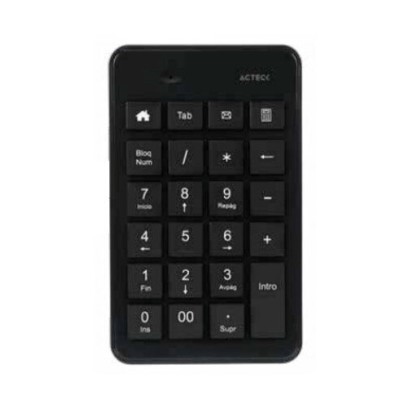
Teclado Numérico Acteck INSPIRE TI450 Inalámbrico Bluetooth - AC-934176
SKU
AC-934176
Teclado numérico inalámbrico Acteck INSPIRE TI450 con conexión Bluetooth, ideal para agilizar tareas contables y de oficina. Compacto, ligero y compatible con Windows y Mac.
$239.00
Impuestos: $239.00
Solo 3 piezas disponibles
Entrega estimada
Entrega entre el 25/01/2026 y el 28/01/2026
Costo de envio
Calculado en el checkout
Se ajustara automaticamente con Skydropx
Compra con confianza
- Pago seguro
- MSI con tarjetas participantes
- Factura electronica SAT
Garantia
Garantia incluida segun fabricante
Garantia extendible disponible
Metodos de pago
Metodos disponibles al finalizar la compra
Etiquetas:
teclado numérico
, acteck
, inalámbrico
, bluetooth
, oficina
, contabilidad
, accesorio pc
, teclado compacto
, windows
, mac
, productividad
, inalambrico bluetooth
, teclado inspire
Optimiza tu productividad con el teclado numérico inalámbrico Acteck INSPIRE TI450. Diseñado para profesionales, contadores y cualquier persona que requiera ingresar datos numéricos de forma rápida y eficiente. Su conexión Bluetooth te permite usarlo sin cables, manteniendo tu espacio de trabajo ordenado y libre de enredos.Caracterizado por su interruptor de membrana, ofrece una escritura suave y silenciosa, perfecta para entornos de oficina. Con 23 teclas, incluye todas las funciones esenciales para cálculos y navegación. Fabricado en materiales ABS y plástico de alta calidad, es resistente y duradero, con un diseño negro que se adapta a cualquier decoración.Pesa solo 107 gramos y mide 91 mm de ancho, 150 mm de alto y 19 mm de profundidad, lo que lo hace portátil y fácil de transportar. Funciona con batería, eliminando la necesidad de cables de alimentación. Compatible con sistemas operativos Windows y Mac, es universal y listo para usar en segundos. Ideal para aumentar la velocidad en hojas de cálculo, facturación o cualquier aplicación que demande entrada numérica frecuente.
Especificaciones
| Características | |
|---|---|
| Utilizar con | Universal |
| Concentrador USB | No |
| Dispositivo apuntador | No |
| Interruptor del teclado | Interruptor de membrana |
| Interfaz del dispositivo | Bluetooth |
| Teclado, cantidad de teclas | 23 |
| Control de energía | |
| Tipo de alimentación | Batería |
| Diseño | |
| Materiales | ABS, Plástico |
| Color del producto | Negro |
| Peso y dimensiones | |
| Peso | 107 g |
| Ancho | 91 mm |
| Altura | 150 mm |
| Profundidad | 19 mm |
| Requisitos del sistema | |
| Sistemas operativos Mac soportados | Si |
| Sistemas operativos Windows soportados | Si |
P: ¿Con qué sistemas operativos es compatible el teclado numérico TI450?
R: Es compatible con Windows y Mac. Para detalles específicos de versión, consulta la ficha técnica del producto.
P: ¿Cómo se empareja el teclado con mi computadora vía Bluetooth?
R: Activa el Bluetooth en tu computadora, enciende el teclado y búscalo en la lista de dispositivos disponibles para emparejar. Es posible que necesites presionar un botón de emparejamiento en el teclado.
P: ¿El teclado incluye pilas o batería recargable?
R: La información sobre la fuente de energía (pilas incluidas o batería) no está especificada. Te sugerimos revisar la sección de especificaciones en la página del producto o el manual incluido.
P: ¿Qué hago si el teclado no se conecta o no responde?
R: 1) Verifica que las pilas tengan carga o que el teclado esté cargado. 2) Asegúrate de que el Bluetooth de tu computadora esté activado. 3) Apaga y vuelve a encender el teclado. 4) Elimina el dispositivo de la lista de Bluetooth de tu computadora y vuelve a emparejarlo.
P: ¿Tiene garantía este producto?
R: Los productos Acteck generalmente cuentan con garantía. Para conocer la duración exacta y los términos, consulta la política de garantía del sitio web del fabricante o del vendedor.
P: ¿Es seguro usar un teclado Bluetooth en un entorno de oficina?
R: Sí, las conexiones Bluetooth modernas utilizan cifrado. Sin embargo, para manejo de información altamente sensible, es recomendable seguir las políticas de seguridad de tu empresa.
P: ¿Cómo limpio y doy mantenimiento al teclado?
R: Apágalo y desconéctalo. Limpia las teclas y la superficie con un paño suave ligeramente humedecido. No uses líquidos directamente ni productos abrasivos. Evita que entre polvo o líquidos en las ranuras.
R: Es compatible con Windows y Mac. Para detalles específicos de versión, consulta la ficha técnica del producto.
P: ¿Cómo se empareja el teclado con mi computadora vía Bluetooth?
R: Activa el Bluetooth en tu computadora, enciende el teclado y búscalo en la lista de dispositivos disponibles para emparejar. Es posible que necesites presionar un botón de emparejamiento en el teclado.
P: ¿El teclado incluye pilas o batería recargable?
R: La información sobre la fuente de energía (pilas incluidas o batería) no está especificada. Te sugerimos revisar la sección de especificaciones en la página del producto o el manual incluido.
P: ¿Qué hago si el teclado no se conecta o no responde?
R: 1) Verifica que las pilas tengan carga o que el teclado esté cargado. 2) Asegúrate de que el Bluetooth de tu computadora esté activado. 3) Apaga y vuelve a encender el teclado. 4) Elimina el dispositivo de la lista de Bluetooth de tu computadora y vuelve a emparejarlo.
P: ¿Tiene garantía este producto?
R: Los productos Acteck generalmente cuentan con garantía. Para conocer la duración exacta y los términos, consulta la política de garantía del sitio web del fabricante o del vendedor.
P: ¿Es seguro usar un teclado Bluetooth en un entorno de oficina?
R: Sí, las conexiones Bluetooth modernas utilizan cifrado. Sin embargo, para manejo de información altamente sensible, es recomendable seguir las políticas de seguridad de tu empresa.
P: ¿Cómo limpio y doy mantenimiento al teclado?
R: Apágalo y desconéctalo. Limpia las teclas y la superficie con un paño suave ligeramente humedecido. No uses líquidos directamente ni productos abrasivos. Evita que entre polvo o líquidos en las ranuras.
1. **Preparación:** Verifica que tu computadora (Windows o Mac) tenga Bluetooth funcional.
2. **Encendido:** Localiza el interruptor de encendido/apagado en el teclado y actívalo.
3. **Modo Emparejamiento:** Si el teclado no entra en modo visible automáticamente, mantén presionado el botón de emparejamiento (consulta el manual para su ubicación) hasta que un LED parpadee.
4. **En tu Computadora:** Abre la configuración de Bluetooth y busca dispositivos nuevos.
5. **Emparejar:** Selecciona el teclado "Acteck TI450" de la lista y confirma el emparejamiento. Puede solicitarse un código numérico (como 0000).
6. **Confirmación:** Una vez emparejado, el LED del teclado debe dejar de parpadear y quedarse fijo.
7. **Prueba:** Abre un programa como Excel o la calculadora y presiona algunas teclas numéricas para verificar que funcionen.
8. **Uso:** Coloca el teclado en una superficie plana cerca de tu computadora (dentro del rango del Bluetooth, típicamente hasta 10 metros sin obstáculos).
9. **Apagado:** Recuerda apagar el interruptor del teclado cuando no lo uses para ahorrar energía.
10. **Solución de Problemas:** Si pierde conexión, apágalo y enciéndelo de nuevo. Si persiste, elimínalo de la lista de Bluetooth de tu PC y repite el emparejamiento.
2. **Encendido:** Localiza el interruptor de encendido/apagado en el teclado y actívalo.
3. **Modo Emparejamiento:** Si el teclado no entra en modo visible automáticamente, mantén presionado el botón de emparejamiento (consulta el manual para su ubicación) hasta que un LED parpadee.
4. **En tu Computadora:** Abre la configuración de Bluetooth y busca dispositivos nuevos.
5. **Emparejar:** Selecciona el teclado "Acteck TI450" de la lista y confirma el emparejamiento. Puede solicitarse un código numérico (como 0000).
6. **Confirmación:** Una vez emparejado, el LED del teclado debe dejar de parpadear y quedarse fijo.
7. **Prueba:** Abre un programa como Excel o la calculadora y presiona algunas teclas numéricas para verificar que funcionen.
8. **Uso:** Coloca el teclado en una superficie plana cerca de tu computadora (dentro del rango del Bluetooth, típicamente hasta 10 metros sin obstáculos).
9. **Apagado:** Recuerda apagar el interruptor del teclado cuando no lo uses para ahorrar energía.
10. **Solución de Problemas:** Si pierde conexión, apágalo y enciéndelo de nuevo. Si persiste, elimínalo de la lista de Bluetooth de tu PC y repite el emparejamiento.