Documentacion del producto
Documentacion disponible proximamente
- PDFs
- Fichas tecnicas
- Manuales
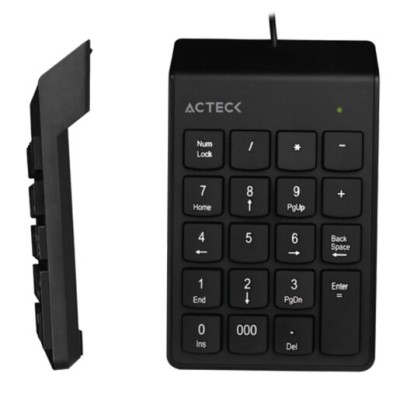
Teclado Numérico Acteck Inspire TN220 - Alámbrico USB - Negro - AC-932622
SKU
AC-932622
Teclado numérico Acteck Inspire TN220, diseño alámbrico con conexión USB para mayor estabilidad. Perfecto para agilizar tareas contables y de entrada de datos en oficinas y hogar.
$119.00
Impuestos: $119.00
Solo 3 piezas disponibles
Entrega estimada
Entrega entre el 25/01/2026 y el 28/01/2026
Costo de envio
Calculado en el checkout
Se ajustara automaticamente con Skydropx
Compra con confianza
- Pago seguro
- MSI con tarjetas participantes
- Factura electronica SAT
Garantia
Garantia incluida segun fabricante
Garantia extendible disponible
Metodos de pago
Metodos disponibles al finalizar la compra
Etiquetas:
teclado numérico
, acteck
, inspire tn220
, usb
, negro
, oficina
, contabilidad
, entrada de datos
, alámbrico
, compacto
El teclado numérico Acteck Inspire TN220 es la solución ideal para quienes necesitan eficiencia en la entrada de datos numéricos. Con su conexión alámbrica USB, garantiza una respuesta inmediata y estable, eliminando interferencias. Cuenta con 19 teclas de membrana que ofrecen una escritura suave y silenciosa, ideal para entornos de oficina o estudio donde el ruido puede ser molesto. Su diseño compacto y ligero (100 g) facilita su transporte y uso en espacios reducidos, mientras que el cable de 1.2 metros proporciona flexibilidad de colocación. Compatible con sistemas Windows y Linux, es perfecto para contadores, administradores, estudiantes y cualquier persona que requiera agilizar cálculos y registros. Su color negro le da un aspecto profesional que se adapta a cualquier setup.
Especificaciones
| Características | |
|---|---|
| Utilizar con | Universal |
| Concentrador USB | No |
| Dispositivo apuntador | No |
| Interruptor del teclado | Interruptor de membrana |
| Interfaz del dispositivo | USB |
| Teclas de acceso directo | No |
| Teclado, cantidad de teclas | 19 |
| Control de energía | |
| Tipo de alimentación | USB |
| Diseño | |
| Descansa muñecas | No |
| Longitud de cable | 1.2 m |
| Color del producto | Negro |
| Peso y dimensiones | |
| Peso | 100 g |
| Ancho | 24 mm |
| Altura | 140 mm |
| Profundidad | 88 mm |
| Requisitos del sistema | |
| Sistemas operativos Linux soportados | Si |
| Sistemas operativos Windows soportados | Si |
**Preguntas Frecuentes (FAQs)**
**1. ¿Es compatible con mi computadora?**
Sí, es compatible con cualquier computadora (Windows, macOS, Linux) que tenga un puerto USB disponible. No requiere controladores especiales, es plug & play.
**2. ¿Cómo lo instalo?**
Simplemente conecta el cable USB a un puerto libre de tu computadora. El sistema operativo lo reconocerá automáticamente en unos segundos.
**3. ¿Funciona con laptops?**
Sí, es ideal para laptops que no tienen teclado numérico integrado o para usuarios que prefieren un teclado numérico más grande y cómodo.
**4. ¿Qué hago si el teclado no es reconocido?**
Primero, prueba conectándolo a otro puerto USB. Si persiste el problema, reinicia tu computadora con el teclado conectado. Si aún no funciona, verifica en otro equipo para descartar una falla del puerto USB de tu computadora.
**5. ¿Tiene teclas especiales o funciones adicionales?**
Es un teclado numérico estándar de 19 teclas, enfocado en funciones básicas de entrada numérica (números, operaciones matemáticas, Enter, Num Lock). No incluye teclas multimedia programables.
**6. ¿Cómo lo limpio?**
Desconéctalo de la computadora. Puedes limpiar las teclas y la superficie con un paño suave ligeramente humedecido con agua o una solución de limpieza suave para electrónicos. No uses líquidos directamente y evita que la humedad entre entre las teclas.
**7. ¿Cuál es la garantía y dónde la hago válida?**
Acteck ofrece garantía en México. Para cualquier defecto de fabricación, contacta al proveedor donde lo compraste o al soporte técnico de Acteck con tu comprobante de compra. Te recomendamos revisar los términos específicos en la ficha del producto o el sitio web del fabricante.
**8. ¿El LED de Num Lock se enciende?**
Sí, el teclado cuenta con un indicador LED que se enciende cuando la función de bloqueo numérico (Num Lock) está activada, lo que te permite saber si puedes ingresar números.
**1. ¿Es compatible con mi computadora?**
Sí, es compatible con cualquier computadora (Windows, macOS, Linux) que tenga un puerto USB disponible. No requiere controladores especiales, es plug & play.
**2. ¿Cómo lo instalo?**
Simplemente conecta el cable USB a un puerto libre de tu computadora. El sistema operativo lo reconocerá automáticamente en unos segundos.
**3. ¿Funciona con laptops?**
Sí, es ideal para laptops que no tienen teclado numérico integrado o para usuarios que prefieren un teclado numérico más grande y cómodo.
**4. ¿Qué hago si el teclado no es reconocido?**
Primero, prueba conectándolo a otro puerto USB. Si persiste el problema, reinicia tu computadora con el teclado conectado. Si aún no funciona, verifica en otro equipo para descartar una falla del puerto USB de tu computadora.
**5. ¿Tiene teclas especiales o funciones adicionales?**
Es un teclado numérico estándar de 19 teclas, enfocado en funciones básicas de entrada numérica (números, operaciones matemáticas, Enter, Num Lock). No incluye teclas multimedia programables.
**6. ¿Cómo lo limpio?**
Desconéctalo de la computadora. Puedes limpiar las teclas y la superficie con un paño suave ligeramente humedecido con agua o una solución de limpieza suave para electrónicos. No uses líquidos directamente y evita que la humedad entre entre las teclas.
**7. ¿Cuál es la garantía y dónde la hago válida?**
Acteck ofrece garantía en México. Para cualquier defecto de fabricación, contacta al proveedor donde lo compraste o al soporte técnico de Acteck con tu comprobante de compra. Te recomendamos revisar los términos específicos en la ficha del producto o el sitio web del fabricante.
**8. ¿El LED de Num Lock se enciende?**
Sí, el teclado cuenta con un indicador LED que se enciende cuando la función de bloqueo numérico (Num Lock) está activada, lo que te permite saber si puedes ingresar números.
**Guía Rápida de Uso**
1. **Desempaqueta:** Retira el teclado y todos los accesorios de su empaque.
2. **Ubicación:** Colócalo en una superficie plana y limpia, al lado derecho de tu teclado principal (si eres diestro) para mayor comodidad.
3. **Conexión:** Encuentra un puerto USB libre en tu computadora o laptop.
4. **Conecta:** Inserta firmemente el conector USB del teclado numérico en el puerto.
5. **Espera:** Tu sistema operativo detectará e instalará el controlador automáticamente (esto toma unos segundos).
6. **Verifica:** Observa que el indicador LED de "Num Lock" (si está presente) pueda encenderse.
7. **Activa:** Presiona la tecla **Num Lock** para activar el ingreso de números (el LED debe encenderse).
8. **Prueba:** Abre un programa como la calculadora o una hoja de Excel y escribe algunos números para confirmar que funciona.
9. **Uso:** Utilízalo normalmente para ingresar datos numéricos, realizar cálculos o en aplicaciones de contabilidad.
10. **Desconexión:** Para desconectarlo de forma segura, puedes cerrar tu sesión o apagar la computadora antes de retirar el cable USB.
**Nota:** Si el teclado no responde, asegúrate de que la tecla Num Lock esté activada (LED encendido) y de que esté correctamente conectado a un puerto USB funcional.
1. **Desempaqueta:** Retira el teclado y todos los accesorios de su empaque.
2. **Ubicación:** Colócalo en una superficie plana y limpia, al lado derecho de tu teclado principal (si eres diestro) para mayor comodidad.
3. **Conexión:** Encuentra un puerto USB libre en tu computadora o laptop.
4. **Conecta:** Inserta firmemente el conector USB del teclado numérico en el puerto.
5. **Espera:** Tu sistema operativo detectará e instalará el controlador automáticamente (esto toma unos segundos).
6. **Verifica:** Observa que el indicador LED de "Num Lock" (si está presente) pueda encenderse.
7. **Activa:** Presiona la tecla **Num Lock** para activar el ingreso de números (el LED debe encenderse).
8. **Prueba:** Abre un programa como la calculadora o una hoja de Excel y escribe algunos números para confirmar que funciona.
9. **Uso:** Utilízalo normalmente para ingresar datos numéricos, realizar cálculos o en aplicaciones de contabilidad.
10. **Desconexión:** Para desconectarlo de forma segura, puedes cerrar tu sesión o apagar la computadora antes de retirar el cable USB.
**Nota:** Si el teclado no responde, asegúrate de que la tecla Num Lock esté activada (LED encendido) y de que esté correctamente conectado a un puerto USB funcional.