

Documentacion del producto
Documentacion disponible proximamente
- PDFs
- Fichas tecnicas
- Manuales
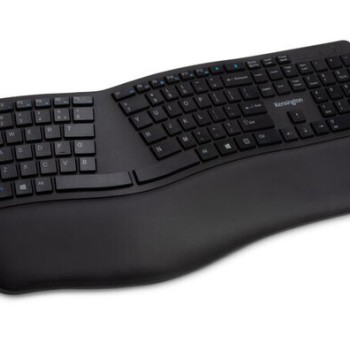
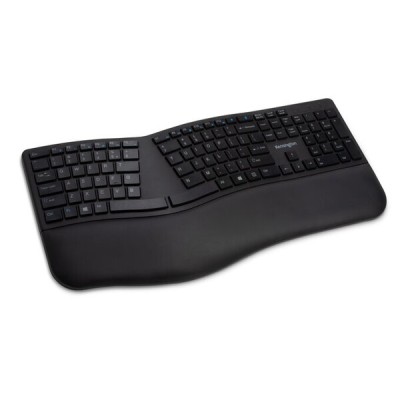
Teclado Kensington ProFit Ergo Inalámbrico Español Multimedia Negro K75401ES
SKU
K75401ES
Teclado ergonómico inalámbrico kensington diseñado para mayor comodidad durante largas jornadas de trabajo. su diseño dividido y con inclinación ajustable ayuda a mantener una postura natural de manos y muñecas. incluye teclas multimedia para un control rápido y es compatible con sistemas operativos comunes. ideal para oficina, hogar o cualquier espacio donde priorices el bienestar y la productividad.
$1,139.00
Impuestos: $1,139.00
Solo 5 piezas disponibles
Entrega estimada
Entrega entre el 13/04/2026 y el 16/04/2026
Costo de envio
Calculado en el checkout
Se ajustara automaticamente con Skydropx
Compra con confianza
- Pago seguro
- MSI con tarjetas participantes
- Factura electronica SAT
Garantia
Garantia incluida segun fabricante
Garantia extendible disponible
Metodos de pago
Metodos disponibles al finalizar la compra
Etiquetas:
teclado
, kensington
, ergonómico
, inalámbrico
, español
, multimedia
, negro
, k75401es
, oficina
, hogar
, resistente derrames
, bluetooth
, descansamuñecas
El teclado Kensington ProFit Ergo K75401ES está diseñado para ofrecer máxima comodidad durante largas jornadas de trabajo. Su diseño curvo ergonómico y descansamuñecas integrado reducen la fatiga en manos y muñecas, mientras que su resistencia a derrames lo protege de accidentes comunes. Conectividad inalámbrica por RF 2.4 GHz y Bluetooth 4.2 de baja energía para mayor versatilidad, compatible con Windows 10, 8 y 7. Incluye teclado numérico, teclas de acceso directo y formato completo en español. Batería AAA con duración de hasta 30 meses, perfecto para oficinas, hogar o uso universal donde la ergonomía y la funcionalidad son prioritarias.
Especificaciones
| Condiciones ambientales | |
|---|---|
| Intervalo de temperatura de almacenaje | 15 - 60 °C |
| Intervalo de temperatura operativa (T-T) | 0 - 45 °C |
| Intervalo de humedad relativa para funcionamiento | 0 - 90% |
| Contenido del empaque | |
| Receptor incluido | Si |
| Número de productos incluidos | 1 pieza(s) |
| Control de energía | |
| Tipo de alimentación | Batería |
| Tipo de pila del teclado | AAA |
| Número de pilas (teclado) | 2 |
| Vida de batería en servicio | 30 month(s) |
| Diseño | |
| Indicadores LED | Si |
| Descansa muñecas | Si |
| Estilo de teclado | Curvo |
| Color del producto | Negro |
| Retro iluminación | No |
| Tablero estilo islas | Si |
| Funciones de protección | Resistente a los derrames |
| Coloración de superficie | Monocromático |
| Altura de teclado ajustable | Si |
| Peso y dimensiones | |
| Peso del teclado | 747 g |
| Dimensiones de teclado (Ancho x Profundidad x Altura) | 216 x 463 x 36 mm |
| Ratón | |
| Ratón incluido | No |
| Requisitos del sistema | |
| Sistemas operativos Windows soportados | Windows 10, Windows 7, Windows 8 |
| Teclado | |
| Certificación | MIL-STD-810H Method 504.3 Contamination by Fluids |
| Uso recomendado | Universal |
| Teclado numérico | Si |
| Teclas de Windows | Si |
| Diseño de teclado | QWERTY |
| Idioma del teclado | Español |
| Formato del teclado | Tamaño completo (100%) |
| Frecuencia de banda | 2.4 GHz |
| Dispositivo apuntador | No |
| Versión de Bluetooth | 4.2 |
| Interfaz del dispositivo | RF inalámbrica + USB |
| Teclas de acceso directo | Si |
| Tecnología de conectividad | Inalámbrico y alámbrico |
| Baja Energía Bluetooth (BLE) | Si |
**Preguntas Frecuentes (FAQ)**
**1. ¿Qué tipo de conexión usa el teclado y cómo se conecta?**
Este teclado es inalámbrico y utiliza una conexión por radiofrecuencia (RF) con un receptor USB pequeño (dongle). Para conectarlo, simplemente inserta el receptor USB en un puerto de tu computadora y enciende el teclado.
**2. ¿Es compatible con mi sistema operativo?**
Es compatible con los sistemas operativos más comunes como Windows, macOS y Chrome OS. Para confirmar la compatibilidad específica con tu versión, te recomendamos revisar la ficha técnica completa en el sitio web del fabricante.
**3. ¿El teclado incluye las pilas o baterías?**
Generalmente, los teclados inalámbricos nuevos incluyen las pilas necesarias para comenzar a usarlo. Sin embargo, para confirmar si este modelo las incluye, verifica la lista de contenido en la caja o la descripción del producto.
**4. ¿Qué hago si el teclado no responde o no se conecta?**
Primero, verifica que las pilas no estén agotadas. Luego, asegúrate de que el receptor USB esté bien insertado en el puerto. Si el problema persiste, apaga y vuelve a encender el teclado, y reinicia tu computadora. También puedes intentar conectar el receptor en otro puerto USB.
**5. ¿Cómo limpio el teclado si se derrama algo sobre él?**
Aunque es resistente a derrames menores, debes actuar rápido. Apágalo y retira las pilas inmediatamente. Inclínalo para drenar el líquido y sécalo con un paño suave y absorbente. Déjalo secar completamente por al menos 24 horas antes de volver a usarlo. No uses aire caliente ni lo sumerjas en agua.
**6. ¿Cuál es el alcance inalámbrico aproximado?**
El alcance típico para este tipo de teclados es de hasta 10 metros en un entorno libre de obstáculos. Las paredes, el metal u otros dispositivos electrónicos pueden reducir este alcance.
**7. ¿Tiene garantía el producto y cómo la activo?**
Sí, los productos Kensington cuentan con garantía limitada. Los detalles específicos de la cobertura, duración y el proceso de activación o reclamo se encuentran en el manual incluido en la caja o en el sitio web oficial de Kensington.
**8. ¿Las teclas multimedia requieren software adicional?**
No, las teclas de acceso rápido para funciones multimedia (como volumen, reproducción) suelen funcionar de forma nativa con los sistemas operativos compatibles sin necesidad de instalar controladores adicionales.
**1. ¿Qué tipo de conexión usa el teclado y cómo se conecta?**
Este teclado es inalámbrico y utiliza una conexión por radiofrecuencia (RF) con un receptor USB pequeño (dongle). Para conectarlo, simplemente inserta el receptor USB en un puerto de tu computadora y enciende el teclado.
**2. ¿Es compatible con mi sistema operativo?**
Es compatible con los sistemas operativos más comunes como Windows, macOS y Chrome OS. Para confirmar la compatibilidad específica con tu versión, te recomendamos revisar la ficha técnica completa en el sitio web del fabricante.
**3. ¿El teclado incluye las pilas o baterías?**
Generalmente, los teclados inalámbricos nuevos incluyen las pilas necesarias para comenzar a usarlo. Sin embargo, para confirmar si este modelo las incluye, verifica la lista de contenido en la caja o la descripción del producto.
**4. ¿Qué hago si el teclado no responde o no se conecta?**
Primero, verifica que las pilas no estén agotadas. Luego, asegúrate de que el receptor USB esté bien insertado en el puerto. Si el problema persiste, apaga y vuelve a encender el teclado, y reinicia tu computadora. También puedes intentar conectar el receptor en otro puerto USB.
**5. ¿Cómo limpio el teclado si se derrama algo sobre él?**
Aunque es resistente a derrames menores, debes actuar rápido. Apágalo y retira las pilas inmediatamente. Inclínalo para drenar el líquido y sécalo con un paño suave y absorbente. Déjalo secar completamente por al menos 24 horas antes de volver a usarlo. No uses aire caliente ni lo sumerjas en agua.
**6. ¿Cuál es el alcance inalámbrico aproximado?**
El alcance típico para este tipo de teclados es de hasta 10 metros en un entorno libre de obstáculos. Las paredes, el metal u otros dispositivos electrónicos pueden reducir este alcance.
**7. ¿Tiene garantía el producto y cómo la activo?**
Sí, los productos Kensington cuentan con garantía limitada. Los detalles específicos de la cobertura, duración y el proceso de activación o reclamo se encuentran en el manual incluido en la caja o en el sitio web oficial de Kensington.
**8. ¿Las teclas multimedia requieren software adicional?**
No, las teclas de acceso rápido para funciones multimedia (como volumen, reproducción) suelen funcionar de forma nativa con los sistemas operativos compatibles sin necesidad de instalar controladores adicionales.
**Guía Rápida de Uso**
1. **Preparación:** Retira el teclado y todos los accesorios de la caja (receptor USB y pilas, si están incluidas).
2. **Insertar Pilas:** Abre el compartimento de pilas en la parte inferior del teclado e inserta las pilas AA (o AAA, según el modelo) respetando la polaridad (+/-) indicada.
3. **Conectar Receptor:** Conecta el pequeño receptor USB (dongle) a un puerto USB disponible en tu computadora o laptop.
4. **Encender:** Desliza el interruptor de encendido/apagado (generalmente en un costado o en la parte inferior) a la posición "ON" o "Encendido".
5. **Emparejar (si es necesario):** En la mayoría de los casos, el teclado y el receptor se emparejarán automáticamente. Si no funciona, busca un botón pequeño de "Conectar" o "Pair" cerca del interruptor o del compartimento de pilas y presiónalo.
6. **Colocación Ergonómica:** Coloca el teclado frente a ti. Su diseño curvo y dividido está hecho para que tus manos reposen en una posición natural. Ajusta la inclinación usando las patas traseras si lo deseas.
7. **Uso de Teclas Multimedia:** Utiliza las teclas especiales (F1-F12 con iconos) para controlar el volumen, la reproducción de medios (play/pause) y otras funciones sin necesidad de software.
8. **Apagado:** Para ahorrar pilas, recuerda apagar el teclado con su interruptor cuando no lo uses por periodos largos.
9. **Solución Básica de Problemas:** Si deja de funcionar, verifica: a) Nivel de las pilas, b) Conexión del receptor USB, c) Que el interruptor esté en "ON".
**Nota:** Para instrucciones más detalladas sobre funciones específicas, configuración o garantía, consulta el manual de usuario incluido o la página de soporte de Kensington.
1. **Preparación:** Retira el teclado y todos los accesorios de la caja (receptor USB y pilas, si están incluidas).
2. **Insertar Pilas:** Abre el compartimento de pilas en la parte inferior del teclado e inserta las pilas AA (o AAA, según el modelo) respetando la polaridad (+/-) indicada.
3. **Conectar Receptor:** Conecta el pequeño receptor USB (dongle) a un puerto USB disponible en tu computadora o laptop.
4. **Encender:** Desliza el interruptor de encendido/apagado (generalmente en un costado o en la parte inferior) a la posición "ON" o "Encendido".
5. **Emparejar (si es necesario):** En la mayoría de los casos, el teclado y el receptor se emparejarán automáticamente. Si no funciona, busca un botón pequeño de "Conectar" o "Pair" cerca del interruptor o del compartimento de pilas y presiónalo.
6. **Colocación Ergonómica:** Coloca el teclado frente a ti. Su diseño curvo y dividido está hecho para que tus manos reposen en una posición natural. Ajusta la inclinación usando las patas traseras si lo deseas.
7. **Uso de Teclas Multimedia:** Utiliza las teclas especiales (F1-F12 con iconos) para controlar el volumen, la reproducción de medios (play/pause) y otras funciones sin necesidad de software.
8. **Apagado:** Para ahorrar pilas, recuerda apagar el teclado con su interruptor cuando no lo uses por periodos largos.
9. **Solución Básica de Problemas:** Si deja de funcionar, verifica: a) Nivel de las pilas, b) Conexión del receptor USB, c) Que el interruptor esté en "ON".
**Nota:** Para instrucciones más detalladas sobre funciones específicas, configuración o garantía, consulta el manual de usuario incluido o la página de soporte de Kensington.