Documentacion del producto
Documentacion disponible proximamente
- PDFs
- Fichas tecnicas
- Manuales
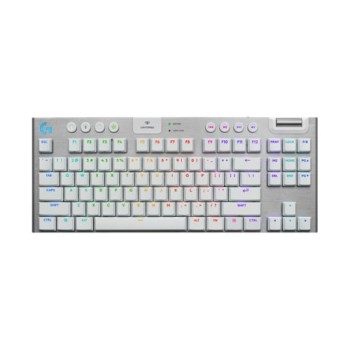
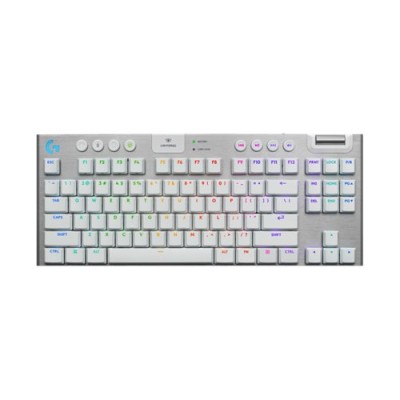
Teclado Gamer Logitech G915 X LIGHTSPEED TKL Inalámbrico RGB Blanco - 920-012732
SKU
920-012732
Teclado gamer inalámbrico Logitech G915 X LIGHTSPEED TKL con tecnología LIGHTSPEED de baja latencia, iluminación RGB personalizable y diseño tenkeyless compacto. Perfecto para gaming competitivo y espacios reducidos.
$2,789.00
Impuestos: $2,789.00
Solo 1 piezas disponibles
Entrega estimada
Entrega entre el 01/02/2026 y el 04/02/2026
Costo de envio
Calculado en el checkout
Se ajustara automaticamente con Skydropx
Compra con confianza
- Pago seguro
- MSI con tarjetas participantes
- Factura electronica SAT
Garantia
Garantia incluida segun fabricante
Garantia extendible disponible
Metodos de pago
Metodos disponibles al finalizar la compra
Etiquetas:
teclado gamer
, logitech
, g915
, lightspeed
, inalámbrico
, rgb
, tenkeyless
, gaming
, mexico
, teclado mecanico
, blanco
, low profile
El teclado gamer Logitech G915 X LIGHTSPEED TKL combina rendimiento profesional con diseño elegante en color blanco. Su tecnología inalámbrica LIGHTSPEED ofrece una conexión de 1 ms de latencia, comparable a los teclados alámbricos, ideal para gaming competitivo donde cada milisegundo cuenta.Caracterizado por su formato tenkeyless (TKL), elimina el teclado numérico para ganar espacio en el escritorio y mayor comodidad en los movimientos del mouse. Incluye interruptores mecánicos GL Tactile de perfil bajo con respuesta táctil y fuerza de actuación de 45g, proporcionando precisión y comodidad durante largas sesiones de juego.La iluminación RGB LIGHTSYNC permite personalizar cada tecla con 16.8 millones de colores y efectos dinámicos que se sincronizan con juegos y música. Con conectividad triple (USB, RF Wireless LIGHTSPEED y Bluetooth), batería de polímero de litio con hasta 36 horas de autonomía y garantía de 2 años, es la elección perfecta para gamers que buscan rendimiento sin cables.
Especificaciones
| Características | |
|---|---|
| Cable extraíble | Si |
| Longitud de cable | 1.8 m |
| Tipo de conector USB | USB tipo A |
| Contenido del empaque | |
| Cables incluidos | USB Tipo C |
| Manual de usuario | Si |
| Receptor incluido | Si |
| Adaptadores incluidos | USB |
| Número de productos incluidos | 1 pieza(s) |
| Interfaz de receptor inalámbrico | USB tipo A |
| Control de energía | |
| Fuente de carga | USB Tipo C |
| Tipo de alimentación | Batería |
| Tecnología de batería | Polímero de litio |
| Duración de la batería (máxima) | 36 h |
| Diseño | |
| Estilo de teclado | Derecho |
| Color del producto | Blanco |
| Retro iluminación | Si |
| Color de luz de fondo | Multicolor |
| Coloración de superficie | Monocromático |
| Tipo de retroiluminación | LED |
| Altura de teclado ajustable | Si |
| Otras características | |
| Periodo de garantía | 2 Año(s) |
| Peso y dimensiones | |
| Peso del teclado | 860 g |
| Dimensiones de teclado (Ancho x Profundidad x Altura) | 150 x 368 x 22.6 mm |
| Ratón | |
| Ratón incluido | No |
| Teclado | |
| Uso recomendado | Juego |
| Fuerza de acción | 45 g |
| Teclado numérico | No |
| Diseño de teclado | QWERTY |
| Idioma del teclado | Inglés de EE.UU. |
| Formato del teclado | Tenkeyless (80 - 87%) |
| Dispositivo apuntador | No |
| Distancia entre teclas | 3.2 mm |
| Distancia de actuación | 1.3 mm |
| Interruptor del teclado | Interruptor mecánico |
| Interfaz del dispositivo | USB + RF Wireless + Bluetooth |
| Tecnología de conectividad | Inalámbrico y alámbrico |
| Perfil de teclas del teclado | Perfil bajo |
| Tecnología de interruptores de teclado | Logitech GL Tactile |
**Preguntas Frecuentes (FAQs)**
**1. ¿Qué necesito para usar el teclado por primera vez?**
Necesitas descargar el software Logitech G HUB desde el sitio oficial de Logitech. Este programa te permite configurar las luces RGB, las macros y gestionar la conexión.
**2. ¿Es compatible con mi computadora?**
Es compatible con Windows 10 o superior, macOS 10.15 o superior, y con dispositivos que tengan puerto USB y Bluetooth. Para usar todas las funciones (como el RGB y las macros), se recomienda usar el software G HUB en Windows o macOS.
**3. ¿Cómo conecto el teclado de forma inalámbrica?**
Tienes dos opciones: 1) Con el receptor USB LIGHTSPEED incluido (óptimo para gaming, sin latencia). 2) Vía Bluetooth (útil para conectar a varios dispositivos, como una laptop o tablet). El cambio se hace con el interruptor en la parte superior del teclado.
**4. ¿Cómo cargo la batería y cuánto dura?**
Se carga mediante el cable USB-C incluido. Según las especificaciones, la duración es de hasta 36 horas con la iluminación RGB encendida. El tiempo de carga completo es de aproximadamente 3 horas.
**5. ¿Qué hago si el teclado no se conecta o no responde?**
Primero, verifica que el interruptor esté en ON. Para conexión LIGHTSPEED, asegúrate de que el receptor USB esté bien insertado. Si usas Bluetooth, empareja de nuevo el dispositivo. Recargar la batería o reiniciar el teclado (apagándolo y encendiéndolo) también puede solucionarlo.
**6. ¿Cómo limpio el teclado?**
Apágalo y desconéctalo. Usa un paño de microfibra ligeramente humedecido para limpiar la superficie y las teclas. No uses productos abrasivos, alcohol o rociar líquido directamente sobre el teclado. Para una limpieza profunda, puedes retirar las keycaps con un extractor suave.
**7. ¿Tiene garantía y cómo la activo?**
Sí, este producto cuenta con garantía de Logitech. Se recomienda registrar el producto en el sitio web de soporte de Logitech con el número de serie (en la etiqueta en la parte inferior del teclado) para gestionar cualquier soporte o garantía.
**8. ¿Puedo usar el teclado mientras se carga?**
Sí, puedes usarlo en modo cableado mientras se carga conectando el cable USB-C. Funcionará como un teclado normal y la batería se cargará al mismo tiempo.
**1. ¿Qué necesito para usar el teclado por primera vez?**
Necesitas descargar el software Logitech G HUB desde el sitio oficial de Logitech. Este programa te permite configurar las luces RGB, las macros y gestionar la conexión.
**2. ¿Es compatible con mi computadora?**
Es compatible con Windows 10 o superior, macOS 10.15 o superior, y con dispositivos que tengan puerto USB y Bluetooth. Para usar todas las funciones (como el RGB y las macros), se recomienda usar el software G HUB en Windows o macOS.
**3. ¿Cómo conecto el teclado de forma inalámbrica?**
Tienes dos opciones: 1) Con el receptor USB LIGHTSPEED incluido (óptimo para gaming, sin latencia). 2) Vía Bluetooth (útil para conectar a varios dispositivos, como una laptop o tablet). El cambio se hace con el interruptor en la parte superior del teclado.
**4. ¿Cómo cargo la batería y cuánto dura?**
Se carga mediante el cable USB-C incluido. Según las especificaciones, la duración es de hasta 36 horas con la iluminación RGB encendida. El tiempo de carga completo es de aproximadamente 3 horas.
**5. ¿Qué hago si el teclado no se conecta o no responde?**
Primero, verifica que el interruptor esté en ON. Para conexión LIGHTSPEED, asegúrate de que el receptor USB esté bien insertado. Si usas Bluetooth, empareja de nuevo el dispositivo. Recargar la batería o reiniciar el teclado (apagándolo y encendiéndolo) también puede solucionarlo.
**6. ¿Cómo limpio el teclado?**
Apágalo y desconéctalo. Usa un paño de microfibra ligeramente humedecido para limpiar la superficie y las teclas. No uses productos abrasivos, alcohol o rociar líquido directamente sobre el teclado. Para una limpieza profunda, puedes retirar las keycaps con un extractor suave.
**7. ¿Tiene garantía y cómo la activo?**
Sí, este producto cuenta con garantía de Logitech. Se recomienda registrar el producto en el sitio web de soporte de Logitech con el número de serie (en la etiqueta en la parte inferior del teclado) para gestionar cualquier soporte o garantía.
**8. ¿Puedo usar el teclado mientras se carga?**
Sí, puedes usarlo en modo cableado mientras se carga conectando el cable USB-C. Funcionará como un teclado normal y la batería se cargará al mismo tiempo.
**Guía Rápida de Uso**
1. **Encendido:** Desliza el interruptor físico en la parte superior trasera del teclado a la posición **ON**.
2. **Conexión Inalámbrica (Elige una):**
- **LIGHTSPEED (Gaming):** Conecta el receptor USB incluido a tu computadora. El teclado se emparejará automáticamente.
- **Bluetooth:** Mantén presionada la tecla **Bluetooth** (generalmente F1, F2 o F3 con el icono BT) hasta que parpadee. Luego, búscalo en la configuración Bluetooth de tu dispositivo.
3. **Instalación de Software:** Para configurar RGB, macros y perfiles, descarga e instala **Logitech G HUB** desde logitechg.com.
4. **Carga de Batería:** Conecta el cable USB-C incluido al puerto del teclado y a un puerto USB de tu PC o cargador. El LED de carga se encenderá en rojo y se apagará cuando esté completo.
5. **Uso Mientras se Carga:** Puedes usar el teclado normalmente mientras está conectado con el cable.
6. **Cambio entre Modos:** Usa el interruptor en la parte superior para cambiar entre **LIGHTSPEED** (receptor), **Bluetooth** y **OFF**.
7. **Ajuste de Iluminación:** Presiona la tecla **G** (junto a F12) para cambiar efectos de luz. Para personalización avanzada, usa el software G HUB.
8. **Limpieza:** Apaga el teclado. Limpia con un paño seco o ligeramente humedecido. No sumerjas en agua.
9. **Solución de Problemas:** Si no responde, verifica la carga de la batería, reinicia el teclado (OFF/ON) y asegura que el receptor USB esté bien conectado.
10. **Soporte:** Para más detalles, consulta la ficha técnica completa del producto o la sección de soporte en el sitio web de Logitech.
1. **Encendido:** Desliza el interruptor físico en la parte superior trasera del teclado a la posición **ON**.
2. **Conexión Inalámbrica (Elige una):**
- **LIGHTSPEED (Gaming):** Conecta el receptor USB incluido a tu computadora. El teclado se emparejará automáticamente.
- **Bluetooth:** Mantén presionada la tecla **Bluetooth** (generalmente F1, F2 o F3 con el icono BT) hasta que parpadee. Luego, búscalo en la configuración Bluetooth de tu dispositivo.
3. **Instalación de Software:** Para configurar RGB, macros y perfiles, descarga e instala **Logitech G HUB** desde logitechg.com.
4. **Carga de Batería:** Conecta el cable USB-C incluido al puerto del teclado y a un puerto USB de tu PC o cargador. El LED de carga se encenderá en rojo y se apagará cuando esté completo.
5. **Uso Mientras se Carga:** Puedes usar el teclado normalmente mientras está conectado con el cable.
6. **Cambio entre Modos:** Usa el interruptor en la parte superior para cambiar entre **LIGHTSPEED** (receptor), **Bluetooth** y **OFF**.
7. **Ajuste de Iluminación:** Presiona la tecla **G** (junto a F12) para cambiar efectos de luz. Para personalización avanzada, usa el software G HUB.
8. **Limpieza:** Apaga el teclado. Limpia con un paño seco o ligeramente humedecido. No sumerjas en agua.
9. **Solución de Problemas:** Si no responde, verifica la carga de la batería, reinicia el teclado (OFF/ON) y asegura que el receptor USB esté bien conectado.
10. **Soporte:** Para más detalles, consulta la ficha técnica completa del producto o la sección de soporte en el sitio web de Logitech.