Documentacion del producto
Documentacion disponible proximamente
- PDFs
- Fichas tecnicas
- Manuales
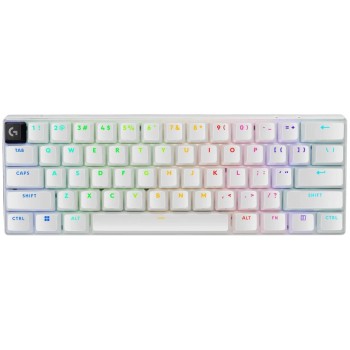
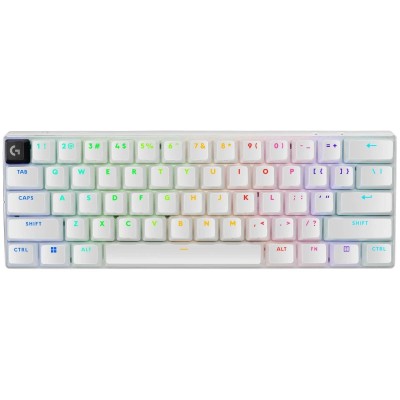
Teclado Gamer Logitech PRO X 60 Inalámbrico RGB Blanco - 920-011921
SKU
920-011921
Teclado gamer profesional 60% inalámbrico con interruptores mecánicos GX Brown, iluminación RGB personalizable y hasta 65 horas de batería. Diseño compacto en color blanco ideal para gaming competitivo.
$2,789.00
Impuestos: $2,789.00
Solo 3 piezas disponibles
Entrega estimada
Entrega entre el 01/02/2026 y el 04/02/2026
Costo de envio
Calculado en el checkout
Se ajustara automaticamente con Skydropx
Compra con confianza
- Pago seguro
- MSI con tarjetas participantes
- Factura electronica SAT
Garantia
Garantia incluida segun fabricante
Garantia extendible disponible
Metodos de pago
Metodos disponibles al finalizar la compra
Etiquetas:
teclado gamer
, logitech
, inalámbrico
, rgb
, 60%
, mecánico
, gaming
, blanco
, pro x
, interruptores gx brown
, batería larga duración
, luz rgb
, compacto
, windows
El Teclado Gamer Logitech PRO X 60 es la elección perfecta para jugadores que buscan máximo rendimiento y portabilidad. Con su formato compacto 60%, libera espacio en tu escritorio para movimientos más amplios del mouse durante partidas intensas. Cuenta con tecnología inalámbrica de baja latencia (1 ms) y conexión Bluetooth, ofreciendo libertad de movimiento sin comprometer la velocidad de respuesta.Sus interruptores mecánicos Logitech GX Brown proporcionan una experiencia táctil y silenciosa, con una fuerza de actuación de 50g y durabilidad de 50 millones de pulsaciones. La iluminación RGB LIGHTSYNC es completamente personalizable a través del software Logitech G HUB, permitiendo crear efectos únicos y sincronizarlos con tus juegos favoritos.Ideal para gamers profesionales y entusiastas, este teclado incluye memoria integrada para guardar hasta 5 perfiles de configuración. Con batería de larga duración (hasta 65 horas) y carga rápida, podrás disfrutar de sesiones de gaming extendidas. Su diseño en blanco y construcción con keycaps PBT de doble disparo aseguran resistencia al desgaste y mayor durabilidad.
Especificaciones
| Características | |
|---|---|
| Cable extraíble | Si |
| Longitud de cable | 1.8 m |
| Alcance inalámbrico | 10 m |
| Tipo de conector USB | USB tipo A |
| Condiciones ambientales | |
| Intervalo de temperatura de almacenaje | -20 - 50 °C |
| Intervalo de temperatura operativa (T-T) | 0 - 40 °C |
| Intervalo de humedad relativa durante almacenaje | 0 - 95% |
| Intervalo de humedad relativa para funcionamiento | 0 - 95% |
| Contenido del empaque | |
| Cables incluidos | USB Type-A - USB Type-C |
| Tipo de receptor | Nanoreceptor |
| Manual de usuario | Si |
| Receptor incluido | Si |
| Adaptadores incluidos | USB |
| Número de productos incluidos | 1 pieza(s) |
| Interfaz de receptor inalámbrico | USB tipo A |
| Control de energía | |
| Capacidad de batería | 1500 mAh |
| Tipo de alimentación | Batería |
| Tiempo de recarga de la batería | 5.5 h |
| Duración de la batería (máxima) | 65 h |
| Diseño | |
| Estilo de teclado | Derecho |
| Color del producto | Blanco |
| Retro iluminación | Si |
| Color de luz de fondo | Multicolor |
| Luz de fondo ajustable | Si |
| Coloración de superficie | Monocromático |
| Tipo de retroiluminación | LED RGB |
| Altura de teclado ajustable | Si |
| Empaquetado de datos | |
| Funda | Si |
| Tipo de empaque | Caja |
| Alto del paquete | 347 mm |
| Peso del paquete | 1.38 kg |
| Ancho del paquete | 169 mm |
| Largo del paquete | 73 mm |
| Otras características | |
| Periodo de garantía | 2 Año(s) |
| Peso y dimensiones | |
| Peso del teclado | 411.2 g |
| Dimensiones de teclado (Ancho x Profundidad x Altura) | 103 x 39 x 290 mm |
| Ratón | |
| Ratón incluido | No |
| Requisitos del sistema | |
| Sistemas operativos Windows soportados | Windows 10, Windows 11 |
| Teclado | |
| Uso recomendado | Juego |
| Fuerza de acción | 50 g |
| Teclado numérico | No |
| Diseño de teclado | QWERTY |
| Idioma del teclado | Inglés |
| Formato del teclado | 60% |
| Memoria incorporada | Si |
| Tapas de las llaves | Doble disparo |
| Dispositivo apuntador | No |
| Distancia entre teclas | 4 mm |
| Distancia de actuación | 1.9 mm |
| Interruptor del teclado | Interruptor mecánico |
| Interfaz del dispositivo | USB + RF Wireless + Bluetooth |
| Tecnología de conectividad | Inalámbrico y alámbrico |
| Perfil de teclas del teclado | De alto perfil |
| Capacidad de memoria integrada | 4000 KB |
| Material de las fundas para llaves | Polibutileno tereftalato (PBT) |
| Tiempo de tecla de respuesta (min) | 1 ms |
| Vida útil de las teclas del teclado | 50 millón de caracteres |
| Tecnología de interruptores de teclado | Logitech GX Brown |
| Interruptor de encendido/apagado integrado | Si |
**Preguntas Frecuentes (FAQs)**
**1. ¿Cómo conecto el teclado por primera vez?**
Primero, carga el teclado completamente. Luego, conecta el receptor USB incluido a tu PC. El teclado debería emparejarse automáticamente. Si no, mantén presionado el botón de conexión en la parte trasera del teclado hasta que la luz LED parpadee.
**2. ¿Es compatible con Mac o consolas?**
Sí, es compatible con Windows, macOS, y algunas consolas que admiten periféricos USB (como PlayStation o Xbox), pero las funciones avanzadas y el software de personalización pueden estar limitados fuera de Windows.
**3. ¿Cómo personalizo las luces RGB y las teclas?**
Debes descargar e instalar el software Logitech G HUB desde el sitio oficial de Logitech. Desde allí podrás asignar macros, ajustar perfiles y personalizar la iluminación RGB.
**4. ¿Qué hago si el teclado no responde o se desconecta?**
1) Verifica que esté cargado. 2) Intenta reconectar el receptor USB. 3) Reinicia el teclado (botón de encendido/apagado). 4) Si usas Bluetooth, asegúrate de que esté emparejado correctamente. Si el problema persiste, contacta a soporte.
**5. ¿Cuánto tarda en cargarse y cómo sé que está cargando?**
El tiempo de carga exacto no está especificado, pero un LED indicador (generalmente rojo o ámbar) se enciende durante la carga y se apaga o cambia a verde cuando está completo.
**6. ¿La garantía aplica en México?**
Sí, Logitech ofrece garantía limitada para productos vendidos por canales autorizados en México. Conserva tu ticket o factura de compra. Para reclamar, visita el sitio de soporte de Logitech y sigue el proceso para tu región.
**7. ¿Cómo limpio el teclado?**
Apágalo y desconéctalo. Usa aire comprimido para sacar el polvo entre las teclas. Para la superficie y las teclas, usa un paño suave ligeramente humedecido con agua o alcohol isopropílico. Nunca sumerjas el teclado en agua.
**8. ¿Puedo usar el teclado mientras se carga?**
Sí, puedes usarlo en modo cableado conectándolo directamente a la PC con un cable USB-C mientras se carga, funcionando como un teclado alámbrico.
**9. ¿Qué incluye la caja?**
Debería incluir: el teclado PRO X 60, el receptor USB Logi Bolt, un cable de carga USB-C a USB-A, y documentación básica. Para confirmar el contenido exacto, revisa la ficha técnica del producto en el sitio web.
**10. ¿El teclado tiene teclas multimedia o funciones especiales?**
Al ser un formato 60%, muchas funciones (como multimedia, flechas o F1-F12) se acceden mediante combinaciones de teclas (usando la tecla "Fn"). Consulta el manual o el software G HUB para ver el mapa completo de teclas.
**1. ¿Cómo conecto el teclado por primera vez?**
Primero, carga el teclado completamente. Luego, conecta el receptor USB incluido a tu PC. El teclado debería emparejarse automáticamente. Si no, mantén presionado el botón de conexión en la parte trasera del teclado hasta que la luz LED parpadee.
**2. ¿Es compatible con Mac o consolas?**
Sí, es compatible con Windows, macOS, y algunas consolas que admiten periféricos USB (como PlayStation o Xbox), pero las funciones avanzadas y el software de personalización pueden estar limitados fuera de Windows.
**3. ¿Cómo personalizo las luces RGB y las teclas?**
Debes descargar e instalar el software Logitech G HUB desde el sitio oficial de Logitech. Desde allí podrás asignar macros, ajustar perfiles y personalizar la iluminación RGB.
**4. ¿Qué hago si el teclado no responde o se desconecta?**
1) Verifica que esté cargado. 2) Intenta reconectar el receptor USB. 3) Reinicia el teclado (botón de encendido/apagado). 4) Si usas Bluetooth, asegúrate de que esté emparejado correctamente. Si el problema persiste, contacta a soporte.
**5. ¿Cuánto tarda en cargarse y cómo sé que está cargando?**
El tiempo de carga exacto no está especificado, pero un LED indicador (generalmente rojo o ámbar) se enciende durante la carga y se apaga o cambia a verde cuando está completo.
**6. ¿La garantía aplica en México?**
Sí, Logitech ofrece garantía limitada para productos vendidos por canales autorizados en México. Conserva tu ticket o factura de compra. Para reclamar, visita el sitio de soporte de Logitech y sigue el proceso para tu región.
**7. ¿Cómo limpio el teclado?**
Apágalo y desconéctalo. Usa aire comprimido para sacar el polvo entre las teclas. Para la superficie y las teclas, usa un paño suave ligeramente humedecido con agua o alcohol isopropílico. Nunca sumerjas el teclado en agua.
**8. ¿Puedo usar el teclado mientras se carga?**
Sí, puedes usarlo en modo cableado conectándolo directamente a la PC con un cable USB-C mientras se carga, funcionando como un teclado alámbrico.
**9. ¿Qué incluye la caja?**
Debería incluir: el teclado PRO X 60, el receptor USB Logi Bolt, un cable de carga USB-C a USB-A, y documentación básica. Para confirmar el contenido exacto, revisa la ficha técnica del producto en el sitio web.
**10. ¿El teclado tiene teclas multimedia o funciones especiales?**
Al ser un formato 60%, muchas funciones (como multimedia, flechas o F1-F12) se acceden mediante combinaciones de teclas (usando la tecla "Fn"). Consulta el manual o el software G HUB para ver el mapa completo de teclas.
**Guía Rápida de Uso**
1. **Carga Inicial:** Conecta el teclado a una fuente de poder (PC o cargador) usando el cable USB-C incluido. Cárgalo completamente antes del primer uso.
2. **Conexión Inalámbrica:** Inserta el receptor USB Logi Bolt en un puerto de tu computadora. Enciende el teclado (interruptor en la parte trasera/inferior). Debería conectarse automáticamente.
3. **Conexión Bluetooth (opcional):** Activa Bluetooth en tu dispositivo. Mantén presionado el botón de emparejamiento del teclado (junto al interruptor) hasta que la luz LED parpadee. Selecciona "Logitech PRO X 60" en la lista de dispositivos de tu PC/Mac.
4. **Instalación de Software (Recomendado):** Descarga e instala "Logitech G HUB" desde el sitio web de Logitech para personalizar RGB, teclas y crear perfiles.
5. **Cambio entre Modos:** Usa el interruptor físico para apagar o encender. Para cambiar entre receptor USB y Bluetooth, usa la combinación de teclas asignada (ej. Fn + F1/F2) o el botón de emparejamiento.
6. **Uso con Cable:** Si la batería está baja, conecta el cable USB-C para usarlo y cargarlo simultáneamente.
7. **Acceso a Funciones Secundarias:** Usa la tecla "Fn" (junto a la barra espaciadora) combinada con otras teclas (indicadas con símbolos secundarios) para acceder a flechas, multimedia, etc.
8. **Monitoreo de Batería:** Revisa el nivel de batería en el software Logitech G HUB o mediante el indicador LED (parpadeo en rojo cuando es baja).
9. **Reset o Solución de Problemas:** Si hay fallas, apaga el teclado, desconecta el receptor, reinicia tu PC y vuelve a conectar. Para un reset más profundo, consulta la guía de soporte de Logitech.
10. **Almacenamiento y Cuidado:** Apágalo cuando no lo uses por largos periodos. Guárdalo en un lugar seco y limpio, lejos de líquidos y polvo excesivo.
1. **Carga Inicial:** Conecta el teclado a una fuente de poder (PC o cargador) usando el cable USB-C incluido. Cárgalo completamente antes del primer uso.
2. **Conexión Inalámbrica:** Inserta el receptor USB Logi Bolt en un puerto de tu computadora. Enciende el teclado (interruptor en la parte trasera/inferior). Debería conectarse automáticamente.
3. **Conexión Bluetooth (opcional):** Activa Bluetooth en tu dispositivo. Mantén presionado el botón de emparejamiento del teclado (junto al interruptor) hasta que la luz LED parpadee. Selecciona "Logitech PRO X 60" en la lista de dispositivos de tu PC/Mac.
4. **Instalación de Software (Recomendado):** Descarga e instala "Logitech G HUB" desde el sitio web de Logitech para personalizar RGB, teclas y crear perfiles.
5. **Cambio entre Modos:** Usa el interruptor físico para apagar o encender. Para cambiar entre receptor USB y Bluetooth, usa la combinación de teclas asignada (ej. Fn + F1/F2) o el botón de emparejamiento.
6. **Uso con Cable:** Si la batería está baja, conecta el cable USB-C para usarlo y cargarlo simultáneamente.
7. **Acceso a Funciones Secundarias:** Usa la tecla "Fn" (junto a la barra espaciadora) combinada con otras teclas (indicadas con símbolos secundarios) para acceder a flechas, multimedia, etc.
8. **Monitoreo de Batería:** Revisa el nivel de batería en el software Logitech G HUB o mediante el indicador LED (parpadeo en rojo cuando es baja).
9. **Reset o Solución de Problemas:** Si hay fallas, apaga el teclado, desconecta el receptor, reinicia tu PC y vuelve a conectar. Para un reset más profundo, consulta la guía de soporte de Logitech.
10. **Almacenamiento y Cuidado:** Apágalo cuando no lo uses por largos periodos. Guárdalo en un lugar seco y limpio, lejos de líquidos y polvo excesivo.