
Documentacion del producto
Documentacion disponible proximamente
- PDFs
- Fichas tecnicas
- Manuales
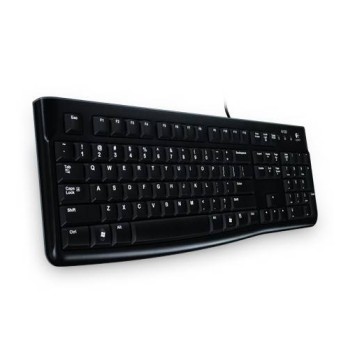
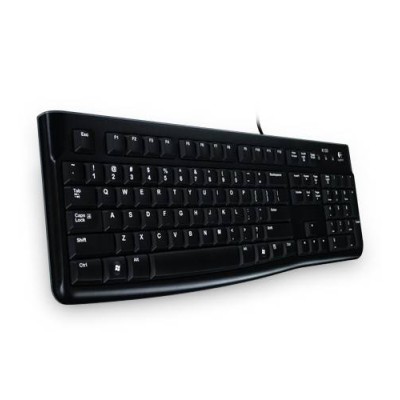
Teclado Logitech K120 USB Negro Resistente a Derrames - Modelo 920-004422
SKU
920-004422
Teclado Logitech K120 USB de tamaño completo, ideal para oficina. Resistente a derrames, diseño ergonómico y conexión plug and play para máxima comodidad.
$209.00
Impuestos: $209.00
Solo 3 piezas disponibles
Entrega estimada
Entrega entre el 01/02/2026 y el 04/02/2026
Costo de envio
Calculado en el checkout
Se ajustara automaticamente con Skydropx
Compra con confianza
- Pago seguro
- MSI con tarjetas participantes
- Factura electronica SAT
Garantia
Garantia incluida segun fabricante
Garantia extendible disponible
Metodos de pago
Metodos disponibles al finalizar la compra
Etiquetas:
teclado
, logitech
, k120
, usb
, negro
, oficina
, resistente derrames
, tamaño completo
, windows
, linux
, plug and play
, ergonómico
, cableado
El teclado Logitech K120 es la solución perfecta para tu espacio de trabajo. Con su diseño resistente a derrames, protege tu inversión contra accidentes comunes. Su formato tamaño completo incluye todas las teclas necesarias para una escritura eficiente, mientras que la altura ajustable te permite encontrar la posición más cómoda para largas jornadas.Compatible con Windows 10, Windows 11 y sistemas Linux, este teclado se conecta fácilmente mediante USB con tecnología plug and play. No requiere instalación de software adicional, solo conéctalo y comienza a usarlo inmediatamente. Su construcción robusta y cable de 1.5 metros ofrecen durabilidad y flexibilidad de colocación.Ideal para profesionales, estudiantes y cualquier persona que busque un teclado confiable y asequible para uso diario en oficina o hogar. Las certificaciones CE, TUV, FCC y otras garantizan calidad y seguridad en cada uso.
Especificaciones
| Características | |
|---|---|
| Longitud de cable | 1.5 m |
| Conectar y usar (Plug and Play) | Si |
| Datos de logística | |
| Alto de la caja principal | 200 mm |
| Peso de la caja principal | 3.29 kg |
| Largo de la caja principal | 127 mm |
| Longitud de la caja principal | 479 mm |
| Diseño | |
| Estilo de teclado | Derecho |
| Color del producto | Negro |
| Funciones de protección | Resistente a los derrames |
| Altura de teclado ajustable | Si |
| Empaquetado de datos | |
| Alto del paquete | 184.2 mm |
| Peso del paquete | 744.3 g |
| Ancho del paquete | 28.7 mm |
| Largo del paquete | 468.3 mm |
| Otras características | |
| Interno | No |
| Sistemas operativos compatibles | Windows XP, Vista, 7 Linux 2.6+ |
| Peso y dimensiones | |
| Peso del teclado | 550 g |
| Dimensiones de teclado (Ancho x Profundidad x Altura) | 450 x 155 x 23.5 mm |
| Ratón | |
| Ratón incluido | No |
| Requisitos del sistema | |
| Requisitos mínimos del sistema | USB |
| Sistemas operativos Linux soportados | Si |
| Sistemas operativos Windows soportados | Windows 10, Windows 11 |
| Teclado | |
| Utilizar con | PC/servidor |
| Certificación | CE, TUV, WEEE, FCC, UL/cUL, VCCI, BSMI, EPUP, KCC |
| Uso recomendado | Oficina |
| Formato del teclado | Tamaño completo (100%) |
| Interfaz del dispositivo | USB |
| Tecnología de conectividad | Alámbrico |
**Preguntas Frecuentes (FAQs)**
**1. ¿Cómo instalo el teclado?**
Simplemente conecta el cable USB a un puerto disponible de tu computadora. Los sistemas Windows y Linux lo detectarán automáticamente. No es necesario instalar controladores.
**2. ¿Es compatible con mi sistema operativo?**
Sí, es compatible con Windows (la mayoría de versiones) y Linux. Para confirmar compatibilidad con versiones específicas, consulta la ficha técnica oficial en el sitio web de Logitech.
**3. ¿Qué significa "resistente a derrames"?**
El teclado tiene un diseño que permite que líquidos derramados (hasta 60 ml) drenen a través de orificios en la parte inferior, protegiendo los circuitos internos. NO es sumergible ni completamente a prueba de agua.
**4. ¿Funciona con Mac (macOS)?**
Aunque el teclado puede funcionar físicamente, la distribución de algunas teclas (como Comando/Windows) puede no coincidir. Se recomienda verificar la compatibilidad oficial para macOS en el sitio de Logitech.
**5. ¿Cómo limpio el teclado?**
Desconéctalo primero. Para limpieza superficial, usa un paño suave ligeramente humedecido. Para derrames, inclina el teclado para drenar el líquido y déjalo secar completamente boca abajo antes de usarlo.
**6. ¿Tiene teclado numérico?**
Sí, es un teclado de tamaño completo que incluye teclado numérico (pad numérico) en el lado derecho.
**7. ¿Cuál es la longitud del cable?**
La longitud estándar es de aproximadamente 1.8 metros. Para una especificación exacta, revisa la ficha del producto.
**8. ¿Qué hago si una tecla deja de funcionar?**
Primero, prueba el teclado en otro puerto USB y otra computadora para descartar problemas del sistema. Si el problema persiste, contacta al soporte del lugar de compra o a Logitech para consultar la garantía.
**9. ¿Incluye garantía?**
Sí, Logitech ofrece una garantía limitada. El tiempo y cobertura exactos pueden variar por región. Guarda tu ticket de compra y consulta los términos en el sitio web oficial de Logitech.
**10. ¿Funciona en puertos USB 3.0 o USB-C?**
Sí, funciona en puertos USB 2.0 y 3.0. Para conectar a un puerto USB-C, necesitarás un adaptador (no incluido).
**1. ¿Cómo instalo el teclado?**
Simplemente conecta el cable USB a un puerto disponible de tu computadora. Los sistemas Windows y Linux lo detectarán automáticamente. No es necesario instalar controladores.
**2. ¿Es compatible con mi sistema operativo?**
Sí, es compatible con Windows (la mayoría de versiones) y Linux. Para confirmar compatibilidad con versiones específicas, consulta la ficha técnica oficial en el sitio web de Logitech.
**3. ¿Qué significa "resistente a derrames"?**
El teclado tiene un diseño que permite que líquidos derramados (hasta 60 ml) drenen a través de orificios en la parte inferior, protegiendo los circuitos internos. NO es sumergible ni completamente a prueba de agua.
**4. ¿Funciona con Mac (macOS)?**
Aunque el teclado puede funcionar físicamente, la distribución de algunas teclas (como Comando/Windows) puede no coincidir. Se recomienda verificar la compatibilidad oficial para macOS en el sitio de Logitech.
**5. ¿Cómo limpio el teclado?**
Desconéctalo primero. Para limpieza superficial, usa un paño suave ligeramente humedecido. Para derrames, inclina el teclado para drenar el líquido y déjalo secar completamente boca abajo antes de usarlo.
**6. ¿Tiene teclado numérico?**
Sí, es un teclado de tamaño completo que incluye teclado numérico (pad numérico) en el lado derecho.
**7. ¿Cuál es la longitud del cable?**
La longitud estándar es de aproximadamente 1.8 metros. Para una especificación exacta, revisa la ficha del producto.
**8. ¿Qué hago si una tecla deja de funcionar?**
Primero, prueba el teclado en otro puerto USB y otra computadora para descartar problemas del sistema. Si el problema persiste, contacta al soporte del lugar de compra o a Logitech para consultar la garantía.
**9. ¿Incluye garantía?**
Sí, Logitech ofrece una garantía limitada. El tiempo y cobertura exactos pueden variar por región. Guarda tu ticket de compra y consulta los términos en el sitio web oficial de Logitech.
**10. ¿Funciona en puertos USB 3.0 o USB-C?**
Sí, funciona en puertos USB 2.0 y 3.0. Para conectar a un puerto USB-C, necesitarás un adaptador (no incluido).
**Guía Rápida de Uso**
1. **Desempaqueta:** Retira el teclado y todos los accesorios del empaque.
2. **Ubicación:** Coloca el teclado en una superficie plana, limpia y estable frente a tu monitor.
3. **Conexión:** Enchufa el conector USB del teclado a un puerto USB libre de tu computadora.
4. **Encendido:** No tiene botón de encendido. Se activa automáticamente al conectarlo.
5. **Verificación:** Espera unos segundos. El sistema reconocerá el dispositivo. Puedes probar escribiendo en un bloc de notas.
6. **Uso Normal:** Utiliza el teclado para escribir. El pad numérico está activo por defecto (verifica que Num Lock esté encendido si no responde).
7. **Teclas de Función (F1-F12):** Estas teclas realizan acciones predeterminadas en tu sistema (por ejemplo, F5 para actualizar).
8. **Mantenimiento:** Para limpiar, desconecta siempre el USB. Usa un paño seco o ligeramente húmedo. No uses productos químicos abrasivos.
9. **En caso de derrame:** Desconecta inmediatamente, inclina el teclado para drenar el líquido y déjalo secar completamente (24 horas o más) antes de volver a conectarlo.
10. **Almacenamiento:** Al guardarlo, evita doblar el cable con fuerza o colocar peso sobre las teclas.
1. **Desempaqueta:** Retira el teclado y todos los accesorios del empaque.
2. **Ubicación:** Coloca el teclado en una superficie plana, limpia y estable frente a tu monitor.
3. **Conexión:** Enchufa el conector USB del teclado a un puerto USB libre de tu computadora.
4. **Encendido:** No tiene botón de encendido. Se activa automáticamente al conectarlo.
5. **Verificación:** Espera unos segundos. El sistema reconocerá el dispositivo. Puedes probar escribiendo en un bloc de notas.
6. **Uso Normal:** Utiliza el teclado para escribir. El pad numérico está activo por defecto (verifica que Num Lock esté encendido si no responde).
7. **Teclas de Función (F1-F12):** Estas teclas realizan acciones predeterminadas en tu sistema (por ejemplo, F5 para actualizar).
8. **Mantenimiento:** Para limpiar, desconecta siempre el USB. Usa un paño seco o ligeramente húmedo. No uses productos químicos abrasivos.
9. **En caso de derrame:** Desconecta inmediatamente, inclina el teclado para drenar el líquido y déjalo secar completamente (24 horas o más) antes de volver a conectarlo.
10. **Almacenamiento:** Al guardarlo, evita doblar el cable con fuerza o colocar peso sobre las teclas.