Documentacion del producto
Documentacion disponible proximamente
- PDFs
- Fichas tecnicas
- Manuales
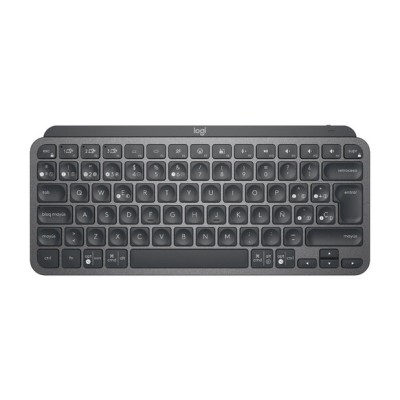
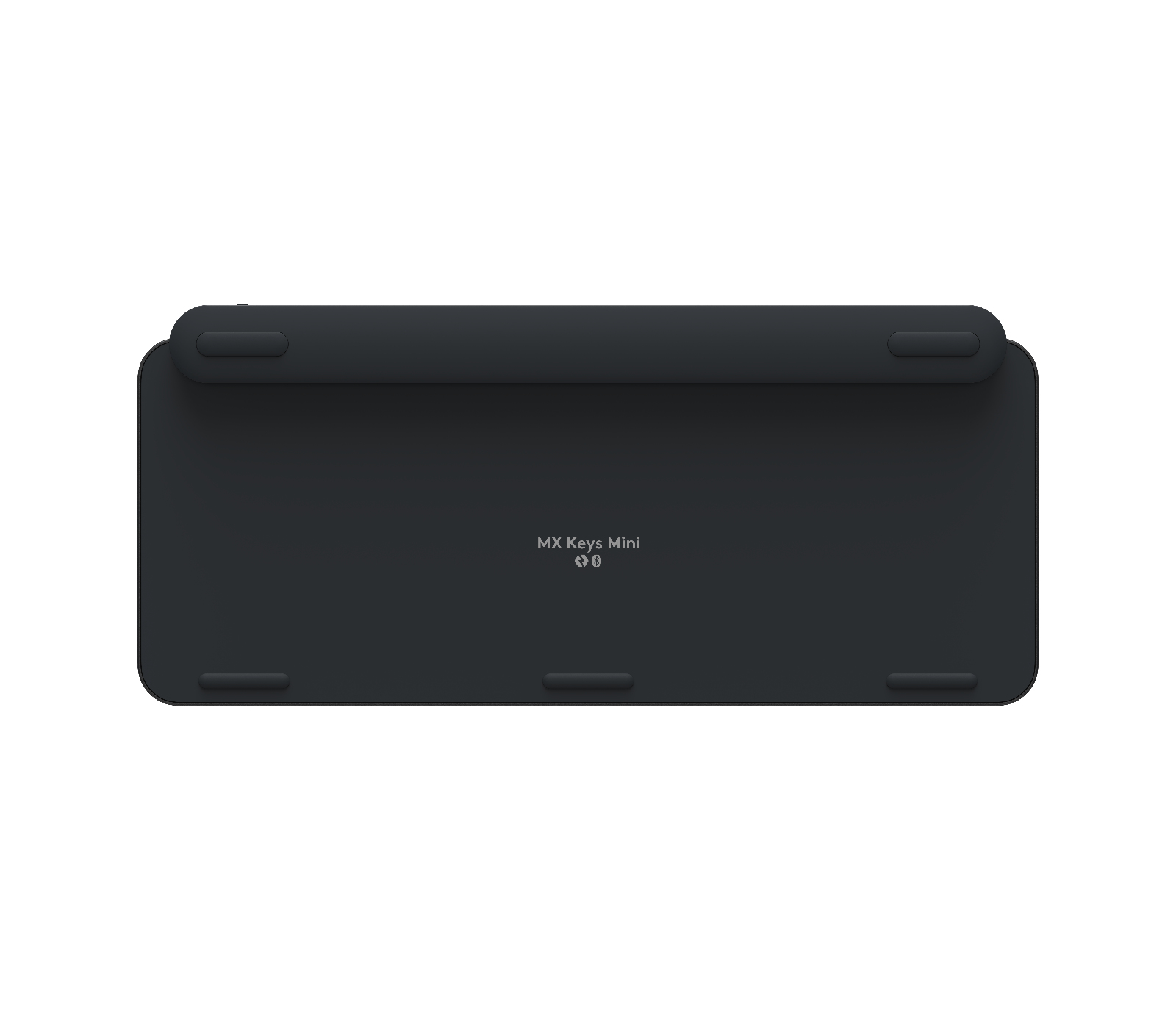
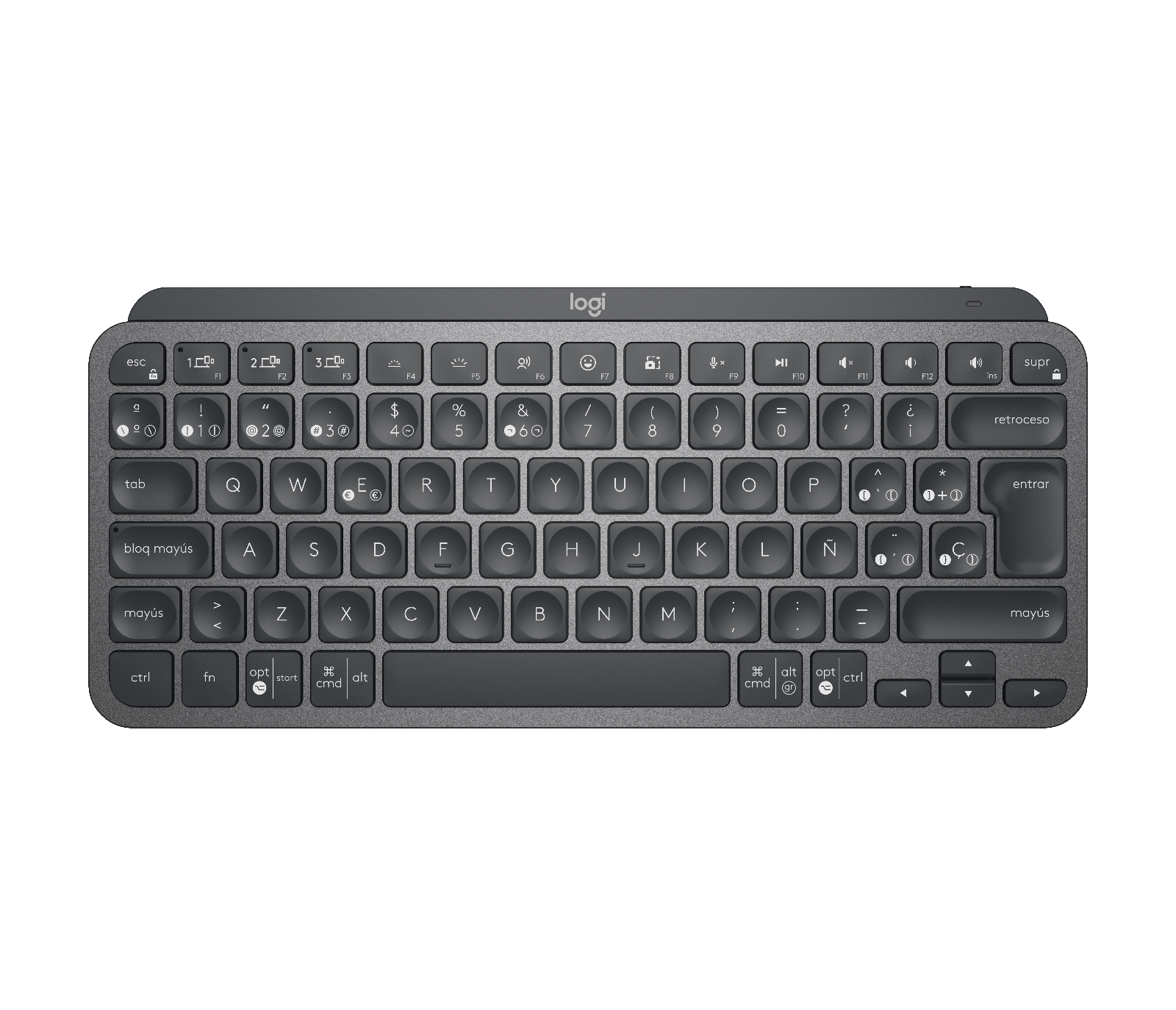
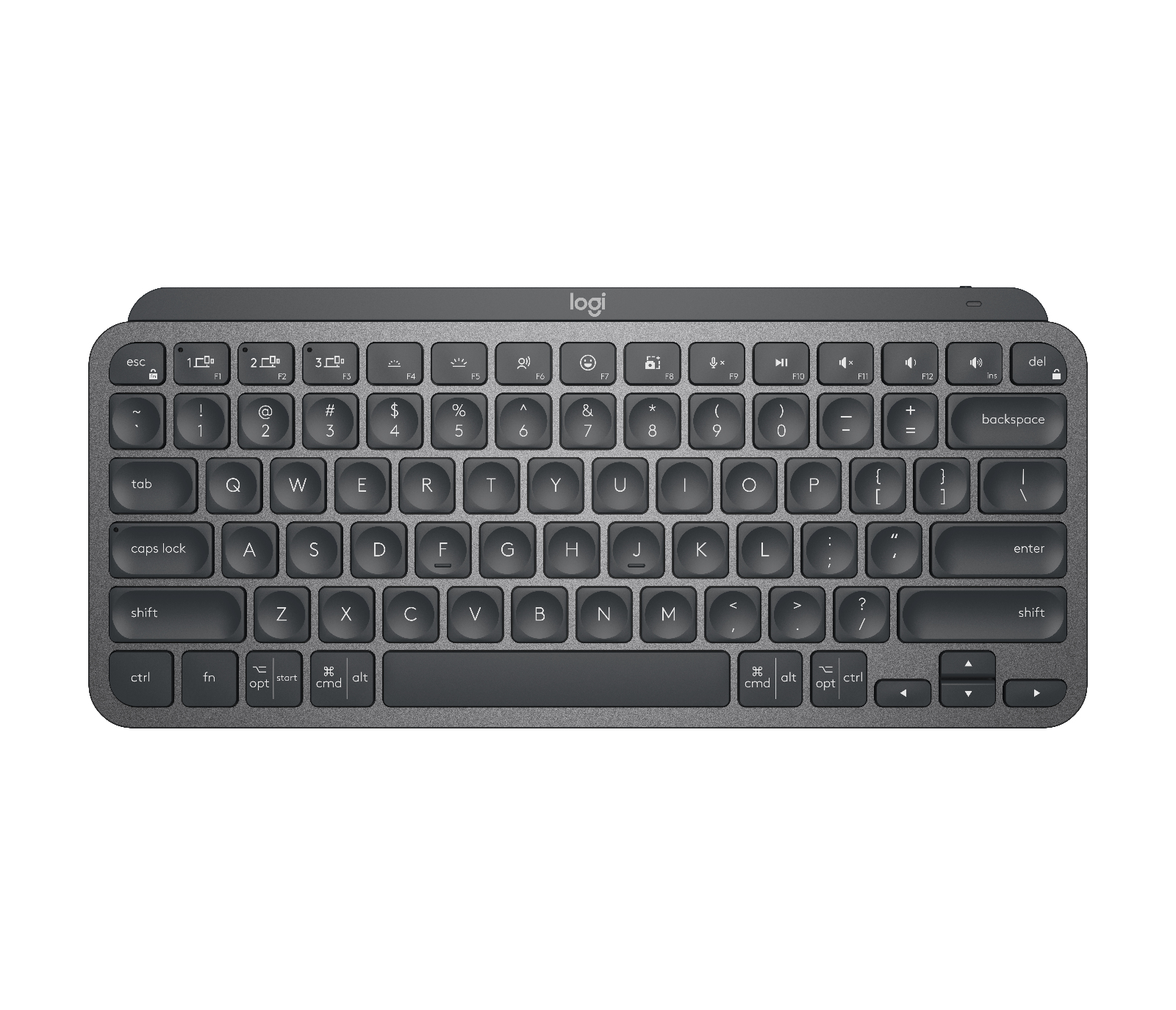
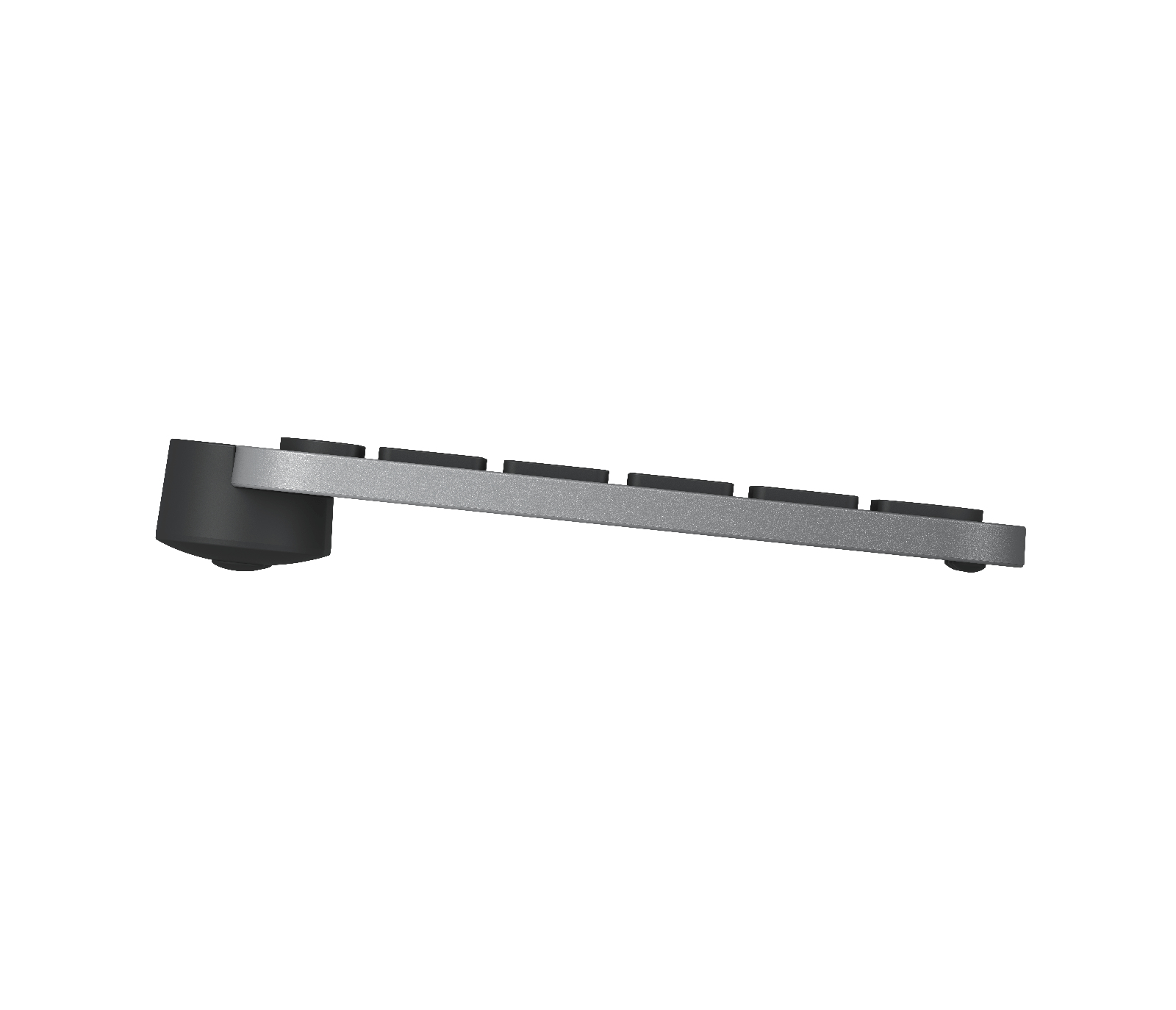
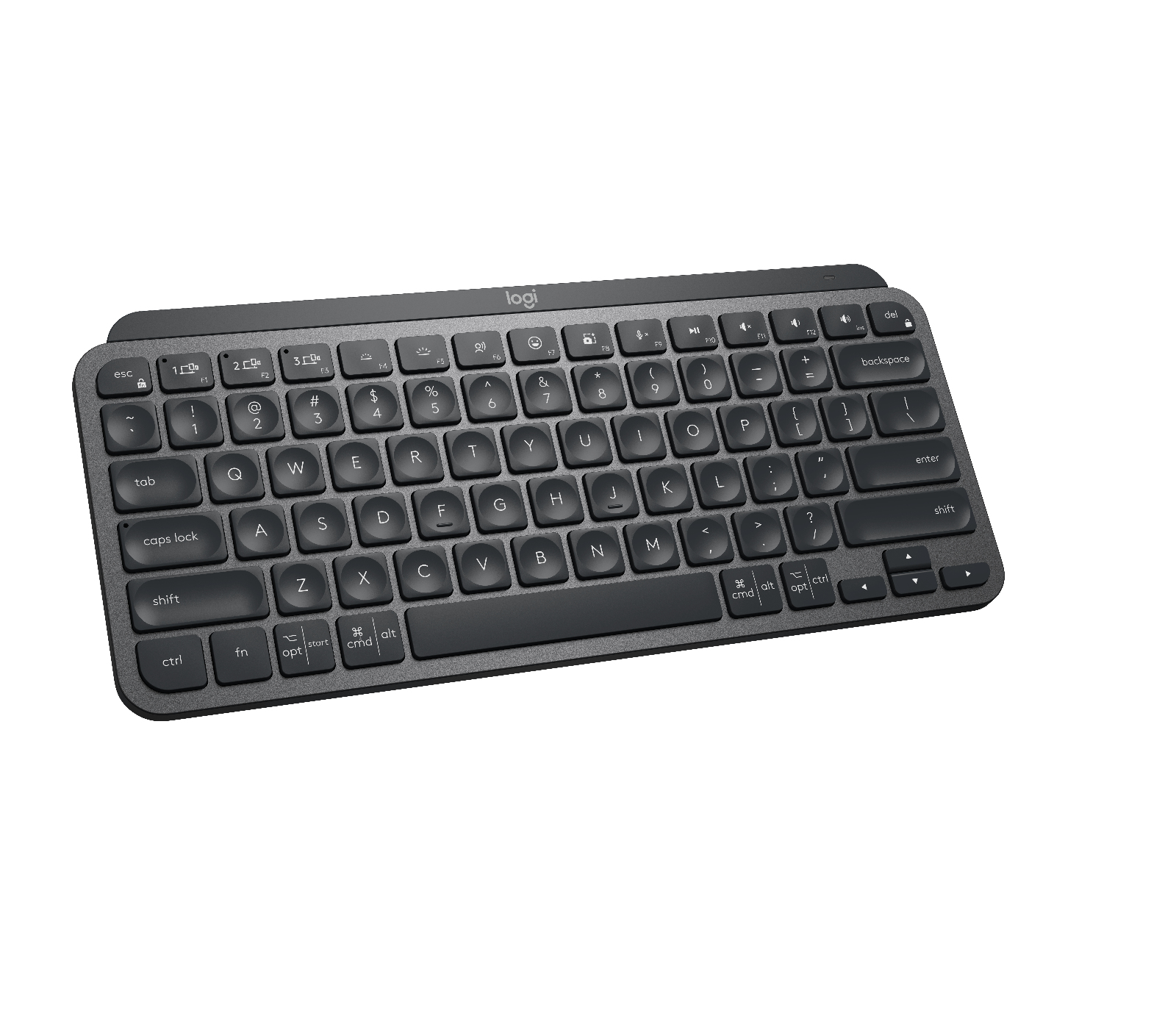
Teclado Logitech MX Keys Mini Inalámbrico Compacto Grafito 920-010476
SKU
920-010476
Teclado inalámbrico compacto Logitech MX Keys Mini con retroiluminación inteligente y diseño ergonómico. Perfecto para productividad en múltiples dispositivos con conectividad Bluetooth y RF.
$2,079.00
Impuestos: $2,079.00
Solo 3 piezas disponibles
Entrega estimada
Entrega entre el 01/02/2026 y el 04/02/2026
Costo de envio
Calculado en el checkout
Se ajustara automaticamente con Skydropx
Compra con confianza
- Pago seguro
- MSI con tarjetas participantes
- Factura electronica SAT
Garantia
Garantia incluida segun fabricante
Garantia extendible disponible
Metodos de pago
Metodos disponibles al finalizar la compra
Etiquetas:
teclado
, logitech
, mx keys mini
, inalámbrico
, compacto
, grafito
, oficina
, productividad
, bluetooth
, retroiluminación
, ergonómico
, multidispositivo
, usb-c
El teclado Logitech MX Keys Mini combina diseño compacto y funcionalidad avanzada para maximizar tu productividad. Con su formato mini sin teclado numérico, ahorra espacio en tu escritorio manteniendo todas las teclas esenciales. La retroiluminación inteligente se ajusta automáticamente según la iluminación ambiente, mientras que el perfil bajo de las teclas y los interruptores de tijera ofrecen una escritura cómoda y silenciosa.Conecta hasta 3 dispositivos simultáneamente mediante Bluetooth o RF inalámbrico y cambia entre ellos con un solo botón. Es compatible con Windows, macOS, Linux, ChromeOS, iOS, iPadOS y Android. La batería recargable via USB-C proporciona autonomía prolongada, y su construcción en color grafito monocromático añade un toque elegante a cualquier entorno de trabajo.Ideal para profesionales, estudiantes y usuarios que buscan un teclado versátil para oficina, hogar o movilidad. Las teclas programables y el soporte multidispositivo lo convierten en la elección perfecta para quienes trabajan con múltiples computadoras y dispositivos móviles.
Especificaciones
| Características | |
|---|---|
| Alcance inalámbrico | 10 m |
| Contenido del empaque | |
| Cables incluidos | USB Tipo C |
| Manual de usuario | Si |
| Receptor incluido | No |
| Número de productos incluidos | 1 pieza(s) |
| Control de energía | |
| Recargable | Si |
| Fuente de carga | USB Tipo C |
| Tipo de alimentación | Batería |
| Diseño | |
| Estilo de teclado | Derecho |
| Color del producto | Grafito |
| Retro iluminación | Si |
| Coloración de superficie | Monocromático |
| Otras características | |
| Compatibilidad | Logi Bolt USB Receiver |
| Peso y dimensiones | |
| Peso del teclado | 506.4 g |
| Dimensiones de teclado (Ancho x Profundidad x Altura) | 295.99 x 131.95 x 20.97 mm |
| Ratón | |
| Ratón incluido | No |
| Requisitos del sistema | |
| Sistemas operativos Mac soportados | Si |
| Otros sistemas operativos soportados | ChromeOS |
| Sistemas operativos Linux soportados | Si |
| Sistemas operativos Windows soportados | Windows 10, Windows 11 |
| Sistemas operativos móviles soportados | Android, iOS, iPadOS |
| Teclado | |
| Uso recomendado | Universal |
| Teclado numérico | No |
| Formato del teclado | Mini |
| Dispositivo apuntador | No |
| Distancia entre teclas | 1.8 mm |
| Interruptor del teclado | Interruptor de llave de tijera |
| Interfaz del dispositivo | RF inalámbrico + bluetooth |
| Soporte multidispositivo | Si |
| Teclas de acceso directo | Si |
| Tecnología de conectividad | Inalámbrico |
| Perfil de teclas del teclado | Perfil bajo |
| Teclas rápidas programables | Si |
| Baja Energía Bluetooth (BLE) | Si |
| Vida útil de las teclas del teclado | 10 millón de caracteres |
| Interruptor de encendido/apagado integrado | Si |
**Preguntas Frecuentes (FAQ)**
**1. ¿Con qué sistemas operativos es compatible este teclado?**
Es compatible con Windows, macOS, Linux, Chrome OS, iOS y Android. Para una experiencia óptima, se recomienda usar Logi Options+ (software descargable).
**2. ¿Cómo conecto el teclado a mi computadora o dispositivo?**
Puedes conectarlo de dos formas: mediante el receptor USB Unifying incluido (enchufándolo al puerto USB) o vía Bluetooth. Para Bluetooth, activa el modo de emparejamiento en el teclado y búscalo en la configuración de Bluetooth de tu dispositivo.
**3. ¿Cómo cargo la batería y cuánto dura?**
Se carga mediante el cable USB-C incluido. La duración de la batería depende del uso, especialmente de la retroiluminación. Con la retroiluminación apagada, puede durar varios meses. Se recomienda revisar la ficha técnica para el dato oficial de autonomía.
**4. ¿La retroiluminación funciona de forma automática?**
Sí, el teclado tiene sensores de luz ambiental que activan y ajustan la retroiluminación automáticamente. También puedes controlarla manualmente con las teclas de función.
**5. ¿Puedo conectar el teclado a más de un dispositivo a la vez?**
Sí, soporta conexión múltiple. Puedes emparejarlo con hasta tres dispositivos y cambiar entre ellos con los botones dedicados (F1, F2, F3).
**6. ¿Qué hago si el teclado no se conecta o no responde?**
1. Verifica que esté cargado. 2. Reinicia el teclado (botón de encendido/apagado). 3. Para Bluetooth, elimina el emparejamiento en tu dispositivo y vuelve a emparejar. 4. Prueba con el receptor Unifying si usabas Bluetooth, o viceversa.
**7. ¿Tiene garantía y cómo la activo?**
Sí, Logitech ofrece garantía limitada. Guarda tu ticket de compra. Para activarla o hacer una reclamación, debes registrarte en el sitio web de soporte de Logitech con el número de serie del producto.
**8. ¿Cómo limpio el teclado de forma segura?**
Apágalo y desconéctalo. Usa un paño suave, ligeramente humedecido con agua o alcohol isopropílico diluido. No uses productos abrasivos ni sumerjas el teclado. Nunca rocíes líquido directamente sobre las teclas.
**1. ¿Con qué sistemas operativos es compatible este teclado?**
Es compatible con Windows, macOS, Linux, Chrome OS, iOS y Android. Para una experiencia óptima, se recomienda usar Logi Options+ (software descargable).
**2. ¿Cómo conecto el teclado a mi computadora o dispositivo?**
Puedes conectarlo de dos formas: mediante el receptor USB Unifying incluido (enchufándolo al puerto USB) o vía Bluetooth. Para Bluetooth, activa el modo de emparejamiento en el teclado y búscalo en la configuración de Bluetooth de tu dispositivo.
**3. ¿Cómo cargo la batería y cuánto dura?**
Se carga mediante el cable USB-C incluido. La duración de la batería depende del uso, especialmente de la retroiluminación. Con la retroiluminación apagada, puede durar varios meses. Se recomienda revisar la ficha técnica para el dato oficial de autonomía.
**4. ¿La retroiluminación funciona de forma automática?**
Sí, el teclado tiene sensores de luz ambiental que activan y ajustan la retroiluminación automáticamente. También puedes controlarla manualmente con las teclas de función.
**5. ¿Puedo conectar el teclado a más de un dispositivo a la vez?**
Sí, soporta conexión múltiple. Puedes emparejarlo con hasta tres dispositivos y cambiar entre ellos con los botones dedicados (F1, F2, F3).
**6. ¿Qué hago si el teclado no se conecta o no responde?**
1. Verifica que esté cargado. 2. Reinicia el teclado (botón de encendido/apagado). 3. Para Bluetooth, elimina el emparejamiento en tu dispositivo y vuelve a emparejar. 4. Prueba con el receptor Unifying si usabas Bluetooth, o viceversa.
**7. ¿Tiene garantía y cómo la activo?**
Sí, Logitech ofrece garantía limitada. Guarda tu ticket de compra. Para activarla o hacer una reclamación, debes registrarte en el sitio web de soporte de Logitech con el número de serie del producto.
**8. ¿Cómo limpio el teclado de forma segura?**
Apágalo y desconéctalo. Usa un paño suave, ligeramente humedecido con agua o alcohol isopropílico diluido. No uses productos abrasivos ni sumerjas el teclado. Nunca rocíes líquido directamente sobre las teclas.
**Guía Rápida de Uso**
1. **Carga Inicial:** Conecta el cable USB-C incluido al teclado y a un puerto USB de tu computadora o cargador para una carga completa antes del primer uso.
2. **Encendido:** Desliza el interruptor de encendido/apagado (en la parte superior o lateral) a la posición ON (|).
3. **Conexión (Bluetooth):** Mantén presionada la tecla de dispositivo (F1, F2 o F3) hasta que el LED parpadee. Activa Bluetooth en tu dispositivo (PC, Mac, tablet, teléfono) y selecciona "MX Keys Mini" en la lista.
4. **Conexión (Receptor Unifying):** Enchufa el receptor USB pequeño incluido en un puerto de tu computadora. El teclado debería conectarse automáticamente.
5. **Cambiar entre Dispositivos:** Para cambiar entre los 3 dispositivos emparejados, simplemente presiona una vez la tecla de dispositivo (F1, F2 o F3) asignada a cada uno.
6. **Controlar la Retroiluminación:** Usa la tecla F6 para disminuir el brillo y F7 para aumentarlo. Para apagarla/encenderla manualmente, usa F5.
7. **Teclas de Función (F1-F12):** Por defecto, las teclas F1-F12 controlan funciones multimedia o del sistema. Para usarlas como teclas F estándar, mantén presionada la tecla "Fn" y luego presiona la tecla F deseada.
8. **Software Logi Options+ (Recomendado):** Descarga e instala la aplicación gratuita Logi Options+ desde el sitio web de Logitech. Te permitirá personalizar teclas, ajustar gestos y recibir notificaciones del estado de la batería.
9. **Apagado:** Desliza el interruptor físico a OFF (O) cuando no vayas a usar el teclado por un tiempo prolongado para ahorrar batería.
1. **Carga Inicial:** Conecta el cable USB-C incluido al teclado y a un puerto USB de tu computadora o cargador para una carga completa antes del primer uso.
2. **Encendido:** Desliza el interruptor de encendido/apagado (en la parte superior o lateral) a la posición ON (|).
3. **Conexión (Bluetooth):** Mantén presionada la tecla de dispositivo (F1, F2 o F3) hasta que el LED parpadee. Activa Bluetooth en tu dispositivo (PC, Mac, tablet, teléfono) y selecciona "MX Keys Mini" en la lista.
4. **Conexión (Receptor Unifying):** Enchufa el receptor USB pequeño incluido en un puerto de tu computadora. El teclado debería conectarse automáticamente.
5. **Cambiar entre Dispositivos:** Para cambiar entre los 3 dispositivos emparejados, simplemente presiona una vez la tecla de dispositivo (F1, F2 o F3) asignada a cada uno.
6. **Controlar la Retroiluminación:** Usa la tecla F6 para disminuir el brillo y F7 para aumentarlo. Para apagarla/encenderla manualmente, usa F5.
7. **Teclas de Función (F1-F12):** Por defecto, las teclas F1-F12 controlan funciones multimedia o del sistema. Para usarlas como teclas F estándar, mantén presionada la tecla "Fn" y luego presiona la tecla F deseada.
8. **Software Logi Options+ (Recomendado):** Descarga e instala la aplicación gratuita Logi Options+ desde el sitio web de Logitech. Te permitirá personalizar teclas, ajustar gestos y recibir notificaciones del estado de la batería.
9. **Apagado:** Desliza el interruptor físico a OFF (O) cuando no vayas a usar el teclado por un tiempo prolongado para ahorrar batería.