Documentacion del producto
Documentacion disponible proximamente
- PDFs
- Fichas tecnicas
- Manuales
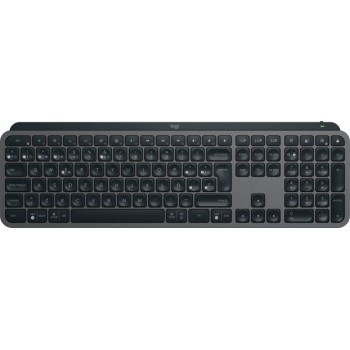
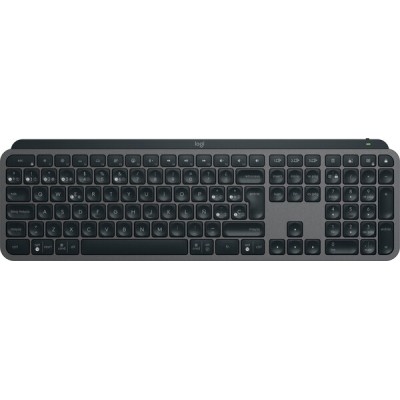
Teclado Logitech MX Keys S Inalámbrico Bluetooth Español Retroiluminado Modelo 920-011561
SKU
920-011561
El teclado Logitech MX Keys S ofrece una experiencia de escritura cómoda y eficiente con conexión inalámbrica Bluetooth, retroiluminación inteligente y diseño en español. Perfecto para trabajo y productividad.
$2,549.00
Impuestos: $2,549.00
Solo 3 piezas disponibles
Entrega estimada
Entrega entre el 01/02/2026 y el 04/02/2026
Costo de envio
Calculado en el checkout
Se ajustara automaticamente con Skydropx
Compra con confianza
- Pago seguro
- MSI con tarjetas participantes
- Factura electronica SAT
Garantia
Garantia incluida segun fabricante
Garantia extendible disponible
Metodos de pago
Metodos disponibles al finalizar la compra
Etiquetas:
teclado
, logitech
, mx keys s
, inalámbrico
, bluetooth
, español
, retroiluminado
, teclado numérico
, oficina
, productividad
, ergonómico
, qwerty
Descubre el teclado Logitech MX Keys S, diseñado para maximizar tu productividad con su tecnología inalámbrica Bluetooth que te permite conectarte a múltiples dispositivos sin cables. Disfruta de una escritura suave y precisa gracias a sus teclas esculpidas y retroiluminación automática que se adapta a la luz ambiental, ideal para sesiones prolongadas en oficinas o en casa.Incluye teclado numérico para tareas que requieren entrada rápida de datos y receptor integrado para una conexión estable. La batería de polímero de litio ofrece una larga duración, reduciendo la necesidad de recargas frecuentes. Su diseño QWERTY en español está pensado para usuarios que buscan comodidad y rendimiento en entornos profesionales o de estudio.Dirigido a profesionales, estudiantes y cualquier persona que valore la ergonomía y la versatilidad, el MX Keys S es la elección perfecta para mejorar tu flujo de trabajo diario con estilo y funcionalidad.
Características
- Teclado numérico:
- Retroiluminación:
- Diseño de teclado:QWERTY
- Receptor incluido:
- Tecnología de batería:Polímero de litio
**Preguntas Frecuentes (FAQs)**
**1. ¿Con qué dispositivos es compatible este teclado?**
Es compatible con computadoras Windows, macOS, Linux, y dispositivos móviles como tablets y smartphones (iOS, iPadOS, Android) que tengan Bluetooth. También se puede conectar a través del receptor USB Unifying incluido.
**2. ¿Cómo emparejo el teclado por primera vez?**
Primero, carga el teclado. Luego, desliza el interruptor de encendido en la parte superior a ON. Para Bluetooth, mantén presionado el botón de conexión (F1, F2 o F3) hasta que parpadee y búscalo en la configuración Bluetooth de tu dispositivo.
**3. ¿Cómo cargo la batería y cuánto dura?**
Se carga mediante un cable USB-C (incluido). Una carga completa puede durar hasta 5 meses con la retroiluminación apagada, o varios días con ella encendida. La luz del indicador de carga te mostrará el estado.
**4. ¿La retroiluminación funciona siempre?**
No, es inteligente. Se enciende automáticamente cuando tus manos se acercan al teclado y se apaga para ahorrar energía cuando no hay movimiento. También puedes ajustar el brillo manualmente.
**5. ¿Qué hago si el teclado no se conecta o no responde?**
1. Verifica que esté cargado. 2. Apágalo y enciéndelo de nuevo. 3. Reinicia el Bluetooth de tu dispositivo. 4. Si usas el receptor USB, prueba otro puerto. 5. Intenta re-emparejarlo desde cero.
**6. ¿Tiene garantía y cómo la activo?**
Sí, cuenta con garantía del fabricante. Para activarla, conserva tu ticket o factura de compra y registra el producto en el sitio web oficial de Logitech. En caso de defectos, contacta al vendedor o al soporte de Logitech.
**7. ¿Cómo limpio el teclado de manera segura?**
Apágalo y desconéctalo. Usa un paño suave, ligeramente humedecido con agua o una solución de limpieza suave para electrónicos. No uses productos abrasivos ni sumerjas el teclado. Seca completamente antes de usar.
**8. ¿Puedo usar el receptor USB y Bluetooth al mismo tiempo?**
Sí, puedes emparejar el teclado con hasta 3 dispositivos diferentes (usando Bluetooth o el receptor) y cambiar entre ellos al instante presionando los botones F1, F2 o F3.
**9. ¿El diseño de teclas es específico para español?**
Sí, este modelo tiene la distribución de teclado español (de España), que incluye la "Ñ" y teclas especiales como el acento abierto (`). Verifica que esta distribución sea la correcta para tu región antes de comprar.
**10. ¿Dónde encuentro controladores o software adicional?**
Puedes descargar el software Logi Options+ desde la página de soporte de Logitech. Con él podrás personalizar funciones de las teclas, ajustar la retroiluminación y más.
**1. ¿Con qué dispositivos es compatible este teclado?**
Es compatible con computadoras Windows, macOS, Linux, y dispositivos móviles como tablets y smartphones (iOS, iPadOS, Android) que tengan Bluetooth. También se puede conectar a través del receptor USB Unifying incluido.
**2. ¿Cómo emparejo el teclado por primera vez?**
Primero, carga el teclado. Luego, desliza el interruptor de encendido en la parte superior a ON. Para Bluetooth, mantén presionado el botón de conexión (F1, F2 o F3) hasta que parpadee y búscalo en la configuración Bluetooth de tu dispositivo.
**3. ¿Cómo cargo la batería y cuánto dura?**
Se carga mediante un cable USB-C (incluido). Una carga completa puede durar hasta 5 meses con la retroiluminación apagada, o varios días con ella encendida. La luz del indicador de carga te mostrará el estado.
**4. ¿La retroiluminación funciona siempre?**
No, es inteligente. Se enciende automáticamente cuando tus manos se acercan al teclado y se apaga para ahorrar energía cuando no hay movimiento. También puedes ajustar el brillo manualmente.
**5. ¿Qué hago si el teclado no se conecta o no responde?**
1. Verifica que esté cargado. 2. Apágalo y enciéndelo de nuevo. 3. Reinicia el Bluetooth de tu dispositivo. 4. Si usas el receptor USB, prueba otro puerto. 5. Intenta re-emparejarlo desde cero.
**6. ¿Tiene garantía y cómo la activo?**
Sí, cuenta con garantía del fabricante. Para activarla, conserva tu ticket o factura de compra y registra el producto en el sitio web oficial de Logitech. En caso de defectos, contacta al vendedor o al soporte de Logitech.
**7. ¿Cómo limpio el teclado de manera segura?**
Apágalo y desconéctalo. Usa un paño suave, ligeramente humedecido con agua o una solución de limpieza suave para electrónicos. No uses productos abrasivos ni sumerjas el teclado. Seca completamente antes de usar.
**8. ¿Puedo usar el receptor USB y Bluetooth al mismo tiempo?**
Sí, puedes emparejar el teclado con hasta 3 dispositivos diferentes (usando Bluetooth o el receptor) y cambiar entre ellos al instante presionando los botones F1, F2 o F3.
**9. ¿El diseño de teclas es específico para español?**
Sí, este modelo tiene la distribución de teclado español (de España), que incluye la "Ñ" y teclas especiales como el acento abierto (`). Verifica que esta distribución sea la correcta para tu región antes de comprar.
**10. ¿Dónde encuentro controladores o software adicional?**
Puedes descargar el software Logi Options+ desde la página de soporte de Logitech. Con él podrás personalizar funciones de las teclas, ajustar la retroiluminación y más.
**Guía Rápida de Uso**
1. **Carga Inicial:** Conecta el cable USB-C incluido al puerto del teclado y a un cargador o puerto USB de tu computadora. Carga completamente antes del primer uso.
2. **Encendido:** Desliza el interruptor de encendido/ apagado (ubicado en la parte superior) a la posición ON.
3. **Conexión (Bluetooth):** Elige uno de los tres canales (F1, F2 o F3). Mantén presionado el botón correspondiente hasta que la luz parpadee. Activa el Bluetooth en tu dispositivo y selecciona "MX Keys S" en la lista.
4. **Conexión (Receptor USB):** Inserta el receptor Logi Bolt USB (incluido) en un puerto de tu computadora. El teclado se conectará automáticamente.
5. **Cambio entre Dispositivos:** Para cambiar entre hasta 3 dispositivos emparejados, simplemente presiona el botón F1, F2 o F3 asignado a cada uno.
6. **Control de Retroiluminación:** Acerca tus manos al teclado para encenderla. Para ajustar el brillo manualmente, usa las teclas F5 (disminuir) y F6 (aumentar).
7. **Teclas Especiales (macOS/Windows):** Las teclas de función (F1-F12) tienen accesos rápidos predeterminados (brillo, volumen, etc.). Presiona la tecla "Fn" para alternar entre estas funciones y las teclas F estándar.
8. **Verificar Batería:** La luz indicadora junto al interruptor de encendido muestra el estado de carga. También puedes ver el nivel de batería en el software Logi Options+.
9. **Apagado:** Desliza el interruptor a OFF cuando no vayas a usar el teclado por un tiempo prolongado para ahorrar batería.
10. **Soporte Adicional:** Para personalización avanzada, descarga la aplicación "Logi Options+" desde el sitio web de Logitech. Para detalles técnicos completos, consulta la ficha del producto o el manual en línea.
1. **Carga Inicial:** Conecta el cable USB-C incluido al puerto del teclado y a un cargador o puerto USB de tu computadora. Carga completamente antes del primer uso.
2. **Encendido:** Desliza el interruptor de encendido/ apagado (ubicado en la parte superior) a la posición ON.
3. **Conexión (Bluetooth):** Elige uno de los tres canales (F1, F2 o F3). Mantén presionado el botón correspondiente hasta que la luz parpadee. Activa el Bluetooth en tu dispositivo y selecciona "MX Keys S" en la lista.
4. **Conexión (Receptor USB):** Inserta el receptor Logi Bolt USB (incluido) en un puerto de tu computadora. El teclado se conectará automáticamente.
5. **Cambio entre Dispositivos:** Para cambiar entre hasta 3 dispositivos emparejados, simplemente presiona el botón F1, F2 o F3 asignado a cada uno.
6. **Control de Retroiluminación:** Acerca tus manos al teclado para encenderla. Para ajustar el brillo manualmente, usa las teclas F5 (disminuir) y F6 (aumentar).
7. **Teclas Especiales (macOS/Windows):** Las teclas de función (F1-F12) tienen accesos rápidos predeterminados (brillo, volumen, etc.). Presiona la tecla "Fn" para alternar entre estas funciones y las teclas F estándar.
8. **Verificar Batería:** La luz indicadora junto al interruptor de encendido muestra el estado de carga. También puedes ver el nivel de batería en el software Logi Options+.
9. **Apagado:** Desliza el interruptor a OFF cuando no vayas a usar el teclado por un tiempo prolongado para ahorrar batería.
10. **Soporte Adicional:** Para personalización avanzada, descarga la aplicación "Logi Options+" desde el sitio web de Logitech. Para detalles técnicos completos, consulta la ficha del producto o el manual en línea.