

Documentacion del producto
Documentacion disponible proximamente
- PDFs
- Fichas tecnicas
- Manuales
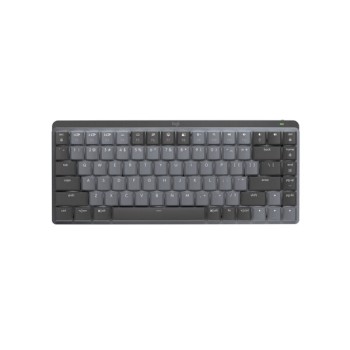
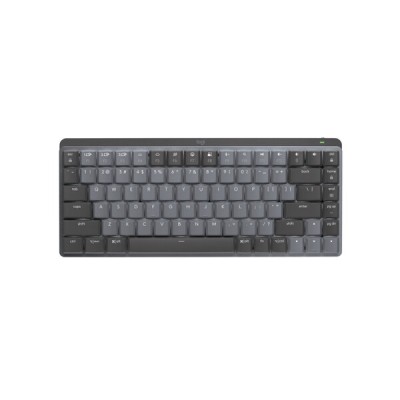
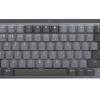
Teclado Mecánico Inalámbrico Logitech MX Mini - Bluetooth, USB, Gris - Modelo 920-010846
SKU
920-010846
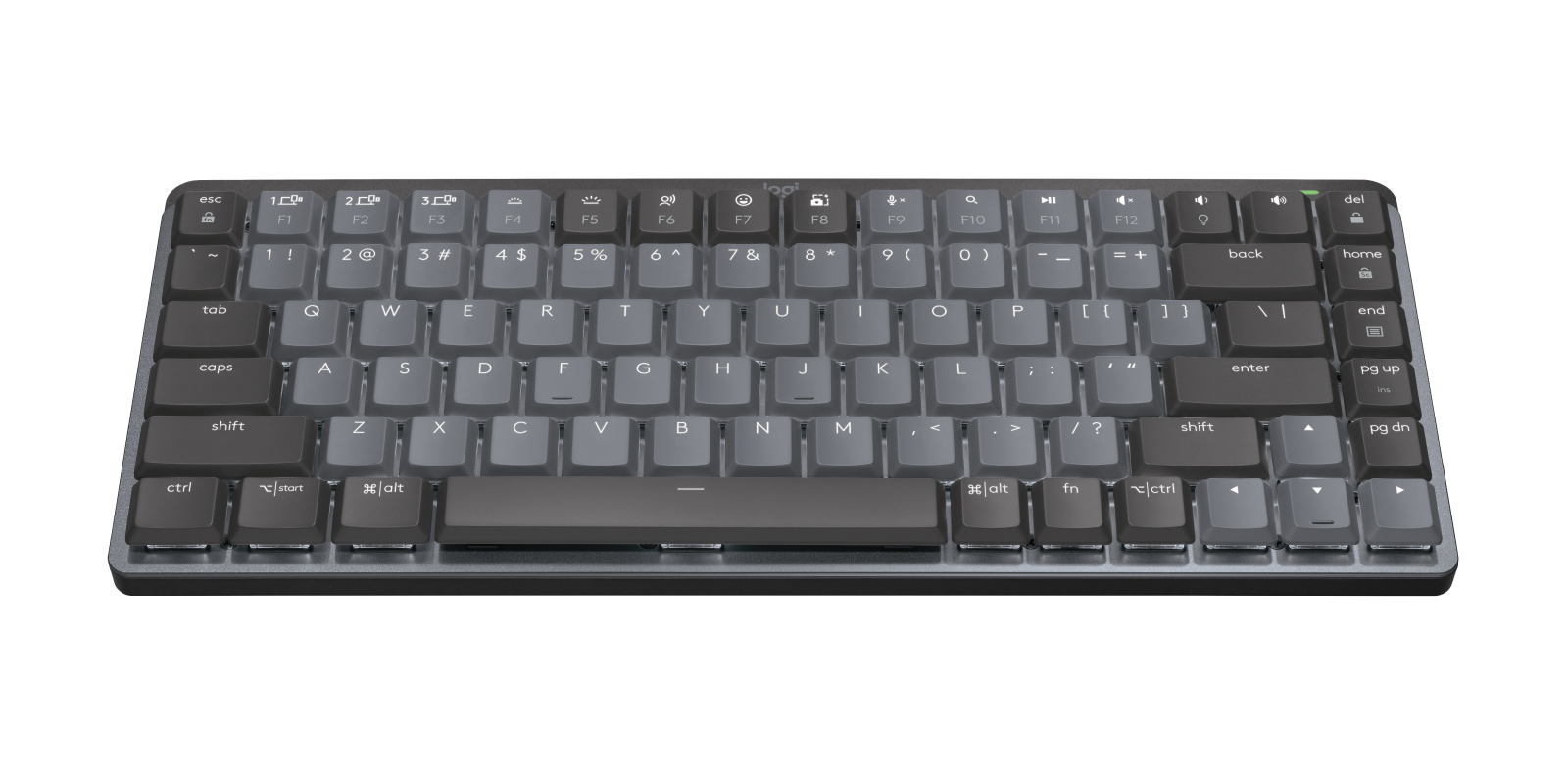
Disfruta de la precisión táctil del teclado mecánico Logitech MX Mini con conectividad inalámbrica Bluetooth y USB. Diseño compacto tenkeyless, retroiluminación blanca y hasta 10 meses de batería para máxima productividad.
$2,299.00
Impuestos: $2,299.00
Solo 3 piezas disponibles
Entrega estimada
Entrega entre el 31/01/2026 y el 03/02/2026
Costo de envio
Calculado en el checkout
Se ajustara automaticamente con Skydropx
Compra con confianza
- Pago seguro
- MSI con tarjetas participantes
- Factura electronica SAT
Garantia
Garantia incluida segun fabricante
Garantia extendible disponible
Metodos de pago
Metodos disponibles al finalizar la compra
Etiquetas:
teclado mecanico
, logitech
, inalambrico
, bluetooth
, mx mini
, oficina
, tenkeyless
, retroiluminacion
, ergonomico
, multidispositivo
, bateria larga duracion
, compacto
, sostenible
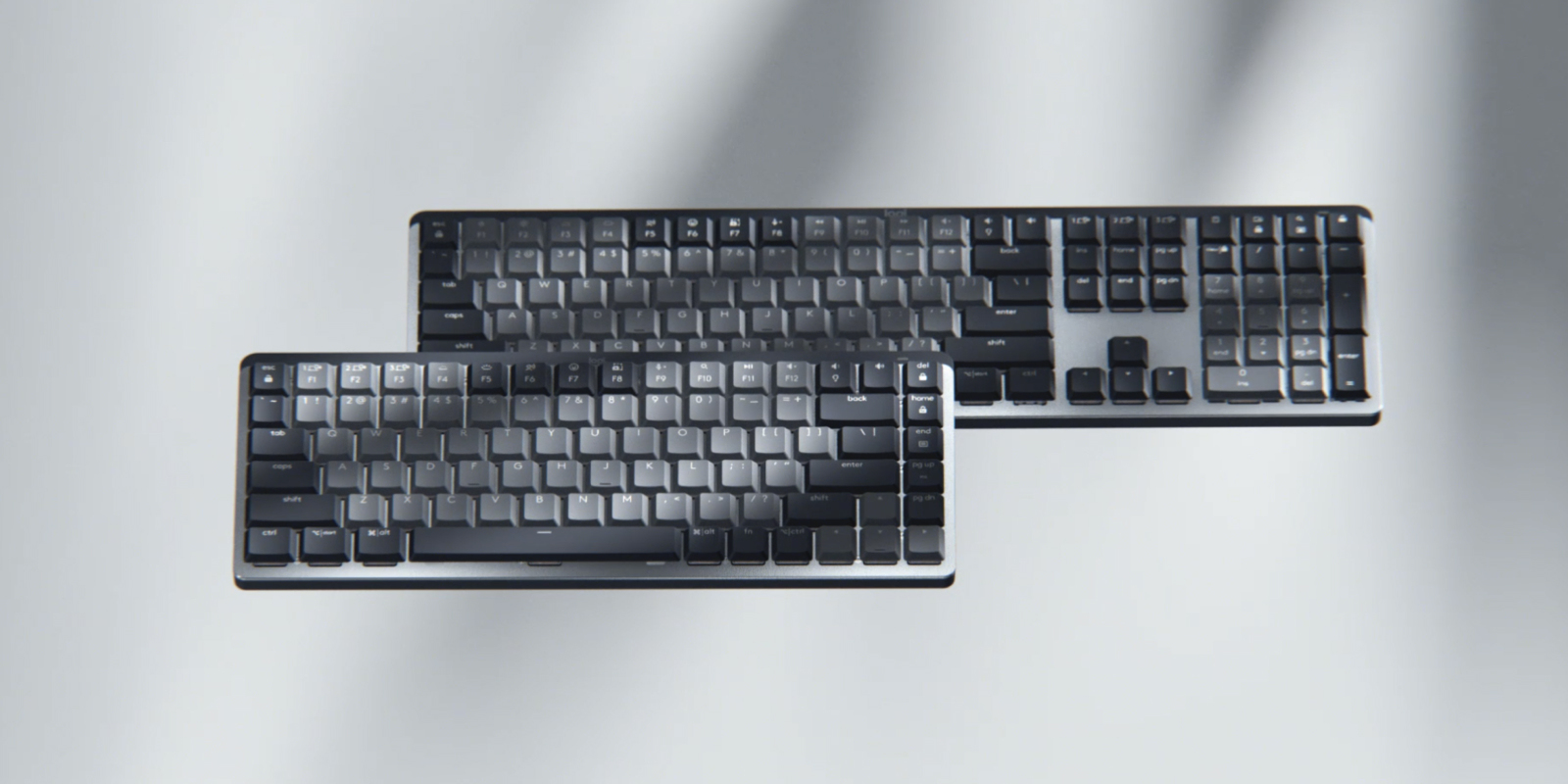
El teclado mecánico inalámbrico Logitech MX Mini combina la respuesta táctil de los interruptores mecánicos Logitech con la libertad de la conectividad Bluetooth y USB. Su diseño compacto tenkeyless (80-87%) ahorra espacio en tu escritorio, mientras que la estructura de aluminio y el perfil bajo de teclas ofrecen comodidad ergonómica durante largas jornadas de trabajo.Conecta hasta tres dispositivos simultáneamente y cambia entre ellos con un botón. La retroiluminación LED blanca ajustable se adapta a la luz ambiental gracias al sensor integrado, y la batería recargable de 1500 mAh proporciona hasta 10 meses de autonomía. Incluye nanoreceptor Logi Bolt USB, cable USB Tipo C y es compatible con Windows, macOS, Linux, Android e iOS.Ideal para profesionales que buscan un teclado silencioso, sostenible (47% plástico reciclado) y con funciones avanzadas como teclas de acceso directo y soporte para software Logi Options+ y Logitech Flow. Certificado CarbonNeutral y FSC.
Especificaciones
| Características | |
|---|---|
| Longitud de cable | 1 m |
| Alcance inalámbrico | 10 m |
| Contenido del empaque | |
| Manual | Si |
| Cables incluidos | USB Tipo C |
| Tipo de receptor | Nanoreceptor |
| Peso del receptor | 2 g |
| Receptor incluido | Si |
| Número de productos incluidos | 1 pieza(s) |
| Interfaz de receptor inalámbrico | USB tipo A |
| Dimensiones de receptor (Ancho x Profundidad x Altura) | 14.4 x 6.6 x 18.4 mm |
| Control de energía | |
| Recargable | Si |
| Capacidad de batería | 1500 mAh |
| Tipo de alimentación | Batería |
| Tecnología de batería | Polímero de litio |
| Tipo de pila del teclado | Batería integrada |
| Vida de batería en servicio | 10 month(s) |
| Diseño | |
| Materiales | Aluminio |
| Indicadores LED | Si |
| Estilo de teclado | Derecho |
| Color del producto | Grafito, Gris |
| Retro iluminación | Si |
| Color de luz de fondo | Blanco |
| Luz de fondo ajustable | Si |
| Coloración de superficie | Monocromático |
| Tipo de retroiluminación | LED |
| Altura de teclado ajustable | Si |
| Diseño de plancha ergonómico | Si |
| Empaquetado de datos | |
| Tipo de empaque | Caja |
| Otras características | |
| Compatibilidad | Logi Bolt USB receiver |
| Plástico reciclado post-consumo | 47% |
| Peso y dimensiones | |
| Peso del teclado | 612 g |
| Dimensiones de teclado (Ancho x Profundidad x Altura) | 312.6 x 131.55 x 26.1 mm |
| Ratón | |
| Ratón incluido | No |
| Requisitos del sistema | |
| Sistemas operativos Mac soportados | Mac OS X 10.15 Catalina |
| Sistemas operativos Linux soportados | Si |
| Sistemas operativos Windows soportados | Windows 10, Windows 11 |
| Sistemas operativos móviles soportados | Android, iOS 14, iPadOS |
| Software | |
| Software descargable | Logi Options+, Logitech Flow |
| Sustentabilidad | |
| Certificados de sustentabilidad | CarbonNeutral, Forest Stewardship Council (FSC) |
| Teclado | |
| Uso recomendado | Oficina |
| Teclado numérico | No |
| Teclas de Windows | Si |
| Formato del teclado | Tenkeyless (80 - 87%) |
| Sensor de proximidad | Si |
| Dispositivo apuntador | No |
| Interruptor del teclado | Interruptor mecánico |
| Sensor de luz ambiental | Si |
| Interfaz del dispositivo | RF inalámbrico + bluetooth |
| Soporte multidispositivo | Si |
| Teclas de acceso directo | Si |
| Tecnología de conectividad | Inalámbrico |
| Perfil de teclas del teclado | Perfil bajo |
| Baja Energía Bluetooth (BLE) | Si |
| Tecnología de interruptores de teclado | Logitech Tactile |
| Interruptor de encendido/apagado integrado | Si |
**Preguntas Frecuentes (FAQs)**
**1. ¿Con qué sistemas operativos es compatible el teclado?**
Es compatible con Windows, macOS, Chrome OS, Linux, iOS y Android. Para detalles específicos de versión, consulta la ficha técnica oficial en el sitio web de Logitech.
**2. ¿Cómo conecto el teclado a mi computadora?**
Puedes conectarlo de dos formas: vía Bluetooth (emparejamiento estándar) o usando el receptor USB Logi Bolt incluido (conexión plug-and-play).
**3. ¿Cómo cambio entre dispositivos conectados?**
El teclado MX Mini permite conexión múltiple. Usa los botones de cambio de dispositivo (generalmente etiquetados como 1, 2, 3) para alternar entre hasta tres dispositivos emparejados.
**4. ¿La retroiluminación gasta mucha batería?**
Sí, el uso de la retroiluminación reduce la duración de la batería. Con ella apagada, se logra la autonomía anunciada de hasta 10 meses. Se recomienda usar la función de apagado automático o ajustar el brillo.
**5. ¿Cómo cargo la batería y cuánto tarda?**
Se carga a través del puerto USB-C. El tiempo de carga completo puede variar; se sugiere revisar el manual del usuario para el dato exacto. La batería es recargable y no requiere pilas.
**6. ¿Qué hago si el teclado no se conecta o no es detectado?**
1. Verifica que esté encendido (interruptor en ON).
2. Asegúrate de que la batería tenga carga.
3. Para Bluetooth, reinicia el emparejamiento desde la configuración de tu dispositivo.
4. Para el receptor USB, prueba con otro puerto.
5. Reinicia el teclado (apágalo y enciéndelo).
**7. ¿El teclado incluye garantía y cómo la activo?**
Sí, incluye garantía limitada del fabricante. Para activarla y conocer su cobertura y duración exacta, debes registrarlo en el sitio web de soporte de Logitech.
**8. ¿Cómo limpio y mantengo el teclado?**
Apágalo y desconéctalo. Usa un paño suave, ligeramente humedecido, para limpiar las teclas y la superficie. No uses productos abrasivos ni sumerjas el teclado en agua. Para un mantenimiento profundo, consulta la guía oficial de Logitech.
**9. ¿Es seguro usar el receptor USB en una computadora pública o compartida?**
El receptor utiliza cifrado. Sin embargo, para máxima seguridad en entornos públicos, se recomienda usar la conexión Bluetooth emparejada solo con tu dispositivo y retirar el receptor cuando no lo uses.
**10. ¿El diseño de las teclas es específico para algún sistema?**
El teclado tiene un diseño universal, pero incluye teclas de función (como F1-F12) y teclas de comando/menú que se adaptan a Windows y macOS. Consulta el manual para ver el mapa de teclas completo.
**1. ¿Con qué sistemas operativos es compatible el teclado?**
Es compatible con Windows, macOS, Chrome OS, Linux, iOS y Android. Para detalles específicos de versión, consulta la ficha técnica oficial en el sitio web de Logitech.
**2. ¿Cómo conecto el teclado a mi computadora?**
Puedes conectarlo de dos formas: vía Bluetooth (emparejamiento estándar) o usando el receptor USB Logi Bolt incluido (conexión plug-and-play).
**3. ¿Cómo cambio entre dispositivos conectados?**
El teclado MX Mini permite conexión múltiple. Usa los botones de cambio de dispositivo (generalmente etiquetados como 1, 2, 3) para alternar entre hasta tres dispositivos emparejados.
**4. ¿La retroiluminación gasta mucha batería?**
Sí, el uso de la retroiluminación reduce la duración de la batería. Con ella apagada, se logra la autonomía anunciada de hasta 10 meses. Se recomienda usar la función de apagado automático o ajustar el brillo.
**5. ¿Cómo cargo la batería y cuánto tarda?**
Se carga a través del puerto USB-C. El tiempo de carga completo puede variar; se sugiere revisar el manual del usuario para el dato exacto. La batería es recargable y no requiere pilas.
**6. ¿Qué hago si el teclado no se conecta o no es detectado?**
1. Verifica que esté encendido (interruptor en ON).
2. Asegúrate de que la batería tenga carga.
3. Para Bluetooth, reinicia el emparejamiento desde la configuración de tu dispositivo.
4. Para el receptor USB, prueba con otro puerto.
5. Reinicia el teclado (apágalo y enciéndelo).
**7. ¿El teclado incluye garantía y cómo la activo?**
Sí, incluye garantía limitada del fabricante. Para activarla y conocer su cobertura y duración exacta, debes registrarlo en el sitio web de soporte de Logitech.
**8. ¿Cómo limpio y mantengo el teclado?**
Apágalo y desconéctalo. Usa un paño suave, ligeramente humedecido, para limpiar las teclas y la superficie. No uses productos abrasivos ni sumerjas el teclado en agua. Para un mantenimiento profundo, consulta la guía oficial de Logitech.
**9. ¿Es seguro usar el receptor USB en una computadora pública o compartida?**
El receptor utiliza cifrado. Sin embargo, para máxima seguridad en entornos públicos, se recomienda usar la conexión Bluetooth emparejada solo con tu dispositivo y retirar el receptor cuando no lo uses.
**10. ¿El diseño de las teclas es específico para algún sistema?**
El teclado tiene un diseño universal, pero incluye teclas de función (como F1-F12) y teclas de comando/menú que se adaptan a Windows y macOS. Consulta el manual para ver el mapa de teclas completo.
**Guía Rápida de Uso - Teclado Logitech MX Mini**
1. **Encendido:** Desliza el interruptor físico en la parte superior o lateral del teclado a la posición ON.
2. **Carga Inicial:** Conecta el cable USB-C incluido para cargar la batería completamente antes del primer uso.
3. **Conexión por Receptor USB (Más fácil):** Inserta el receptor USB Logi Bolt incluido en un puerto de tu computadora. El teclado se conectará automáticamente.
4. **Conexión por Bluetooth:** Activa Bluetooth en tu dispositivo (PC, teléfono, tablet). Mantén presionado el botón de emparejamiento Bluetooth del teclado (ícono) hasta que el LED parpadee. Selecciona "Logitech MX Mini" en la lista de dispositivos de tu pantalla.
5. **Conectar Múltiples Dispositivos (Hasta 3):** Repite el paso 4 para emparejar el teclado con un segundo y tercer dispositivo, usando los botones de cambio 1, 2 o 3.
6. **Cambiar entre Dispositivos:** Para alternar entre los dispositivos ya emparejados, simplemente presiona el botón correspondiente (1, 2 o 3) en la parte superior del teclado.
7. **Controlar la Retroiluminación:** Usa la tecla de función (Fn) + la tecla de flecha derecha/izquierda (o la tecla específica con el símbolo de luz) para ajustar el brillo o apagarla para ahorrar batería.
8. **Verificar Estado de Batería:** La aplicación Logi Options+ (descargable) muestra el nivel de carga. Un LED de bajo voltaje puede encenderse en el teclado cuando la batería es crítica.
9. **Personalización (Opcional):** Descarga e instala el software Logi Options+ desde el sitio de Logitech para personalizar funciones de teclas y accesos directos.
10. **Apagado/Ahorro de Energía:** Desliza el interruptor a OFF cuando no lo uses por largos periodos. Se apagará automáticamente tras un tiempo de inactividad.
**Nota:** Para instrucciones detalladas, diagramas de conexión o solución de problemas, consulta el manual de usuario incluido o la sección de soporte en diten.mx/logitech.
1. **Encendido:** Desliza el interruptor físico en la parte superior o lateral del teclado a la posición ON.
2. **Carga Inicial:** Conecta el cable USB-C incluido para cargar la batería completamente antes del primer uso.
3. **Conexión por Receptor USB (Más fácil):** Inserta el receptor USB Logi Bolt incluido en un puerto de tu computadora. El teclado se conectará automáticamente.
4. **Conexión por Bluetooth:** Activa Bluetooth en tu dispositivo (PC, teléfono, tablet). Mantén presionado el botón de emparejamiento Bluetooth del teclado (ícono) hasta que el LED parpadee. Selecciona "Logitech MX Mini" en la lista de dispositivos de tu pantalla.
5. **Conectar Múltiples Dispositivos (Hasta 3):** Repite el paso 4 para emparejar el teclado con un segundo y tercer dispositivo, usando los botones de cambio 1, 2 o 3.
6. **Cambiar entre Dispositivos:** Para alternar entre los dispositivos ya emparejados, simplemente presiona el botón correspondiente (1, 2 o 3) en la parte superior del teclado.
7. **Controlar la Retroiluminación:** Usa la tecla de función (Fn) + la tecla de flecha derecha/izquierda (o la tecla específica con el símbolo de luz) para ajustar el brillo o apagarla para ahorrar batería.
8. **Verificar Estado de Batería:** La aplicación Logi Options+ (descargable) muestra el nivel de carga. Un LED de bajo voltaje puede encenderse en el teclado cuando la batería es crítica.
9. **Personalización (Opcional):** Descarga e instala el software Logi Options+ desde el sitio de Logitech para personalizar funciones de teclas y accesos directos.
10. **Apagado/Ahorro de Energía:** Desliza el interruptor a OFF cuando no lo uses por largos periodos. Se apagará automáticamente tras un tiempo de inactividad.
**Nota:** Para instrucciones detalladas, diagramas de conexión o solución de problemas, consulta el manual de usuario incluido o la sección de soporte en diten.mx/logitech.