Documentacion del producto
Documentacion disponible proximamente
- PDFs
- Fichas tecnicas
- Manuales
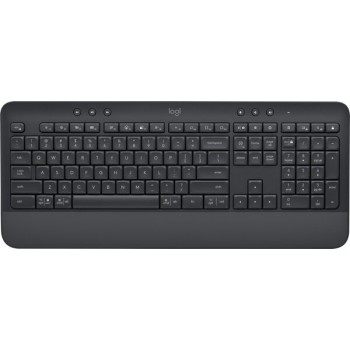
Teclado Logitech K250 Compacto Inalámbrico Bluetooth Grafito - 920-013445
SKU
920-013445
Disfruta de máxima libertad con el teclado Logitech K250 Compacto, conectividad Bluetooth para usar sin cables y diseño ergonómico que se adapta a tu espacio. Ideal para trabajo, estudio o entretenimiento con respuesta rápida y confiable.
$259.00
Impuestos: $259.00
Solo 5 piezas disponibles
Atributos clave
- Color del producto Grafito
- Idioma del teclado Español
Entrega estimada
Entrega entre el 01/02/2026 y el 04/02/2026
Costo de envio
Calculado en el checkout
Se ajustara automaticamente con Skydropx
Compra con confianza
- Pago seguro
- MSI con tarjetas participantes
- Factura electronica SAT
Garantia
Garantia incluida segun fabricante
Garantia extendible disponible
Metodos de pago
Metodos disponibles al finalizar la compra
Etiquetas:
teclado
, logitech
, k250
, compacto
, bluetooth
, inalámbrico
, grafito
, oficina
, estudio
, ergonómico
, respuesta rápida
, computadora
, laptop
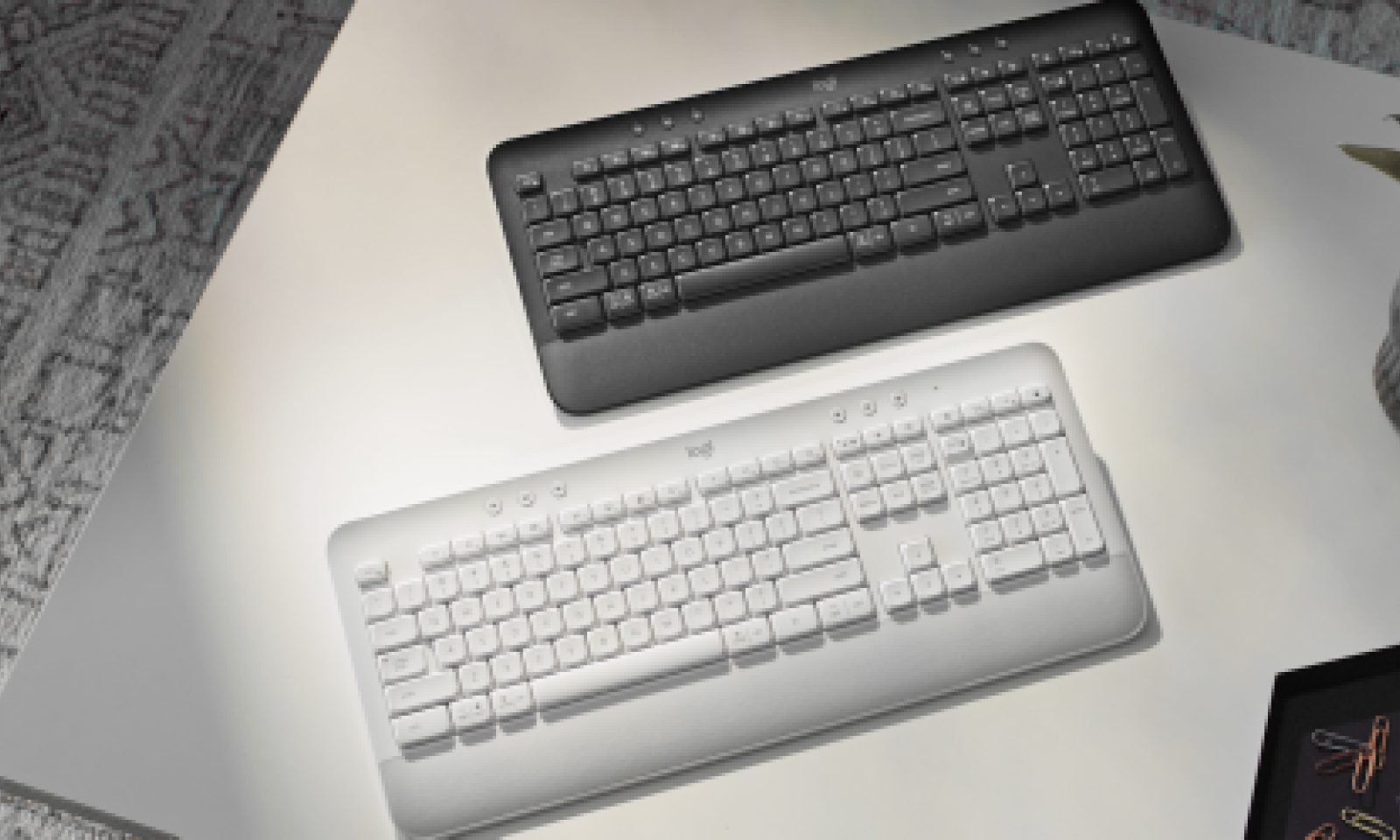
El teclado Logitech K250 Compacto combina funcionalidad y comodidad en un diseño inalámbrico que te permite trabajar o estudiar sin limitaciones. Gracias a su tecnología Bluetooth, puedes conectarlo fácilmente a tu computadora, laptop o tableta, eliminando el desorden de cables en tu escritorio.Su tamaño compacto lo hace perfecto para espacios reducidos, sin sacrificar la experiencia de escritura. Las teclas ofrecen una respuesta ágil y silenciosa, ideal para entornos de oficina o uso en casa donde se valora la concentración. Además, su acabado en color grafito le da un look moderno y profesional que se integra con cualquier decoración.Este teclado está dirigido a estudiantes, profesionales y cualquier persona que busque eficiencia y movilidad. Ya sea para tareas diarias, gaming casual o navegación, el Logitech K250 garantiza durabilidad y un rendimiento constante, respaldado por la calidad de la marca Logitech.
**Preguntas Frecuentes (FAQ)**
**1. ¿Con qué dispositivos es compatible este teclado?**
Es compatible con la mayoría de dispositivos que admiten Bluetooth, como computadoras con Windows, macOS, Chrome OS, tabletas con iPadOS/Android y algunos teléfonos inteligentes. Para confirmar compatibilidad específica, revisa la ficha técnica oficial del producto.
**2. ¿Cómo conecto el teclado por primera vez?**
Primero, activa el Bluetooth en tu dispositivo (computadora, tableta, etc.). Luego, enciende el teclado con el interruptor en la parte posterior o lateral. Busca el dispositivo "Logitech K250" en la lista de dispositivos Bluetooth de tu equipo y selecciónalo para emparejar.
**3. ¿El teclado incluye pilas o batería recargable?**
Este modelo funciona con pilas (generalmente AA o AAA). Consulta la ficha del producto o el manual para confirmar el tipo y cantidad exacta. No incluye batería recargable integrada.
**4. ¿Qué hago si el teclado no se conecta o deja de responder?**
1. Verifica que las pilas no estén agotadas.
2. Apaga y vuelve a encender el teclado.
3. En tu dispositivo, "olvida" o elimina el teclado K250 de la lista de Bluetooth y realiza el proceso de emparejamiento desde cero.
4. Acerca más el teclado al dispositivo para descartar interferencias.
**5. ¿Cómo limpio y doy mantenimiento al teclado?**
Apágalo y retira las pilas. Limpia las teclas y la superficie con un paño suave ligeramente humedecido con agua o alcohol isopropílico. No uses productos abrasivos ni sumerjas el teclado en agua.
**6. ¿Tiene garantía el producto y cómo la activo?**
Sí, los productos Logitech cuentan con garantía limitada. Guarda tu ticket o factura de compra. Para activarla o hacer un reclamo, debes contactar directamente al soporte técnico de Logitech a través de su sitio web oficial.
**7. ¿El teclado es resistente a salpicaduras?**
El modelo K250 está diseñado como un teclado estándar. No se menciona que sea resistente a salpicaduras o agua en la descripción proporcionada. Se recomienda evitar el contacto con líquidos.
**8. ¿Puedo conectar el teclado a más de un dispositivo a la vez?**
La descripción solo menciona conexión Bluetooth. Los teclados Bluetooth típicos se emparejan con un dispositivo a la vez. Para cambiar de dispositivo, debes desconectarlo de uno y emparejarlo con el otro. Revisa el manual para funciones multi-dispositivo específicas.
**1. ¿Con qué dispositivos es compatible este teclado?**
Es compatible con la mayoría de dispositivos que admiten Bluetooth, como computadoras con Windows, macOS, Chrome OS, tabletas con iPadOS/Android y algunos teléfonos inteligentes. Para confirmar compatibilidad específica, revisa la ficha técnica oficial del producto.
**2. ¿Cómo conecto el teclado por primera vez?**
Primero, activa el Bluetooth en tu dispositivo (computadora, tableta, etc.). Luego, enciende el teclado con el interruptor en la parte posterior o lateral. Busca el dispositivo "Logitech K250" en la lista de dispositivos Bluetooth de tu equipo y selecciónalo para emparejar.
**3. ¿El teclado incluye pilas o batería recargable?**
Este modelo funciona con pilas (generalmente AA o AAA). Consulta la ficha del producto o el manual para confirmar el tipo y cantidad exacta. No incluye batería recargable integrada.
**4. ¿Qué hago si el teclado no se conecta o deja de responder?**
1. Verifica que las pilas no estén agotadas.
2. Apaga y vuelve a encender el teclado.
3. En tu dispositivo, "olvida" o elimina el teclado K250 de la lista de Bluetooth y realiza el proceso de emparejamiento desde cero.
4. Acerca más el teclado al dispositivo para descartar interferencias.
**5. ¿Cómo limpio y doy mantenimiento al teclado?**
Apágalo y retira las pilas. Limpia las teclas y la superficie con un paño suave ligeramente humedecido con agua o alcohol isopropílico. No uses productos abrasivos ni sumerjas el teclado en agua.
**6. ¿Tiene garantía el producto y cómo la activo?**
Sí, los productos Logitech cuentan con garantía limitada. Guarda tu ticket o factura de compra. Para activarla o hacer un reclamo, debes contactar directamente al soporte técnico de Logitech a través de su sitio web oficial.
**7. ¿El teclado es resistente a salpicaduras?**
El modelo K250 está diseñado como un teclado estándar. No se menciona que sea resistente a salpicaduras o agua en la descripción proporcionada. Se recomienda evitar el contacto con líquidos.
**8. ¿Puedo conectar el teclado a más de un dispositivo a la vez?**
La descripción solo menciona conexión Bluetooth. Los teclados Bluetooth típicos se emparejan con un dispositivo a la vez. Para cambiar de dispositivo, debes desconectarlo de uno y emparejarlo con el otro. Revisa el manual para funciones multi-dispositivo específicas.
**Guía Rápida de Uso - Teclado Logitech K250 Compacto**
1. **Preparación:** Asegúrate de tener las pilas necesarias (consulta el manual para el tipo exacto, ej. 2xAA).
2. **Encendido:** Localiza el interruptor de encendido/apagado (ON/OFF), generalmente en la parte superior o lateral del teclado, y colócalo en ON.
3. **Activa Bluetooth:** En tu computadora, tableta o teléfono, ve a Configuración/Ajustes y activa la función Bluetooth.
4. **Modo Emparejamiento (Pairing):** Si el teclado tiene un botón específico para "conexión" o "Bluetooth", presiónalo hasta que un LED parpadee (indicando que está en modo visible). Si no, al encenderlo ya debería ser detectable.
5. **Busca el dispositivo:** En la lista de dispositivos Bluetooth de tu equipo, busca "Logitech K250" o un nombre similar.
6. **Conecta:** Selecciona el nombre del teclado en la lista. Puede que te pida ingresar un código de verificación en la pantalla (como "0000" o "1234") y presionar Enter en el teclado.
7. **Confirmación:** Una vez emparejado, el LED deberá dejar de parpadear y quedarse fijo, y podrás empezar a escribir.
8. **Uso:** Coloca el teclado en una superficie plana y estable para una experiencia ergonómica.
9. **Apagado:** Recuerda apagar el interruptor del teclado cuando no lo uses por un tiempo prolongado para ahorrar pilas.
10. **Solución básica de problemas:** Si deja de funcionar, verifica las pilas, reinicia el teclado y, si es necesario, repite el proceso de emparejamiento desde el paso 4.
**Nota:** Para instrucciones detalladas, teclas de función específicas o información técnica completa, consulta el manual de usuario incluido o la página de soporte de Logitech.
1. **Preparación:** Asegúrate de tener las pilas necesarias (consulta el manual para el tipo exacto, ej. 2xAA).
2. **Encendido:** Localiza el interruptor de encendido/apagado (ON/OFF), generalmente en la parte superior o lateral del teclado, y colócalo en ON.
3. **Activa Bluetooth:** En tu computadora, tableta o teléfono, ve a Configuración/Ajustes y activa la función Bluetooth.
4. **Modo Emparejamiento (Pairing):** Si el teclado tiene un botón específico para "conexión" o "Bluetooth", presiónalo hasta que un LED parpadee (indicando que está en modo visible). Si no, al encenderlo ya debería ser detectable.
5. **Busca el dispositivo:** En la lista de dispositivos Bluetooth de tu equipo, busca "Logitech K250" o un nombre similar.
6. **Conecta:** Selecciona el nombre del teclado en la lista. Puede que te pida ingresar un código de verificación en la pantalla (como "0000" o "1234") y presionar Enter en el teclado.
7. **Confirmación:** Una vez emparejado, el LED deberá dejar de parpadear y quedarse fijo, y podrás empezar a escribir.
8. **Uso:** Coloca el teclado en una superficie plana y estable para una experiencia ergonómica.
9. **Apagado:** Recuerda apagar el interruptor del teclado cuando no lo uses por un tiempo prolongado para ahorrar pilas.
10. **Solución básica de problemas:** Si deja de funcionar, verifica las pilas, reinicia el teclado y, si es necesario, repite el proceso de emparejamiento desde el paso 4.
**Nota:** Para instrucciones detalladas, teclas de función específicas o información técnica completa, consulta el manual de usuario incluido o la página de soporte de Logitech.
| Procesador | |
| Color del producto | Grafito |
| Idioma del teclado | Español |