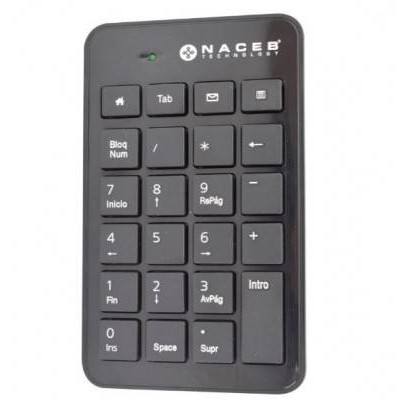
Teclado Numérico Naceb NA-0104 USB 23 Teclas Negro - Plug and Play
Optimiza tu productividad con el teclado numérico Naceb NA-0104. Conecta fácilmente vía USB, cuenta con 23 teclas y es compatible universal con sistemas Windows. Ideal para oficina y contabilidad.
$139.00
Impuestos: $139.00
- Disponibilidad: 5
- Marca: Naceb Technologies
- Modelo: NA-0104
- Peso: 0.47kg
- Dimensiones: 12.00cm x 9.00cm x 13.00cm
- SKU: NA-0104

Etiquetas:
teclado numérico
, naceb
, na-0104
, usb
, 23 teclas
, negro
, plug and play
, oficina
, contabilidad
, windows
, accesorio computadora
, productividad
El teclado numérico Naceb NA-0104 es la solución perfecta para quienes buscan eficiencia en tareas que requieren ingreso frecuente de números. Su diseño compacto de 23 teclas incluye todas las funciones esenciales para cálculos rápidos, mientras que su conexión USB plug and play garantiza una instalación inmediata sin necesidad de drivers.Compatible con Windows 10, 8, 7 y XP, este teclado es ideal para profesionales de contabilidad, finanzas, data entry y cualquier usuario que valore la precisión numérica. Fabricado en color negro, cuenta con un cable de 1.35 metros que ofrece flexibilidad de ubicación en tu espacio de trabajo.Su voltaje de operación de 5V asegura un consumo energético eficiente, y su peso ligero de 166 gramos lo hace fácil de transportar. Mejora tu flujo de trabajo diario con un dispositivo confiable que combina funcionalidad y durabilidad.
Especificaciones
| Características | |
|---|---|
| Utilizar con | Universal |
| Concentrador USB | No |
| Dispositivo apuntador | No |
| Interfaz del dispositivo | USB |
| Teclado, cantidad de teclas | 23 |
| Conectar y usar (Plug and Play) | Si |
| Control de energía | |
| Voltaje de operación | 5 V |
| Diseño | |
| Descansa muñecas | No |
| Longitud de cable | 1.35 m |
| Color del producto | Negro |
| Retro iluminación | No |
| Empaquetado de datos | |
| Alto del paquete | 35 mm |
| Peso del paquete | 166 g |
| Ancho del paquete | 200 mm |
| Largo del paquete | 130 mm |
| Requisitos del sistema | |
| Sistemas operativos Windows soportados | Windows 10, Windows 7, Windows 8, Windows XP |
**Preguntas Frecuentes (FAQ)**
**1. ¿Cómo instalo el teclado numérico?**
Es Plug and Play. Solo conecta el cable USB a un puerto disponible de tu computadora. El sistema operativo lo reconocerá automáticamente. No necesitas instalar controladores.
**2. ¿Con qué sistemas operativos es compatible?**
Es compatible con Windows (versiones como 10, 11 y anteriores). Para usar con macOS, Linux u otros sistemas, te sugerimos verificar la ficha técnica del producto o contactar al soporte del fabricante.
**3. ¿Funciona el teclado numérico si el LED de "Num Lock" no está encendido?**
No. Para que las teclas numéricas (0-9, punto decimal, operadores) funcionen, la luz de "Num Lock" debe estar encendida. Presiona la tecla "Num Lock" para activarlo.
**4. ¿Qué hago si el teclado no es reconocido por mi computadora?**
Primero, prueba con otro puerto USB. Si no funciona, reinicia tu computadora con el teclado conectado. También puedes probarlo en otra computadora para descartar un problema con el puerto.
**5. ¿Requiere pilas o batería?**
No. Este teclado obtiene la energía directamente a través de la conexión USB, por lo que no necesita pilas ni baterías.
**6. ¿Cómo limpio y doy mantenimiento al teclado?**
Desconéctalo de la computadora. Puedes limpiar las teclas y la superficie con un paño suave ligeramente humedecido con agua o un limpiador suave para electrónicos. No uses productos abrasivos ni sumerjas el teclado en líquido.
**7. ¿Cuál es la garantía del producto y qué cubre?**
La garantía depende del vendedor o distribuidor. Te recomendamos conservar tu ticket o comprobante de compra y consultar directamente la política de garantía en el sitio donde lo adquiriste.
**8. ¿Se puede usar simultáneamente con el teclado principal de una laptop?**
Sí. Está diseñado para funcionar como un dispositivo de entrada adicional. Puedes usar ambos teclados al mismo tiempo sin conflicto.
**1. ¿Cómo instalo el teclado numérico?**
Es Plug and Play. Solo conecta el cable USB a un puerto disponible de tu computadora. El sistema operativo lo reconocerá automáticamente. No necesitas instalar controladores.
**2. ¿Con qué sistemas operativos es compatible?**
Es compatible con Windows (versiones como 10, 11 y anteriores). Para usar con macOS, Linux u otros sistemas, te sugerimos verificar la ficha técnica del producto o contactar al soporte del fabricante.
**3. ¿Funciona el teclado numérico si el LED de "Num Lock" no está encendido?**
No. Para que las teclas numéricas (0-9, punto decimal, operadores) funcionen, la luz de "Num Lock" debe estar encendida. Presiona la tecla "Num Lock" para activarlo.
**4. ¿Qué hago si el teclado no es reconocido por mi computadora?**
Primero, prueba con otro puerto USB. Si no funciona, reinicia tu computadora con el teclado conectado. También puedes probarlo en otra computadora para descartar un problema con el puerto.
**5. ¿Requiere pilas o batería?**
No. Este teclado obtiene la energía directamente a través de la conexión USB, por lo que no necesita pilas ni baterías.
**6. ¿Cómo limpio y doy mantenimiento al teclado?**
Desconéctalo de la computadora. Puedes limpiar las teclas y la superficie con un paño suave ligeramente humedecido con agua o un limpiador suave para electrónicos. No uses productos abrasivos ni sumerjas el teclado en líquido.
**7. ¿Cuál es la garantía del producto y qué cubre?**
La garantía depende del vendedor o distribuidor. Te recomendamos conservar tu ticket o comprobante de compra y consultar directamente la política de garantía en el sitio donde lo adquiriste.
**8. ¿Se puede usar simultáneamente con el teclado principal de una laptop?**
Sí. Está diseñado para funcionar como un dispositivo de entrada adicional. Puedes usar ambos teclados al mismo tiempo sin conflicto.
**Guía Rápida de Uso**
1. **Ubicación:** Coloca el teclado numérico en una superficie plana y estable, preferentemente a la derecha de tu teclado principal.
2. **Conexión:** Toma el cable USB integrado y conéctalo firmemente a un puerto USB disponible en tu computadora.
3. **Encendido:** No tiene interruptor de encendido. Se alimenta automáticamente al conectarlo.
4. **Verificación:** Espera unos segundos. Windows lo detectará e instalará los controladores necesarios de forma automática (Plug and Play).
5. **Activación:** Localiza la tecla **"Num Lock"** (Bloq Num) en la esquina superior izquierda del teclado numérico. Presiónala.
6. **Confirmación:** La luz LED junto a la tecla "Num Lock" debe encenderse. Esto indica que el pad numérico está activo y listo para usar.
7. **Uso:** Ahora puedes usar las teclas numéricas (0-9), el punto decimal, las teclas de operaciones (+, -, *, /) y la tecla **"Enter"**.
8. **Teclas Adicionales:** Usa las teclas **"Tab"**, **"00"** (doble cero) y **"Clear"** (o "C") para funciones específicas en hojas de cálculo o programas de contabilidad.
9. **Desconexión:** Para retirarlo, puedes desconectar el cable USB directamente de la computadora. No es necesario realizar ningún procedimiento especial en el sistema.
10. **Nota:** Si el teclado deja de responder, verifica que la luz de "Num Lock" siga encendida. Si está apagada, presiónala de nuevo para reactivarlo.
1. **Ubicación:** Coloca el teclado numérico en una superficie plana y estable, preferentemente a la derecha de tu teclado principal.
2. **Conexión:** Toma el cable USB integrado y conéctalo firmemente a un puerto USB disponible en tu computadora.
3. **Encendido:** No tiene interruptor de encendido. Se alimenta automáticamente al conectarlo.
4. **Verificación:** Espera unos segundos. Windows lo detectará e instalará los controladores necesarios de forma automática (Plug and Play).
5. **Activación:** Localiza la tecla **"Num Lock"** (Bloq Num) en la esquina superior izquierda del teclado numérico. Presiónala.
6. **Confirmación:** La luz LED junto a la tecla "Num Lock" debe encenderse. Esto indica que el pad numérico está activo y listo para usar.
7. **Uso:** Ahora puedes usar las teclas numéricas (0-9), el punto decimal, las teclas de operaciones (+, -, *, /) y la tecla **"Enter"**.
8. **Teclas Adicionales:** Usa las teclas **"Tab"**, **"00"** (doble cero) y **"Clear"** (o "C") para funciones específicas en hojas de cálculo o programas de contabilidad.
9. **Desconexión:** Para retirarlo, puedes desconectar el cable USB directamente de la computadora. No es necesario realizar ningún procedimiento especial en el sistema.
10. **Nota:** Si el teclado deja de responder, verifica que la luz de "Num Lock" siga encendida. Si está apagada, presiónala de nuevo para reactivarlo.