

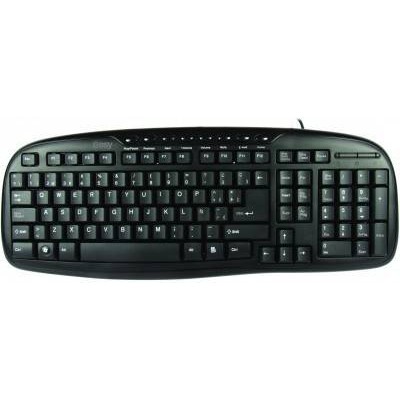
Teclado Multimedia Perfect Choice USB Negro Tamaño Completo Modelo EL-993384
SKU
EL-993384
Teclado multimedia perfect choice de tamaño completo con conexión usb, ideal para uso diario en casa u oficina. su diseño negro y compacto incluye teclas de acceso rápido para controlar funciones multimedia como el volumen y la reproducción, facilitando tu experiencia informática. fabricado con materiales duraderos para un tacto cómodo en cada pulsación.
$159.00
Impuestos: $159.00
Solo 1 piezas disponibles
Entrega estimada
Entrega entre el 19/02/2026 y el 22/02/2026
Costo de envio
Calculado en el checkout
Se ajustara automaticamente con Skydropx
Compra con confianza
- Pago seguro
- MSI con tarjetas participantes
- Factura electronica SAT
Garantia
Garantia incluida segun fabricante
Garantia extendible disponible
Metodos de pago
Metodos disponibles al finalizar la compra
Etiquetas:
teclado
, multimedia
, perfect choice
, usb
, tamaño completo
, negro
, hogar
, oficina
, plug and play
, windows
, qwerty
, externo
El teclado multimedia Perfect Choice modelo EL-993384 es la solución perfecta para tus necesidades de computación diarias. Con un diseño derecho y tamaño completo (100%), incluye teclas de Windows y layout QWERTY para una experiencia de escritura cómoda y eficiente. Su conexión USB alámbrica garantiza estabilidad y compatibilidad con sistemas Windows, sin necesidad de drivers adicionales gracias a la tecnología plug and play.Este teclado está especialmente recomendado para uso en el hogar, ideal para estudiantes, profesionales o cualquier persona que busque un perifero confiable y fácil de usar. Su color negro lo hace versátil para cualquier entorno, y al ser externo, puedes conectarlo rápidamente a tu PC o servidor. Incluye una pieza en el empaque, listo para usar desde el primer momento.
Especificaciones
| Características | |
|---|---|
| Conectar y usar (Plug and Play) | Si |
| Contenido del empaque | |
| Número de productos incluidos | 1 pieza(s) |
| Control de energía | |
| Tipo de alimentación | USB |
| Diseño | |
| Estilo de teclado | Derecho |
| Color del producto | Negro |
| Teclado de tamaño completo | Si |
| Otras características | |
| Interno | No |
| Ratón | |
| Ratón incluido | No |
| Requisitos del sistema | |
| USB | Si |
| Sistemas operativos Windows soportados | Si |
| Teclado | |
| Utilizar con | PC/servidor |
| Uso recomendado | Hogar |
| Teclas de Windows | Si |
| Diseño de teclado | QWERTY |
| Formato del teclado | Tamaño completo (100%) |
| Interfaz del dispositivo | USB |
| Tecnología de conectividad | Alámbrico |
**Preguntas Frecuentes (FAQ)**
**1. ¿Cómo instalo el teclado?**
Conéctalo directamente a un puerto USB disponible de tu computadora. El sistema operativo (Windows, macOS, Linux) lo reconocerá automáticamente. No requiere instalar controladores adicionales.
**2. ¿Es compatible con mi computadora?**
Es compatible con cualquier computadora (de escritorio o laptop) que tenga un puerto USB y ejecute sistemas como Windows, macOS, Chrome OS o distribuciones comunes de Linux.
**3. ¿Funciona con consolas de videojuegos o Smart TV?**
No está diseñado para ello. Su compatibilidad principal es con computadoras. Para usarlo con otros dispositivos (como una TV), verifica en la ficha técnica del producto o consulta al soporte si es compatible con el sistema operativo del dispositivo.
**4. ¿Cómo limpio y mantengo el teclado?**
Desconéctalo de la computadora. Limpia las teclas y la superficie con un paño suave ligeramente humedecido en agua o alcohol isopropílico. No uses productos abrasivos ni sumerjas el teclado en líquido.
**5. ¿Qué hago si algunas teclas no funcionan?**
Primero, prueba el teclado en otro puerto USB y en otra computadora para descartar un problema del puerto. Si el problema persiste, revisa la garantía del producto.
**6. ¿Las teclas multimedia requieren software especial?**
No, las teclas de acceso rápido (volumen, reproducción, etc.) suelen funcionar de forma nativa con el sistema operativo. Si alguna no responde, verifica la configuración de tu reproductor multimedia o sistema.
**7. ¿Cuál es la garantía y cómo la hago válida?**
El producto incluye garantía. Para hacerla válida, conserva tu ticket o comprobante de compra y contacta al soporte del vendedor (Diten) o revisa los términos específicos en la ficha del producto.
**8. ¿El teclado es resistente a derrames?**
No. Es un teclado estándar de membrana. Se debe evitar el contacto con líquidos para prevenir daños.
**9. ¿Viene con cable extraíble?**
Por su descripción como "USB", se trata de un teclado con cable integrado y no extraíble. Para confirmar la longitud del cable, revisa las especificaciones en la página del producto.
**1. ¿Cómo instalo el teclado?**
Conéctalo directamente a un puerto USB disponible de tu computadora. El sistema operativo (Windows, macOS, Linux) lo reconocerá automáticamente. No requiere instalar controladores adicionales.
**2. ¿Es compatible con mi computadora?**
Es compatible con cualquier computadora (de escritorio o laptop) que tenga un puerto USB y ejecute sistemas como Windows, macOS, Chrome OS o distribuciones comunes de Linux.
**3. ¿Funciona con consolas de videojuegos o Smart TV?**
No está diseñado para ello. Su compatibilidad principal es con computadoras. Para usarlo con otros dispositivos (como una TV), verifica en la ficha técnica del producto o consulta al soporte si es compatible con el sistema operativo del dispositivo.
**4. ¿Cómo limpio y mantengo el teclado?**
Desconéctalo de la computadora. Limpia las teclas y la superficie con un paño suave ligeramente humedecido en agua o alcohol isopropílico. No uses productos abrasivos ni sumerjas el teclado en líquido.
**5. ¿Qué hago si algunas teclas no funcionan?**
Primero, prueba el teclado en otro puerto USB y en otra computadora para descartar un problema del puerto. Si el problema persiste, revisa la garantía del producto.
**6. ¿Las teclas multimedia requieren software especial?**
No, las teclas de acceso rápido (volumen, reproducción, etc.) suelen funcionar de forma nativa con el sistema operativo. Si alguna no responde, verifica la configuración de tu reproductor multimedia o sistema.
**7. ¿Cuál es la garantía y cómo la hago válida?**
El producto incluye garantía. Para hacerla válida, conserva tu ticket o comprobante de compra y contacta al soporte del vendedor (Diten) o revisa los términos específicos en la ficha del producto.
**8. ¿El teclado es resistente a derrames?**
No. Es un teclado estándar de membrana. Se debe evitar el contacto con líquidos para prevenir daños.
**9. ¿Viene con cable extraíble?**
Por su descripción como "USB", se trata de un teclado con cable integrado y no extraíble. Para confirmar la longitud del cable, revisa las especificaciones en la página del producto.
**Guía Rápida de Uso**
1. **Desempaqueta:** Saca el teclado y verifica que no tenga daños visibles.
2. **Conexión:** Localiza un puerto USB libre en tu computadora.
3. **Conecta:** Inserta firmemente el conector USB del teclado en el puerto.
4. **Espera:** Tu sistema operativo detectará e instalará el controlador automáticamente (puede tardar unos segundos).
5. **Verifica:** Una vez conectado, la luz de bloqueo de mayúsculas (Caps Lock) debería encenderse al presionar esa tecla. Escribe en un bloc de notas para probar que todas las teclas respondan.
6. **Teclas Multimedia:** Usa las teclas especiales (volumen, play/pausa, mute) para controlar el audio y la reproducción multimedia en tu computadora.
7. **Uso Normal:** Ya está listo para usar en tus actividades diarias.
8. **Desconexión:** Para desconectarlo de forma segura, cierra cualquier programa que estés usando con el teclado y luego retira el cable USB. No es necesario ejecutar un proceso de "expulsar hardware".
9. **Mantenimiento:** Para limpiarlo, desconéctalo siempre primero. Usa un paño seco o ligeramente humedecido.
10. **Almacenamiento:** Guárdalo en un lugar seco y libre de polvo cuando no lo uses por periodos largos.
1. **Desempaqueta:** Saca el teclado y verifica que no tenga daños visibles.
2. **Conexión:** Localiza un puerto USB libre en tu computadora.
3. **Conecta:** Inserta firmemente el conector USB del teclado en el puerto.
4. **Espera:** Tu sistema operativo detectará e instalará el controlador automáticamente (puede tardar unos segundos).
5. **Verifica:** Una vez conectado, la luz de bloqueo de mayúsculas (Caps Lock) debería encenderse al presionar esa tecla. Escribe en un bloc de notas para probar que todas las teclas respondan.
6. **Teclas Multimedia:** Usa las teclas especiales (volumen, play/pausa, mute) para controlar el audio y la reproducción multimedia en tu computadora.
7. **Uso Normal:** Ya está listo para usar en tus actividades diarias.
8. **Desconexión:** Para desconectarlo de forma segura, cierra cualquier programa que estés usando con el teclado y luego retira el cable USB. No es necesario ejecutar un proceso de "expulsar hardware".
9. **Mantenimiento:** Para limpiarlo, desconéctalo siempre primero. Usa un paño seco o ligeramente humedecido.
10. **Almacenamiento:** Guárdalo en un lugar seco y libre de polvo cuando no lo uses por periodos largos.
