

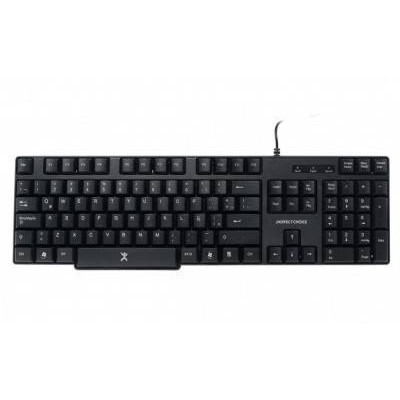
Teclado Perfect Choice PC-200970 USB Resistente a Derrames Negro
SKU
PC-200970
Teclado alámbrico Perfect Choice PC-200970 con conexión USB y diseño resistente a derrames. Ideal para oficina y hogar, ofrece durabilidad y funcionalidad en color negro.
$0.00
Impuestos: $0.00
Entrega estimada
Entrega entre el 01/02/2026 y el 04/02/2026
Costo de envio
Calculado en el checkout
Se ajustara automaticamente con Skydropx
Compra con confianza
- Pago seguro
- MSI con tarjetas participantes
- Factura electronica SAT
Garantia
Garantia incluida segun fabricante
Garantia extendible disponible
Metodos de pago
Metodos disponibles al finalizar la compra

Etiquetas:
teclado
, perfect choice
, pc-200970
, alámbrico
, usb
, resistente derrames
, negro
, oficina
, hogar
, escritura
, durable
, conexión estable
El teclado Perfect Choice PC-200970 es una solución confiable para tus necesidades de escritura en casa u oficina. Con conexión USB, garantiza una instalación rápida y estable sin complicaciones. Su diseño resistente a derrames protege contra accidentes con líquidos, prolongando la vida útil del dispositivo. Fabricado en color negro, combina elegancia con practicidad, adaptándose a cualquier entorno. Perfecto para estudiantes, profesionales o cualquier usuario que busque un teclado duradero y funcional. Disfruta de una experiencia de tipeo cómoda y eficiente con este teclado diseñado para el uso diario intensivo.
**Preguntas Frecuentes (FAQ)**
**1. ¿Cómo instalo el teclado?**
Conéctalo directamente a un puerto USB disponible de tu computadora. El sistema operativo (Windows, macOS, Linux) lo reconocerá automáticamente. No requiere instalar controladores adicionales.
**2. ¿Es compatible con mi computadora?**
Sí, es compatible con cualquier computadora de escritorio o laptop que tenga un puerto USB estándar y ejecute sistemas como Windows, macOS, Chrome OS o distribuciones comunes de Linux.
**3. ¿Qué significa "resistente a derrames"?**
El teclado tiene una membrana de protección interna que ayuda a evitar que líquidos derramados accidentalmente (como agua o café) lleguen inmediatamente a los circuitos, dándote tiempo para limpiarlo. NO es sumergible ni completamente a prueba de agua.
**4. ¿Qué debo hacer si se derrama líquido sobre el teclado?**
1. Desconéctalo inmediatamente del USB. 2. Voltea el teclado para drenar el líquido. 3. Sécarlo con un paño suave y deja que se seque completamente por al menos 24-48 horas en un lugar ventilado antes de volver a conectarlo.
**5. ¿Cómo limpio el teclado de forma segura?**
Desconéctalo. Usa un paño ligeramente humedecido con agua o un limpiador suave para electrónicos. No uses productos abrasivos, alcohol puro o rociar líquido directamente sobre las teclas. Nunca lo sumerjas en agua.
**6. ¿El teclado tiene teclas multimedia o accesos directos?**
Para conocer las funciones específicas de las teclas (como F1-F12 o alguna tecla especial), te sugerimos revisar la ficha técnica completa del producto en el sitio web o el manual incluido en el empaque.
**7. ¿Qué cubre la garantía y cómo la activo?**
La garantía cubre defectos de fabricación. Consérva tu ticket o comprobante de compra. Para cualquier gestión, contacta directamente al servicio al cliente de la tienda donde lo adquiriste o al soporte del fabricante, ya que los procedimientos pueden variar.
**8. ¿El teclado no es reconocido por mi PC, qué hago?**
Prueba estos pasos: 1) Conéctalo a otro puerto USB. 2) Reinicia tu computadora con el teclado conectado. 3) Prueba el teclado en otra computadora para descartar un problema con el puerto USB original. Si persiste el problema, contacta a soporte.
**1. ¿Cómo instalo el teclado?**
Conéctalo directamente a un puerto USB disponible de tu computadora. El sistema operativo (Windows, macOS, Linux) lo reconocerá automáticamente. No requiere instalar controladores adicionales.
**2. ¿Es compatible con mi computadora?**
Sí, es compatible con cualquier computadora de escritorio o laptop que tenga un puerto USB estándar y ejecute sistemas como Windows, macOS, Chrome OS o distribuciones comunes de Linux.
**3. ¿Qué significa "resistente a derrames"?**
El teclado tiene una membrana de protección interna que ayuda a evitar que líquidos derramados accidentalmente (como agua o café) lleguen inmediatamente a los circuitos, dándote tiempo para limpiarlo. NO es sumergible ni completamente a prueba de agua.
**4. ¿Qué debo hacer si se derrama líquido sobre el teclado?**
1. Desconéctalo inmediatamente del USB. 2. Voltea el teclado para drenar el líquido. 3. Sécarlo con un paño suave y deja que se seque completamente por al menos 24-48 horas en un lugar ventilado antes de volver a conectarlo.
**5. ¿Cómo limpio el teclado de forma segura?**
Desconéctalo. Usa un paño ligeramente humedecido con agua o un limpiador suave para electrónicos. No uses productos abrasivos, alcohol puro o rociar líquido directamente sobre las teclas. Nunca lo sumerjas en agua.
**6. ¿El teclado tiene teclas multimedia o accesos directos?**
Para conocer las funciones específicas de las teclas (como F1-F12 o alguna tecla especial), te sugerimos revisar la ficha técnica completa del producto en el sitio web o el manual incluido en el empaque.
**7. ¿Qué cubre la garantía y cómo la activo?**
La garantía cubre defectos de fabricación. Consérva tu ticket o comprobante de compra. Para cualquier gestión, contacta directamente al servicio al cliente de la tienda donde lo adquiriste o al soporte del fabricante, ya que los procedimientos pueden variar.
**8. ¿El teclado no es reconocido por mi PC, qué hago?**
Prueba estos pasos: 1) Conéctalo a otro puerto USB. 2) Reinicia tu computadora con el teclado conectado. 3) Prueba el teclado en otra computadora para descartar un problema con el puerto USB original. Si persiste el problema, contacta a soporte.
**Guía Rápida de Uso**
1. **Desempaque:** Retira el teclado y todos los accesorios de su empaque.
2. **Conexión:** Localiza un puerto USB libre en tu computadora (de escritorio o laptop).
3. **Instalación:** Conecta el conector USB del teclado firmemente al puerto. No requiere software adicional.
4. **Verificación:** Espera unos segundos. El sistema operativo instalará los controladores básicos automáticamente. Una luz de la tecla "Bloq Mayús" puede encender brevemente como indicador de energía.
5. **Prueba:** Abre un procesador de texto o un campo de texto y presiona algunas teclas para asegurarte de que todas funcionan.
6. **Colocación:** Coloca el teclado sobre una superficie plana, limpia y estable para una escritura cómoda.
7. **Uso Diario:** Utilízalo con normalidad. Evita presionar las teclas con fuerza excesiva.
8. **Precaución con Líquidos:** Aunque es resistente a derrames, mantén bebidas y líquidos alejados del teclado para mayor seguridad.
9. **Desconexión:** Para desconectarlo, puedes hacerlo de forma segura en caliente (con la computadora encendida). Es recomendable cerrar programas activos antes si estás en medio de una tarea.
10. **Almacenamiento:** Cuando no lo uses por largo tiempo, guárdalo en un lugar seco y libre de polvo, preferentemente en su empaque original.
1. **Desempaque:** Retira el teclado y todos los accesorios de su empaque.
2. **Conexión:** Localiza un puerto USB libre en tu computadora (de escritorio o laptop).
3. **Instalación:** Conecta el conector USB del teclado firmemente al puerto. No requiere software adicional.
4. **Verificación:** Espera unos segundos. El sistema operativo instalará los controladores básicos automáticamente. Una luz de la tecla "Bloq Mayús" puede encender brevemente como indicador de energía.
5. **Prueba:** Abre un procesador de texto o un campo de texto y presiona algunas teclas para asegurarte de que todas funcionan.
6. **Colocación:** Coloca el teclado sobre una superficie plana, limpia y estable para una escritura cómoda.
7. **Uso Diario:** Utilízalo con normalidad. Evita presionar las teclas con fuerza excesiva.
8. **Precaución con Líquidos:** Aunque es resistente a derrames, mantén bebidas y líquidos alejados del teclado para mayor seguridad.
9. **Desconexión:** Para desconectarlo, puedes hacerlo de forma segura en caliente (con la computadora encendida). Es recomendable cerrar programas activos antes si estás en medio de una tarea.
10. **Almacenamiento:** Cuando no lo uses por largo tiempo, guárdalo en un lugar seco y libre de polvo, preferentemente en su empaque original.