Documentacion del producto
Documentacion disponible proximamente
- PDFs
- Fichas tecnicas
- Manuales
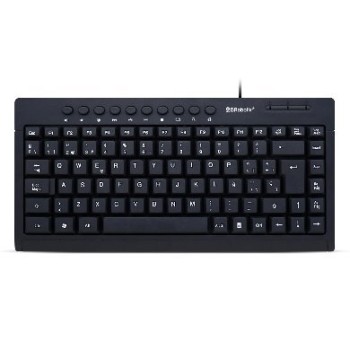
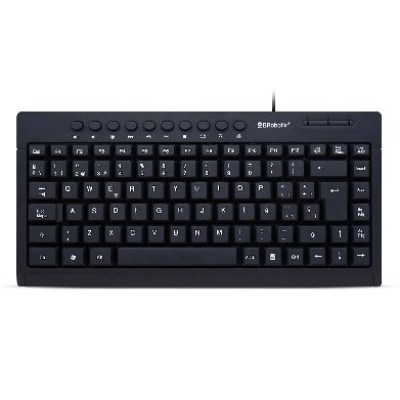
Teclado BROBOTIX 963067 - Alámbrico USB Español - Teclas Multimedia - Formato Mini
SKU
963067
Teclado alámbrico BROBOTIX con diseño compacto y teclas multimedia. Ideal para uso en hogar y oficina, compatible con Windows y MacOS. Conexión USB simple y confiable.
$159.00
Impuestos: $159.00
Solo 3 piezas disponibles
Entrega estimada
Entrega entre el 11/02/2026 y el 14/02/2026
Costo de envio
Calculado en el checkout
Se ajustara automaticamente con Skydropx
Compra con confianza
- Pago seguro
- MSI con tarjetas participantes
- Factura electronica SAT
Garantia
Garantia incluida segun fabricante
Garantia extendible disponible
Metodos de pago
Metodos disponibles al finalizar la compra
El teclado BROBOTIX modelo 963067 es la solución perfecta para quienes buscan un dispositivo de entrada confiable y funcional. Con su diseño alámbrico y conexión USB, ofrece una experiencia de escritura estable sin preocupaciones por baterías o interferencias. Su formato mini y perfil bajo de teclas lo hacen ideal para espacios reducidos, mientras que las teclas multimedia te permiten controlar fácilmente el volumen y la reproducción de medios.Este teclado está diseñado específicamente para el mercado mexicano con distribución de teclas en español, asegurando una escritura cómoda y precisa. Fabricado con interruptores de membrana, proporciona una respuesta táctil suave y silenciosa, perfecta para entornos de hogar u oficina donde el ruido debe mantenerse al mínimo.Compatible con una amplia gama de sistemas operativos incluyendo Windows 10, 8, 7, XP y MacOS, este teclado es versátil y fácil de configurar. Con un peso de solo 417 gramos y dimensiones compactas (340 x 155 x 20 mm), es portátil y práctico para diferentes configuraciones de trabajo.
Especificaciones
| Auriculares | |
|---|---|
| Auriculares incluidos | No |
| Características | |
| Longitud de cable | 1.4 m |
| Contenido del empaque | |
| Número de productos incluidos | 1 pieza(s) |
| Control de energía | |
| Tipo de alimentación | USB |
| Diseño | |
| Color del producto | Negro |
| Retro iluminación | No |
| Coloración de superficie | Monocromático |
| Peso y dimensiones | |
| Peso del teclado | 417 g |
| Dimensiones de teclado (Ancho x Profundidad x Altura) | 340 x 155 x 20 mm |
| Ratón | |
| Ratón incluido | No |
| Requisitos del sistema | |
| Sistemas operativos Mac soportados | MacOS |
| Sistemas operativos Windows soportados | Windows 10, Windows 2000, Windows 7, Windows 8, Windows 98, Windows 98SE, Windows ME, Windows Vista, Windows XP |
| Teclado | |
| Uso recomendado | Hogar |
| Teclado numérico | No |
| Teclas de Windows | Si |
| Teclas multimedia | Si |
| Formato del teclado | Mini |
| Dispositivo apuntador | No |
| Interruptor del teclado | Interruptor de membrana |
| Interfaz del dispositivo | USB |
| Tecnología de conectividad | Alámbrico |
| Perfil de teclas del teclado | Perfil bajo |
**Preguntas Frecuentes (FAQs)**
**1. ¿Cómo instalo el teclado?**
Simplemente conecta el cable USB a un puerto disponible de tu computadora (Windows o Mac). El sistema operativo lo reconocerá automáticamente. No es necesario instalar controladores adicionales.
**2. ¿Es compatible con mi sistema operativo?**
Sí, es compatible con Windows (versiones como 10, 11) y macOS (versiones recientes). Funciona por conexión Plug & Play (conectar y listo).
**3. ¿Funciona con Linux, tablets o Smart TVs?**
Su compatibilidad principal es con Windows y Mac. Para dispositivos como tablets, Smart TVs o sistemas Linux, se recomienda verificar si el dispositivo acepta periféricos USB HID estándar. Consulta la ficha técnica o al soporte para más detalles.
**4. ¿Qué hago si algunas teclas no funcionan?**
Primero, prueba el teclado en otro puerto USB. Si el problema persiste, reinicia tu computadora. Asegúrate de que no haya software de terceros interfiriendo. Si el fallo continúa, contacta al soporte técnico.
**5. ¿Cómo limpio y mantengo el teclado?**
Apaga tu computadora y desconecta el teclado. Usa aire comprimido para sacar el polvo entre las teclas. Para limpiar la superficie y las teclas, usa un paño suave ligeramente humedecido con agua o alcohol isopropílico. Nunca lo sumerjas en líquido.
**6. ¿El teclado tiene garantía?**
Sí, los productos BROBOTIX cuentan con garantía contra defectos de fabricación. El tiempo y cobertura específicos dependen del distribuidor (Diten). Conserva tu ticket o comprobante de compra para cualquier gestión.
**7. ¿Las teclas multimedia funcionan en Mac?**
Las teclas de volumen (subir, bajar, silencio) suelen funcionar en macOS. Para otras funciones (como Play/Pause o abrir el reproductor), su compatibilidad puede variar. Puedes configurar algunas teclas en Preferencias del Sistema de tu Mac.
**8. ¿Es un teclado silencioso?**
Por su diseño de membrana y formato mini, es más silencioso que un teclado mecánico, pero no es completamente silencioso. Es adecuado para entornos de oficina y hogar.
**9. ¿Puedo usar el teclado en modo seguro (Safe Mode) de Windows?**
Sí, al ser un dispositivo USB estándar, generalmente funciona en el modo seguro de Windows para tareas básicas de navegación y solución de problemas.
**10. ¿El cable USB es extraíble o fijo?**
El cable USB está integrado y fijo al teclado. No es desmontable.
**1. ¿Cómo instalo el teclado?**
Simplemente conecta el cable USB a un puerto disponible de tu computadora (Windows o Mac). El sistema operativo lo reconocerá automáticamente. No es necesario instalar controladores adicionales.
**2. ¿Es compatible con mi sistema operativo?**
Sí, es compatible con Windows (versiones como 10, 11) y macOS (versiones recientes). Funciona por conexión Plug & Play (conectar y listo).
**3. ¿Funciona con Linux, tablets o Smart TVs?**
Su compatibilidad principal es con Windows y Mac. Para dispositivos como tablets, Smart TVs o sistemas Linux, se recomienda verificar si el dispositivo acepta periféricos USB HID estándar. Consulta la ficha técnica o al soporte para más detalles.
**4. ¿Qué hago si algunas teclas no funcionan?**
Primero, prueba el teclado en otro puerto USB. Si el problema persiste, reinicia tu computadora. Asegúrate de que no haya software de terceros interfiriendo. Si el fallo continúa, contacta al soporte técnico.
**5. ¿Cómo limpio y mantengo el teclado?**
Apaga tu computadora y desconecta el teclado. Usa aire comprimido para sacar el polvo entre las teclas. Para limpiar la superficie y las teclas, usa un paño suave ligeramente humedecido con agua o alcohol isopropílico. Nunca lo sumerjas en líquido.
**6. ¿El teclado tiene garantía?**
Sí, los productos BROBOTIX cuentan con garantía contra defectos de fabricación. El tiempo y cobertura específicos dependen del distribuidor (Diten). Conserva tu ticket o comprobante de compra para cualquier gestión.
**7. ¿Las teclas multimedia funcionan en Mac?**
Las teclas de volumen (subir, bajar, silencio) suelen funcionar en macOS. Para otras funciones (como Play/Pause o abrir el reproductor), su compatibilidad puede variar. Puedes configurar algunas teclas en Preferencias del Sistema de tu Mac.
**8. ¿Es un teclado silencioso?**
Por su diseño de membrana y formato mini, es más silencioso que un teclado mecánico, pero no es completamente silencioso. Es adecuado para entornos de oficina y hogar.
**9. ¿Puedo usar el teclado en modo seguro (Safe Mode) de Windows?**
Sí, al ser un dispositivo USB estándar, generalmente funciona en el modo seguro de Windows para tareas básicas de navegación y solución de problemas.
**10. ¿El cable USB es extraíble o fijo?**
El cable USB está integrado y fijo al teclado. No es desmontable.
**Guía Rápida de Uso**
1. **Desempaqueta:** Saca el teclado y verifica que no tenga daños visibles.
2. **Conecta:** Encuentra un puerto USB libre en tu computadora (Windows o Mac) e inserta el conector del teclado.
3. **Espera:** El sistema operativo reconocerá el dispositivo automáticamente en unos segundos (Plug & Play).
4. **Prueba:** Abre un editor de texto (como Bloc de notas o TextEdit) y presiona algunas teclas para confirmar que funciona.
5. **Teclas Multimedia:** Usa las teclas especiales (íconos) para controlar el volumen (subir, bajar, silenciar) o funciones de reproducción (Play/Pause) en tu reproductor de música o vídeo.
6. **Ajuste en Mac (opcional):** Si usas macOS y alguna tecla multimedia no responde, ve a "Preferencias del Sistema" > "Teclado" > "Métodos abreviados" para personalizar.
7. **Mantenimiento:** Para limpiar, desconéctalo y usa aire comprimido y un paño ligeramente humedecido. No uses líquidos directamente.
8. **Almacenamiento:** Cuando no lo uses, guárdalo en un lugar seco y libre de polvo para prolongar su vida útil.
**Nota:** Para especificaciones técnicas detalladas (dimensiones exactas, peso, etc.), consulta la ficha del producto en el sitio web del vendedor.
1. **Desempaqueta:** Saca el teclado y verifica que no tenga daños visibles.
2. **Conecta:** Encuentra un puerto USB libre en tu computadora (Windows o Mac) e inserta el conector del teclado.
3. **Espera:** El sistema operativo reconocerá el dispositivo automáticamente en unos segundos (Plug & Play).
4. **Prueba:** Abre un editor de texto (como Bloc de notas o TextEdit) y presiona algunas teclas para confirmar que funciona.
5. **Teclas Multimedia:** Usa las teclas especiales (íconos) para controlar el volumen (subir, bajar, silenciar) o funciones de reproducción (Play/Pause) en tu reproductor de música o vídeo.
6. **Ajuste en Mac (opcional):** Si usas macOS y alguna tecla multimedia no responde, ve a "Preferencias del Sistema" > "Teclado" > "Métodos abreviados" para personalizar.
7. **Mantenimiento:** Para limpiar, desconéctalo y usa aire comprimido y un paño ligeramente humedecido. No uses líquidos directamente.
8. **Almacenamiento:** Cuando no lo uses, guárdalo en un lugar seco y libre de polvo para prolongar su vida útil.
**Nota:** Para especificaciones técnicas detalladas (dimensiones exactas, peso, etc.), consulta la ficha del producto en el sitio web del vendedor.