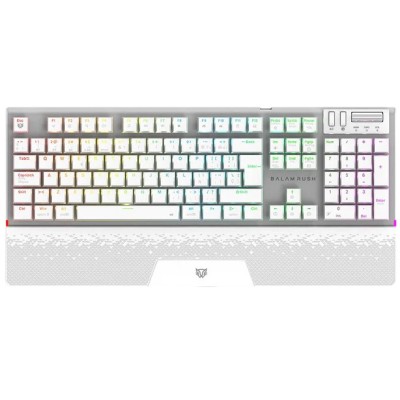
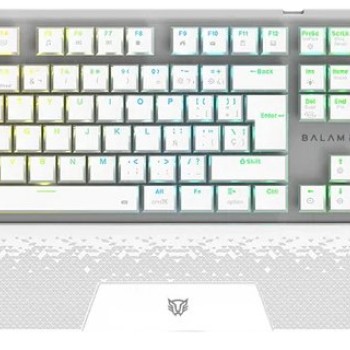
Teclado Gamer Balam Rush Dominate Expert GK979I Inalámbrico Blanco RGB Switch Rojo
SKU
BR-940399
Domina tus partidas con el teclado gamer Balam Rush GK979I. Inalámbrico, iluminación RGB personalizable y switches rojos para máxima velocidad y precisión en cada movimiento.
$929.00
Impuestos: $929.00
Solo 5 piezas disponibles
Entrega estimada
Entrega entre el 07/02/2026 y el 10/02/2026
Costo de envio
Calculado en el checkout
Se ajustara automaticamente con Skydropx
Compra con confianza
- Pago seguro
- MSI con tarjetas participantes
- Factura electronica SAT
Garantia
Garantia incluida segun fabricante
Garantia extendible disponible
Metodos de pago
Metodos disponibles al finalizar la compra
Etiquetas:
teclado gamer
, balam rush
, inalámbrico
, rgb
, switches rojos
, gk979i
, gaming
, periféricos
, teclado mecánico
, setup gamer
, jugadores
, competitivo
El teclado gamer Balam Rush Dominate Expert GK979I está diseñado para jugadores que buscan rendimiento y libertad de movimiento. Su conexión inalámbrica te permite jugar sin cables, eliminando distracciones y brindando mayor comodidad durante largas sesiones de juego.Cuenta con iluminación RGB personalizable que no solo mejora la estética de tu setup, sino que también te ayuda a identificar teclas rápidamente en entornos de poca luz. Los switches rojos ofrecen una respuesta táctil rápida y silenciosa, ideal para juegos que requieren reacciones instantáneas y precisión milimétrica.Este teclado es perfecto para gamers competitivos y entusiastas que valoran la durabilidad y el diseño ergonómico. Su estructura resistente y teclas de alta calidad aseguran un rendimiento constante partida tras partida, mientras que su elegante color blanco se adapta a cualquier configuración de escritorio.
**Preguntas Frecuentes (FAQ)**
**1. ¿Cómo conecto el teclado por primera vez?**
Primero, inserta el receptor USB incluido en un puerto de tu computadora. Luego, enciende el interruptor de encendido/apagado del teclado. Debería emparejarse automáticamente. Si no, consulta la guía de uso para el modo de emparejamiento.
**2. ¿Es compatible con mi sistema operativo?**
Es compatible con Windows, macOS y la mayoría de los sistemas basados en Linux. Para funciones avanzadas de software (si las hubiera), se recomienda revisar la ficha técnica oficial en el sitio web del fabricante.
**3. ¿Cómo cambio los efectos de iluminación RGB?**
Generalmente, se utilizan combinaciones de teclas (como FN + teclas de flecha o F1-F12). Consulta el manual físico o la guía rápida incluida con el producto para conocer las combinaciones específicas de este modelo.
**4. ¿Qué significa "Switch Rojo"?**
Los switches rojos son lineales y silenciosos. No tienen el clic táctil de otros switches, lo que permite una pulsación suave y rápida, ideal para juegos que requieren muchas pulsaciones rápidas.
**5. ¿Cómo cargo la batería y cuánto dura?**
Se carga mediante un cable USB-C (probablemente incluido). Conecta el cable al teclado y a un puerto USB o cargador. La duración exacta depende del uso y del brillo del RGB. Para especificaciones de capacidad y tiempo de carga, revisa la ficha del producto.
**6. ¿Qué hago si el teclado no responde o se desconecta?**
1) Verifica que el interruptor esté en ON. 2) Asegúrate de que el receptor USB esté bien insertado. 3) Intenta reiniciar el teclado (apágalo y enciéndelo). 4) Si usas el cable para cargar, prueba conectarlo directamente para descartar problemas de batería. 5) Reintenta el proceso de emparejamiento.
**7. ¿Cómo limpio y mantengo el teclado?**
Apágalo y desconéctalo. Usa aire comprimido para sacar el polvo entre las teclas. Para limpiar la superficie y las teclas, usa un paño suave ligeramente humedecido con agua o alcohol isopropílico. Nunca sumerjas el teclado en líquido.
**8. ¿Cuál es el proceso de garantía en México?**
Conserva tu ticket o comprobante de compra. En caso de defecto de fabricación, contacta al soporte técnico de Diten o al punto de venta donde lo adquiriste con el producto y su empaque original. La cobertura y duración exacta de la garantía se especifican en la documentación del producto.
**1. ¿Cómo conecto el teclado por primera vez?**
Primero, inserta el receptor USB incluido en un puerto de tu computadora. Luego, enciende el interruptor de encendido/apagado del teclado. Debería emparejarse automáticamente. Si no, consulta la guía de uso para el modo de emparejamiento.
**2. ¿Es compatible con mi sistema operativo?**
Es compatible con Windows, macOS y la mayoría de los sistemas basados en Linux. Para funciones avanzadas de software (si las hubiera), se recomienda revisar la ficha técnica oficial en el sitio web del fabricante.
**3. ¿Cómo cambio los efectos de iluminación RGB?**
Generalmente, se utilizan combinaciones de teclas (como FN + teclas de flecha o F1-F12). Consulta el manual físico o la guía rápida incluida con el producto para conocer las combinaciones específicas de este modelo.
**4. ¿Qué significa "Switch Rojo"?**
Los switches rojos son lineales y silenciosos. No tienen el clic táctil de otros switches, lo que permite una pulsación suave y rápida, ideal para juegos que requieren muchas pulsaciones rápidas.
**5. ¿Cómo cargo la batería y cuánto dura?**
Se carga mediante un cable USB-C (probablemente incluido). Conecta el cable al teclado y a un puerto USB o cargador. La duración exacta depende del uso y del brillo del RGB. Para especificaciones de capacidad y tiempo de carga, revisa la ficha del producto.
**6. ¿Qué hago si el teclado no responde o se desconecta?**
1) Verifica que el interruptor esté en ON. 2) Asegúrate de que el receptor USB esté bien insertado. 3) Intenta reiniciar el teclado (apágalo y enciéndelo). 4) Si usas el cable para cargar, prueba conectarlo directamente para descartar problemas de batería. 5) Reintenta el proceso de emparejamiento.
**7. ¿Cómo limpio y mantengo el teclado?**
Apágalo y desconéctalo. Usa aire comprimido para sacar el polvo entre las teclas. Para limpiar la superficie y las teclas, usa un paño suave ligeramente humedecido con agua o alcohol isopropílico. Nunca sumerjas el teclado en líquido.
**8. ¿Cuál es el proceso de garantía en México?**
Conserva tu ticket o comprobante de compra. En caso de defecto de fabricación, contacta al soporte técnico de Diten o al punto de venta donde lo adquiriste con el producto y su empaque original. La cobertura y duración exacta de la garantía se especifican en la documentación del producto.
**Guía Rápida de Uso**
1. **Desempaquetado:** Verifica que tengas el teclado, el receptor USB inalámbrico y el cable de carga USB-C.
2. **Carga Inicial:** Conecta el teclado con el cable de carga a un puerto USB o cargador para una carga completa antes del primer uso (recomendado).
3. **Conexión:** Inserta el receptor USB en un puerto libre de tu computadora.
4. **Encendido:** Desliza el interruptor físico (generalmente en la parte posterior o lateral) a la posición ON (I).
5. **Emparejamiento (Automático):** En la mayoría de los casos, el teclado se emparejará con el receptor automáticamente en segundos. La luz indicadora dejará de parpadear.
6. **Emparejamiento (Manual):** Si no se conecta, mantén presionada la tecla de emparejamiento (consultar manual) hasta que la luz LED parpadee rápidamente.
7. **Iluminación RGB:** Usa la combinación de teclas (ej. FN + tecla de función) para cambiar entre modos de luz, colores y brillo. Revisa la guía incluida para las combinaciones exactas.
8. **Uso Inalámbrico:** Disfruta de tu teclado. Una luz LED (a menudo en la tecla Bloq Mayús) parpadeará o cambiará de color cuando la batería esté baja.
9. **Recarga:** Cuando sea necesario, conecta el cable USB-C para cargar. Puedes usarlo mientras se carga (modo cableado).
10. **Apagado:** Recuerda deslizar el interruptor físico a OFF (O) cuando no lo uses por largos periodos para ahorrar batería.
**Nota:** Para detalles sobre funciones multimedia, macros o software específico (si aplica), consulta el manual de usuario completo o la página de soporte del fabricante.
1. **Desempaquetado:** Verifica que tengas el teclado, el receptor USB inalámbrico y el cable de carga USB-C.
2. **Carga Inicial:** Conecta el teclado con el cable de carga a un puerto USB o cargador para una carga completa antes del primer uso (recomendado).
3. **Conexión:** Inserta el receptor USB en un puerto libre de tu computadora.
4. **Encendido:** Desliza el interruptor físico (generalmente en la parte posterior o lateral) a la posición ON (I).
5. **Emparejamiento (Automático):** En la mayoría de los casos, el teclado se emparejará con el receptor automáticamente en segundos. La luz indicadora dejará de parpadear.
6. **Emparejamiento (Manual):** Si no se conecta, mantén presionada la tecla de emparejamiento (consultar manual) hasta que la luz LED parpadee rápidamente.
7. **Iluminación RGB:** Usa la combinación de teclas (ej. FN + tecla de función) para cambiar entre modos de luz, colores y brillo. Revisa la guía incluida para las combinaciones exactas.
8. **Uso Inalámbrico:** Disfruta de tu teclado. Una luz LED (a menudo en la tecla Bloq Mayús) parpadeará o cambiará de color cuando la batería esté baja.
9. **Recarga:** Cuando sea necesario, conecta el cable USB-C para cargar. Puedes usarlo mientras se carga (modo cableado).
10. **Apagado:** Recuerda deslizar el interruptor físico a OFF (O) cuando no lo uses por largos periodos para ahorrar batería.
**Nota:** Para detalles sobre funciones multimedia, macros o software específico (si aplica), consulta el manual de usuario completo o la página de soporte del fabricante.