





AGOTADO
Documentacion del producto
Documentacion disponible proximamente
- PDFs
- Fichas tecnicas
- Manuales
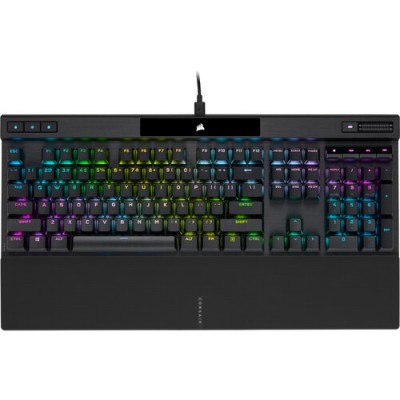
Teclado Gamer Corsair K70 RGB PRO - Alámbrico - Switch Cherry MX Brown - CH-9109412-NA
SKU
CH-9109412-NA
Teclado gamer corsair k70 rgb pro, diseñado para ofrecer una experiencia de juego cómoda y precisa. cuenta con interruptores mecánicos cherry mx brown que brindan una respuesta táctil y silenciosa, ideal para sesiones largas. su construcción duradera en aluminio anodizado y reposamuñecas magnético desmontable aseguran comodidad. la iluminación rgb dinámica es personalizable para un estilo único. compatible con pc, es perfecto para jugadores que buscan rendimiento y estilo.
$3,090.11
Impuestos: $3,090.11
No Disponible
Entrega estimada
Entrega entre el 06/04/2026 y el 09/04/2026
Costo de envio
Calculado en el checkout
Se ajustara automaticamente con Skydropx
Compra con confianza
- Pago seguro
- MSI con tarjetas participantes
- Factura electronica SAT
Garantia
Garantia incluida segun fabricante
Garantia extendible disponible
Metodos de pago
Metodos disponibles al finalizar la compra
Etiquetas:
teclado gamer
, corsair
, k70 rgb pro
, switch cherry mx brown
, teclado mecánico
, retroiluminación rgb
, gaming
, alámbrico
, n-key rollover
, reposamuñecas
, aluminio
, 8000 hz
, teclado completo
El teclado gamer Corsair K70 RGB PRO está diseñado para ofrecerte una ventaja competitiva en cada partida. Con interruptores mecánicos Cherry MX Brown, disfrutarás de una respuesta táctil y silenciosa perfecta para gaming y escritura. Su retroiluminación RGB dinámica te permite personalizar cada tecla con millones de colores a través del software iCUE, creando un ambiente inmersivo.Construido con un chasis de aluminio anodizado, este teclado es extremadamente resistente y cuenta con teclas de alto perfil para mayor comodidad durante largas sesiones. Incluye reposamuñecas ergonómico desmontable y soporte para altura ajustable, adaptándose a tu estilo de juego. La tecnología N-key rollover y frecuencia de sondeo de 8000 Hz garantizan que cada pulsación se registre con precisión absoluta, sin conflictos.Perfecto para gamers exigentes, streamers y creadores de contenido, el K70 RGB PRO ofrece 8MB de memoria integrada para guardar tus perfiles y macros personalizados. Con teclas multimedia dedicadas y diseño QWERTY en inglés, es la elección ideal para quienes buscan calidad, durabilidad y personalización total en su setup gaming.
Especificaciones
| Características | |
|---|---|
| Anti fantasma | Si |
| Desactivar Windows | Si |
| Tipo de conector USB | USB tipo A |
| Contenido del empaque | |
| Número de productos incluidos | 1 pieza(s) |
| Control de energía | |
| Tipo de alimentación | USB |
| Datos de logística | |
| Código de Sistema de Armonización (SA) | 84716060 |
| Diseño | |
| Materiales | Aluminio |
| Descansa muñecas | Si |
| Estilo de teclado | Derecho |
| Color del producto | Negro |
| Retro iluminación | Si |
| Color de luz de fondo | Multicolor |
| Luz de fondo ajustable | Si |
| Coloración de superficie | Monocromático |
| Tipo de retroiluminación | LED RGB |
| Altura de teclado ajustable | Si |
| Peso y dimensiones | |
| Peso del teclado | 1.15 kg |
| Dimensiones de teclado (Ancho x Profundidad x Altura) | 444 x 166 x 40 mm |
| Ratón | |
| Ratón incluido | No |
| Teclado | |
| Uso recomendado | Juego |
| Fuerza de acción | 55 g |
| Teclado numérico | Si |
| Teclas de Windows | Si |
| Teclas multimedia | Si |
| Diseño de teclado | QWERTY |
| Idioma del teclado | Inglés |
| Formato del teclado | Tamaño completo (100%) |
| Memoria incorporada | Si |
| Frecuencia de sondeo | 8000 Hz |
| Tecnología Rollover | N-key rollover |
| Dispositivo apuntador | No |
| Interruptor del teclado | Interruptor mecánico |
| Interfaz del dispositivo | USB |
| Teclas de acceso directo | Si |
| Teclado, cantidad de teclas | 104 |
| Tecnología de conectividad | Alámbrico |
| Perfil de teclas del teclado | De alto perfil |
| Teclas rápidas programables | Si |
| Capacidad de memoria integrada | 8000 KB |
| Vida útil de las teclas del teclado | 100 millón de caracteres |
| Tecnología de interruptores de teclado | Cherry MX Brown |
**Preguntas Frecuentes (FAQs)**
**1. ¿Es compatible con mi PC (Windows/Mac)?**
Sí, es compatible con Windows 10 y 11. Para macOS, puede funcionar como teclado básico, pero el software iCUE para personalizar luces y macros solo está disponible para Windows.
**2. ¿Cómo instalo el software para controlar las luces RGB y macros?**
Debes descargar e instalar el software "Corsair iCUE" desde el sitio web oficial de Corsair. Conecta el teclado antes de abrir el programa.
**3. ¿El teclado tiene memoria integrada para guardar perfiles?**
Sí, el teclado cuenta con memoria integrada para guardar hasta 50 perfiles con configuraciones de iluminación y macros, para que puedas usarlas en cualquier computadora sin necesidad del software iCUE.
**4. ¿Qué significa que tenga switches Cherry MX Brown?**
Son interruptores táctiles que ofrecen una respuesta táctil (un pequeño bump) al presionar, pero sin el clic sonoro. Son ideales para un equilibrio entre gaming y escritura.
**5. ¿Cómo limpio el teclado?**
Desconéctalo de la PC. Usa aire comprimido para sacar el polvo entre las teclas. Para una limpieza profunda, puedes retirar las keycaps con el extractor incluido y limpiarlas con un paño suave ligeramente humedecido. Nunca viertas líquido directamente sobre el teclado.
**6. ¿Qué hago si algunas teclas RGB no encienden o el software no lo detecta?**
1) Prueba con otro puerto USB 2.0/3.0 en tu PC. 2) Reinicia tu computadora. 3) Reinstala el software iCUE. Si el problema persiste, contacta al soporte técnico de Corsair o al lugar de compra.
**7. ¿Cuál es la garantía del producto y cómo la activo?**
Corsair ofrece una garantía limitada de 2 años. Se recomienda conservar el ticket de compra. Para cualquier gestión, contacta directamente al soporte de Corsair a través de su página web.
**8. ¿El cable es desmontable o fijo?**
El cable es fijo (no desmontable) y está recubierto para mayor durabilidad.
**9. ¿Incluye reposamuñecas?**
Sí, este modelo incluye un reposamuñecas magnético y con textura suave que se acopla fácilmente a la parte inferior del teclado.
**1. ¿Es compatible con mi PC (Windows/Mac)?**
Sí, es compatible con Windows 10 y 11. Para macOS, puede funcionar como teclado básico, pero el software iCUE para personalizar luces y macros solo está disponible para Windows.
**2. ¿Cómo instalo el software para controlar las luces RGB y macros?**
Debes descargar e instalar el software "Corsair iCUE" desde el sitio web oficial de Corsair. Conecta el teclado antes de abrir el programa.
**3. ¿El teclado tiene memoria integrada para guardar perfiles?**
Sí, el teclado cuenta con memoria integrada para guardar hasta 50 perfiles con configuraciones de iluminación y macros, para que puedas usarlas en cualquier computadora sin necesidad del software iCUE.
**4. ¿Qué significa que tenga switches Cherry MX Brown?**
Son interruptores táctiles que ofrecen una respuesta táctil (un pequeño bump) al presionar, pero sin el clic sonoro. Son ideales para un equilibrio entre gaming y escritura.
**5. ¿Cómo limpio el teclado?**
Desconéctalo de la PC. Usa aire comprimido para sacar el polvo entre las teclas. Para una limpieza profunda, puedes retirar las keycaps con el extractor incluido y limpiarlas con un paño suave ligeramente humedecido. Nunca viertas líquido directamente sobre el teclado.
**6. ¿Qué hago si algunas teclas RGB no encienden o el software no lo detecta?**
1) Prueba con otro puerto USB 2.0/3.0 en tu PC. 2) Reinicia tu computadora. 3) Reinstala el software iCUE. Si el problema persiste, contacta al soporte técnico de Corsair o al lugar de compra.
**7. ¿Cuál es la garantía del producto y cómo la activo?**
Corsair ofrece una garantía limitada de 2 años. Se recomienda conservar el ticket de compra. Para cualquier gestión, contacta directamente al soporte de Corsair a través de su página web.
**8. ¿El cable es desmontable o fijo?**
El cable es fijo (no desmontable) y está recubierto para mayor durabilidad.
**9. ¿Incluye reposamuñecas?**
Sí, este modelo incluye un reposamuñecas magnético y con textura suave que se acopla fácilmente a la parte inferior del teclado.
**Guía Rápida de Uso**
1. **Conexión:** Conecta el cable USB del teclado a un puerto disponible de tu computadora.
2. **Reconocimiento:** El sistema operativo instalará los controladores básicos automáticamente. Las luces RGB se encenderán.
3. **Instalar Software (Opcional, para personalización):** Descarga e instala "Corsair iCUE" desde la web de Corsair para controlar luces, crear macros y ajustar configuraciones.
4. **Uso Básico:** El teclado funciona inmediatamente para escribir y jugar. La rueda de volumen y el botón de mute controlan el audio del sistema.
5. **Perfiles en Hardware:** Presiona el botón de "perfil" (junto a la rueda de volumen) para cambiar entre los perfiles guardados en la memoria del teclado.
6. **Modo de Juego:** Presiona el botón con el icono de una estrellas para activar/desactivar el modo juego, que deshabilita la tecla Windows.
7. **Retroiluminación:** Usa los botones de brillo (icono de sol) para ajustar la intensidad de la luz sin software.
8. **Mantenimiento:** Para limpiar, desconecta el teclado y usa aire comprimido. Retira las keycaps con cuidado si es necesario.
9. **Soporte:** Para funciones avanzadas o problemas, consulta la guía completa en el sitio de soporte de Corsair.
1. **Conexión:** Conecta el cable USB del teclado a un puerto disponible de tu computadora.
2. **Reconocimiento:** El sistema operativo instalará los controladores básicos automáticamente. Las luces RGB se encenderán.
3. **Instalar Software (Opcional, para personalización):** Descarga e instala "Corsair iCUE" desde la web de Corsair para controlar luces, crear macros y ajustar configuraciones.
4. **Uso Básico:** El teclado funciona inmediatamente para escribir y jugar. La rueda de volumen y el botón de mute controlan el audio del sistema.
5. **Perfiles en Hardware:** Presiona el botón de "perfil" (junto a la rueda de volumen) para cambiar entre los perfiles guardados en la memoria del teclado.
6. **Modo de Juego:** Presiona el botón con el icono de una estrellas para activar/desactivar el modo juego, que deshabilita la tecla Windows.
7. **Retroiluminación:** Usa los botones de brillo (icono de sol) para ajustar la intensidad de la luz sin software.
8. **Mantenimiento:** Para limpiar, desconecta el teclado y usa aire comprimido. Retira las keycaps con cuidado si es necesario.
9. **Soporte:** Para funciones avanzadas o problemas, consulta la guía completa en el sitio de soporte de Corsair.
