

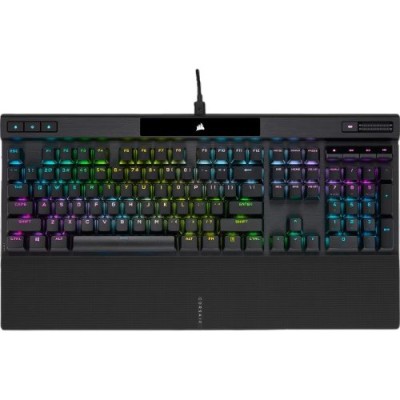
Teclado Gamer Corsair K70 RGB PRO - Alámbrico - Switch Cherry MX Speed - CH-9109414-NA
SKU
CH-9109414-NA
Teclado gamer corsair k70 rgb pro, diseñado para jugadores que buscan precisión y velocidad en cada partida. cuenta con interruptores cherry mx speed que ofrecen una respuesta ultrarrápida y una experiencia táctil consistente. su construcción duradera en aluminio anodizado y el reposamuñecas magnético brindan comodidad durante largas sesiones. la iluminación rgb dinámica se personaliza para crear un ambiente inmersivo. ideal para videojuegos y uso diario, con un diseño alámbrico que garantiza conexión sin latencia.
$3,407.87
Impuestos: $3,407.87
No Disponible
Entrega estimada
Entrega entre el 13/04/2026 y el 16/04/2026
Costo de envio
Calculado en el checkout
Se ajustara automaticamente con Skydropx
Compra con confianza
- Pago seguro
- MSI con tarjetas participantes
- Factura electronica SAT
Garantia
Garantia incluida segun fabricante
Garantia extendible disponible
Metodos de pago
Metodos disponibles al finalizar la compra
Etiquetas:
teclado gamer
, corsair
, k70 rgb pro
, teclado mecánico
, cherry mx speed
, gaming
, rgb
, alámbrico
, anti ghosting
, n-key rollover
, reposamuñecas
, format completo
, mexico
El teclado gamer Corsair K70 RGB PRO está diseñado para jugadores exigentes que buscan precisión y velocidad en cada partida. Equipado con interruptores mecánicos Cherry MX Speed, ofrece una respuesta ultrarrápida con una fuerza de actuación de solo 45g y un recorrido de 1.2mm, ideal para juegos donde cada milisegundo cuenta.Con iluminación RGB dinámica, podrás personalizar cada tecla con millones de colores a través del software iCUE de Corsair. La tecnología N-key rollover y anti-ghosting garantiza que cada pulsación se registre correctamente, incluso cuando presionas múltiples teclas simultáneamente. Incluye un reposamuñecas ergonómico desmontable para mayor comodidad durante largas sesiones de juego.Este teclado alámbrico de formato completo cuenta con 104 teclas, teclado numérico y teclas multimedia dedicadas. Su memoria integrada de 8MB permite guardar tus perfiles de iluminación y macros, llevando tu configuración a donde vayas. Perfecto para gamers, streamers y creadores de contenido que valoran calidad y personalización.
Especificaciones
| Características | |
|---|---|
| Anti fantasma | Si |
| Contenido del empaque | |
| Número de productos incluidos | 1 pieza(s) |
| Control de energía | |
| Tipo de alimentación | USB |
| Diseño | |
| Descansa muñecas | Si |
| Color del producto | Negro |
| Retro iluminación | Si |
| Tipo de retroiluminación | LED RGB |
| Altura de teclado ajustable | Si |
| Peso y dimensiones | |
| Peso del teclado | 1.15 kg |
| Dimensiones de teclado (Ancho x Profundidad x Altura) | 444 x 166 x 40 mm |
| Ratón | |
| Ratón incluido | No |
| Teclado | |
| Uso recomendado | Juego |
| Teclado numérico | Si |
| Teclas multimedia | Si |
| Diseño de teclado | QWERTY |
| Idioma del teclado | Inglés |
| Formato del teclado | Tamaño completo (100%) |
| Memoria incorporada | Si |
| Tecnología Rollover | N-key rollover |
| Interruptor del teclado | Interruptor mecánico |
| Interfaz del dispositivo | USB |
| Teclado, cantidad de teclas | 104 |
| Tecnología de conectividad | Alámbrico |
| Capacidad de memoria integrada | 8000 KB |
| Tecnología de interruptores de teclado | Cherry MX Speed |
**Preguntas Frecuentes (FAQs)**
**1. ¿Es compatible con mi PC (Windows/Mac)?**
Sí, es compatible con Windows 10 y 11. Para macOS, el teclado funcionará para escribir, pero el software iCUE para personalizar luces y macros solo está disponible para Windows.
**2. ¿Cómo instalo el software para controlar las luces RGB?**
Debes descargar e instalar el software "Corsair iCUE" desde el sitio web oficial de Corsair. Conecta el teclado antes de abrir el programa para que lo detecte.
**3. ¿El teclado tiene garantía en México?**
Sí. Diten México ofrece garantía contra defectos de fabricación. Conserva tu ticket o factura de compra. Para más detalles sobre el proceso, consulta la política de garantía en el sitio web de Diten o contacta a su soporte.
**4. ¿Cómo limpio el teclado?**
Desconéctalo de la PC. Usa aire comprimido para sacar el polvo entre las teclas. Para una limpieza profunda, puedes retirar las keycaps (teclas) con un extractor (no incluido) y limpiarlas con un paño suave ligeramente humedecido. No uses líquidos directamente sobre el teclado.
**5. ¿Qué significa "anti-ghosting" (NKRO)?**
Significa que el teclado puede registrar muchas pulsaciones simultáneas sin errores. Es ideal para juegos donde presionas varias teclas a la vez (como moverte, saltar y disparar).
**6. ¿Los switches Cherry MX Speed son ruidosos?**
Son switches lineales (sin tacto táctil o clic audible), por lo que son más silenciosos que los switches táctiles o de clic. El sonido principal es el de la tecla al tocar el fondo.
**7. ¿Se puede desactivar la iluminación RGB para ahorrar energía o de noche?**
Sí. Presiona la tecla de "luz" (ícono de bombilla) en la fila superior para ajustar el brillo o apagar las luces por completo. Para más opciones, usa el software iCUE.
**8. ¿El cable es desmontable?**
No, el cable del K70 RGB PRO es fijo y está integrado al teclado.
**9. ¿Qué hago si una tecla deja de funcionar o las luces RGB fallan?**
Primero, prueba el teclado en otro puerto USB de tu computadora. Luego, reinicia la PC. Si el problema persiste, verifica si hay actualizaciones del firmware en el software iCUE. Si nada funciona, contacta al soporte de Diten para revisar la garantía.
**1. ¿Es compatible con mi PC (Windows/Mac)?**
Sí, es compatible con Windows 10 y 11. Para macOS, el teclado funcionará para escribir, pero el software iCUE para personalizar luces y macros solo está disponible para Windows.
**2. ¿Cómo instalo el software para controlar las luces RGB?**
Debes descargar e instalar el software "Corsair iCUE" desde el sitio web oficial de Corsair. Conecta el teclado antes de abrir el programa para que lo detecte.
**3. ¿El teclado tiene garantía en México?**
Sí. Diten México ofrece garantía contra defectos de fabricación. Conserva tu ticket o factura de compra. Para más detalles sobre el proceso, consulta la política de garantía en el sitio web de Diten o contacta a su soporte.
**4. ¿Cómo limpio el teclado?**
Desconéctalo de la PC. Usa aire comprimido para sacar el polvo entre las teclas. Para una limpieza profunda, puedes retirar las keycaps (teclas) con un extractor (no incluido) y limpiarlas con un paño suave ligeramente humedecido. No uses líquidos directamente sobre el teclado.
**5. ¿Qué significa "anti-ghosting" (NKRO)?**
Significa que el teclado puede registrar muchas pulsaciones simultáneas sin errores. Es ideal para juegos donde presionas varias teclas a la vez (como moverte, saltar y disparar).
**6. ¿Los switches Cherry MX Speed son ruidosos?**
Son switches lineales (sin tacto táctil o clic audible), por lo que son más silenciosos que los switches táctiles o de clic. El sonido principal es el de la tecla al tocar el fondo.
**7. ¿Se puede desactivar la iluminación RGB para ahorrar energía o de noche?**
Sí. Presiona la tecla de "luz" (ícono de bombilla) en la fila superior para ajustar el brillo o apagar las luces por completo. Para más opciones, usa el software iCUE.
**8. ¿El cable es desmontable?**
No, el cable del K70 RGB PRO es fijo y está integrado al teclado.
**9. ¿Qué hago si una tecla deja de funcionar o las luces RGB fallan?**
Primero, prueba el teclado en otro puerto USB de tu computadora. Luego, reinicia la PC. Si el problema persiste, verifica si hay actualizaciones del firmware en el software iCUE. Si nada funciona, contacta al soporte de Diten para revisar la garantía.
**Guía Rápida de Uso**
1. **Conexión:** Conecta el cable USB del teclado a un puerto USB 2.0 o 3.0 disponible de tu computadora.
2. **Reconocimiento:** Windows instalará los controladores automáticamente. El teclado estará listo para usar en segundos.
3. **Iluminación Básica:** Usa la tecla con el ícono de bombilla (en la fila de funciones superior) para ciclar entre perfiles de brillo o apagar las luces.
4. **Tecla de Modo Juego (G):** Presiona la tecla "G" para activar el modo juego, que desactiva la tecla Windows y evita interrupciones.
5. **Control de Multimedia:** Usa las teclas de función (F1-F12) combinadas con la tecla "FN" (junto a Ctrl derecho) para controlar volumen, reproducción y pausa.
6. **Personalización (Opcional):** Para configurar macros, efectos de luz avanzados o perfiles, descarga e instala el software "Corsair iCUE" desde la web de Corsair.
7. **Mantenimiento:** Para limpiar, desconecta el teclado y usa aire comprimido entre las teclas. Evita derramar líquidos.
8. **Almacenamiento:** Si no lo usas por un tiempo, guárdalo en un lugar seco y libre de polvo.
1. **Conexión:** Conecta el cable USB del teclado a un puerto USB 2.0 o 3.0 disponible de tu computadora.
2. **Reconocimiento:** Windows instalará los controladores automáticamente. El teclado estará listo para usar en segundos.
3. **Iluminación Básica:** Usa la tecla con el ícono de bombilla (en la fila de funciones superior) para ciclar entre perfiles de brillo o apagar las luces.
4. **Tecla de Modo Juego (G):** Presiona la tecla "G" para activar el modo juego, que desactiva la tecla Windows y evita interrupciones.
5. **Control de Multimedia:** Usa las teclas de función (F1-F12) combinadas con la tecla "FN" (junto a Ctrl derecho) para controlar volumen, reproducción y pausa.
6. **Personalización (Opcional):** Para configurar macros, efectos de luz avanzados o perfiles, descarga e instala el software "Corsair iCUE" desde la web de Corsair.
7. **Mantenimiento:** Para limpiar, desconecta el teclado y usa aire comprimido entre las teclas. Evita derramar líquidos.
8. **Almacenamiento:** Si no lo usas por un tiempo, guárdalo en un lugar seco y libre de polvo.