AGOTADO
Documentacion del producto
Documentacion disponible proximamente
- PDFs
- Fichas tecnicas
- Manuales
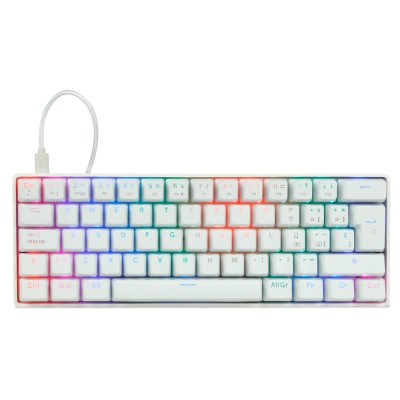
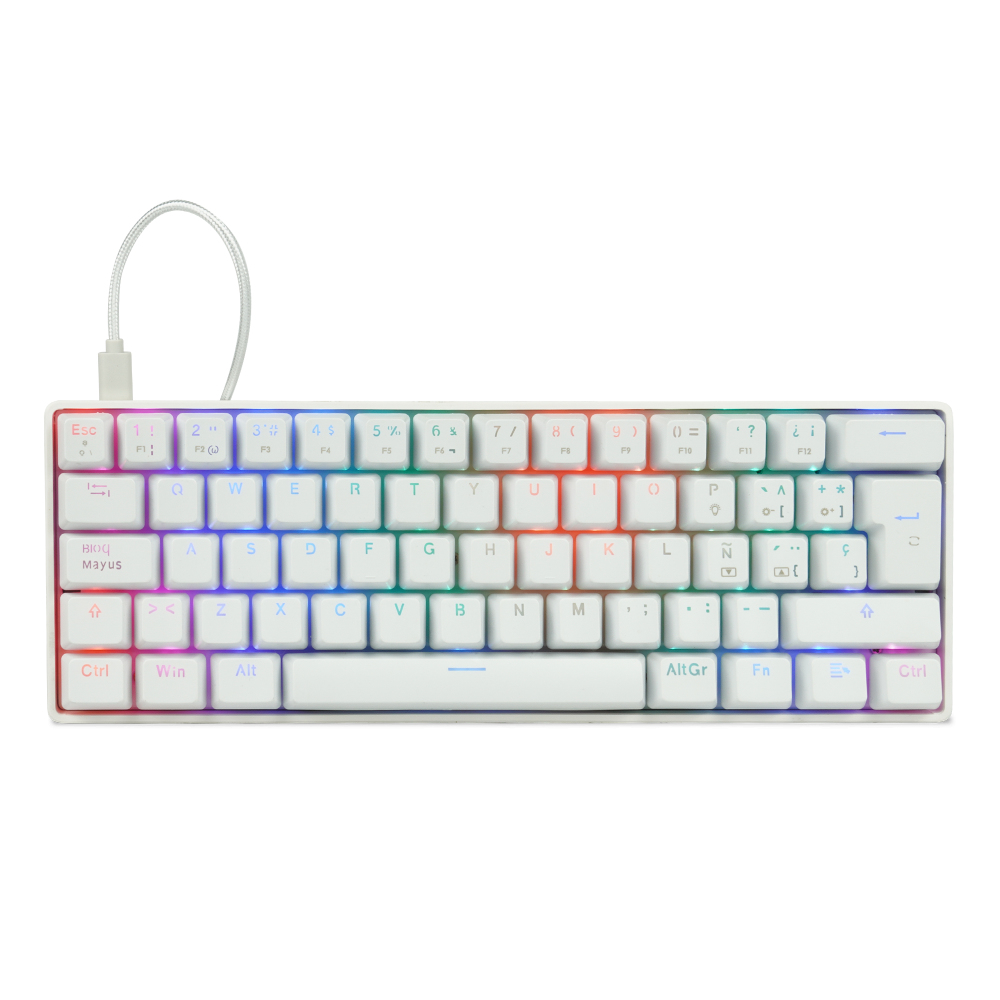
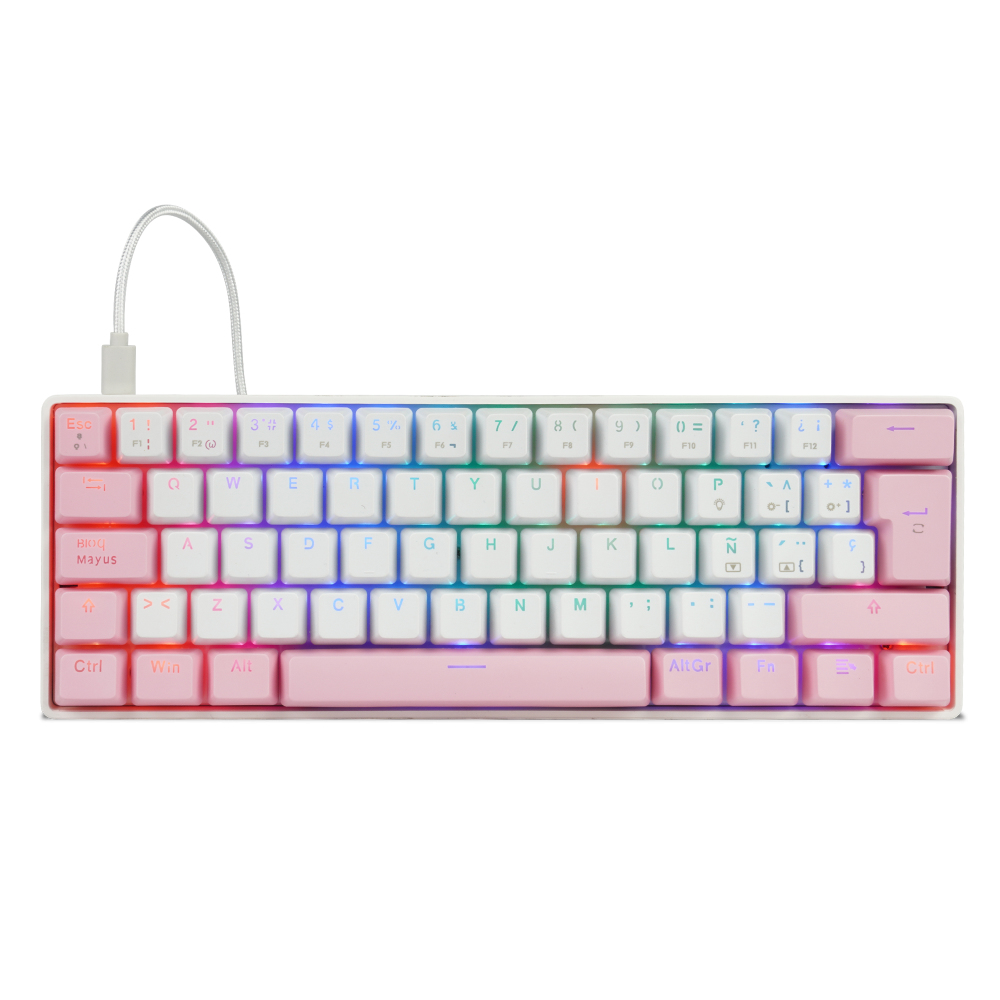
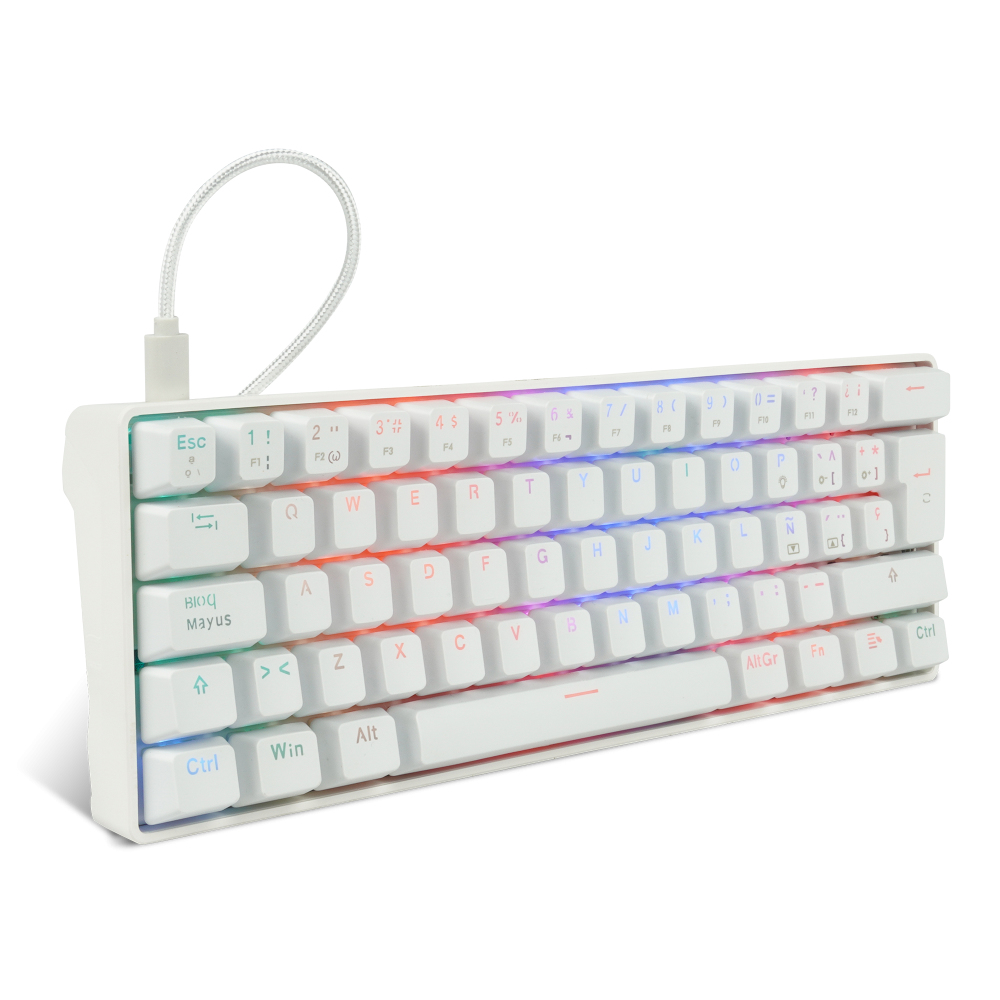
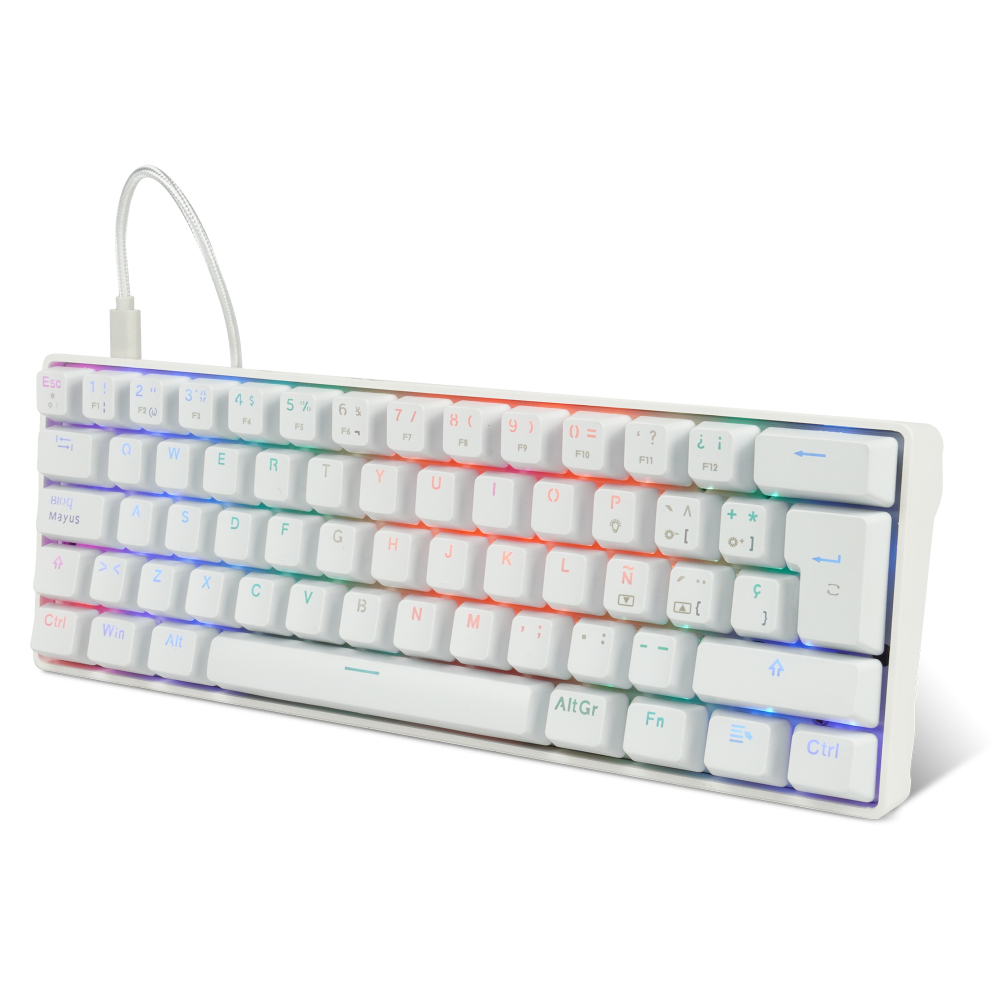
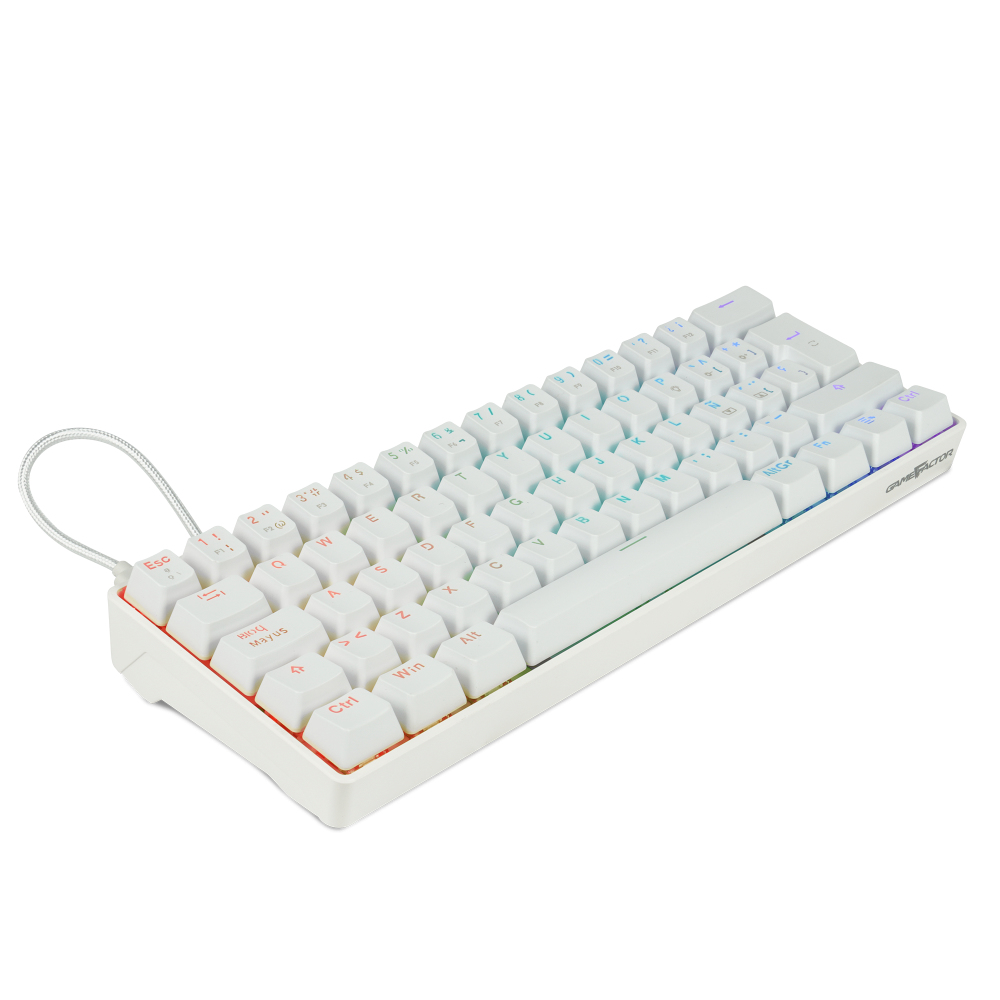
Teclado Gamer Game Factor KBG560 - Mecánico RGB Español - Switch Rojo - Blanco
SKU
KBG560-WH
Teclado gamer game factor kb560 con retroiluminación rgb personalizable y switches mecánicos rojos para una respuesta rápida y silenciosa, ideal para sesiones de juego largas y cómodas. su diseño en español y color blanco ofrece un estilo moderno, construido con materiales duraderos para un uso intensivo.
$528.17
Impuestos: $528.17
No Disponible
Entrega estimada
Entrega entre el 06/04/2026 y el 09/04/2026
Costo de envio
Calculado en el checkout
Se ajustara automaticamente con Skydropx
Compra con confianza
- Pago seguro
- MSI con tarjetas participantes
- Factura electronica SAT
Garantia
Garantia incluida segun fabricante
Garantia extendible disponible
Metodos de pago
Metodos disponibles al finalizar la compra
Etiquetas:
teclado gamer
, game factor
, kbg560
, teclado mecánico
, switch rojo
, rgb
, español
, 60%
, gaming
, outemu
, blanco
, alámbrico
El teclado gamer Game Factor KBG560 está diseñado para jugadores que buscan precisión y velocidad en cada partida. Cuenta con interruptores mecánicos rojos OUTEMU que ofrecen una respuesta táctil suave y rápida, ideal para juegos que requieren reacciones instantáneas.Su retroiluminación LED RGB permite personalizar los efectos de luz para crear un ambiente de juego inmersivo. El diseño compacto 60% elimina el teclado numérico, optimizando el espacio en tu escritorio y permitiendo mayor comodidad en movimientos durante sesiones largas de gaming.Compatible con distribución española QWERTY y conexión USB alámbrica para una latencia mínima, este teclado es perfecto para gamers que valoran el rendimiento y la estética. Su construcción en color blanco aporta un estilo moderno que combina con cualquier setup gaming.
Especificaciones
| Contenido del empaque | |
|---|---|
| Número de productos incluidos | 1 pieza(s) |
| Control de energía | |
| Consumo de energía | 180 mA |
| Tipo de alimentación | USB |
| Diseño | |
| Estilo de teclado | Derecho |
| Color del producto | Blanco |
| Retro iluminación | Si |
| Coloración de superficie | Monocromático |
| Tipo de retroiluminación | LED RGB |
| Peso y dimensiones | |
| Peso del teclado | 640 g |
| Dimensiones de teclado (Ancho x Profundidad x Altura) | 290 x 100 x 40 mm |
| Ratón | |
| Ratón incluido | No |
| Teclado | |
| Uso recomendado | Juego |
| Teclado numérico | No |
| Diseño de teclado | QWERTY |
| Idioma del teclado | Español |
| Formato del teclado | 60% |
| Dispositivo apuntador | No |
| Interruptor del teclado | Interruptor mecánico |
| Interfaz del dispositivo | USB |
| Tecnología de conectividad | Alámbrico |
| Tecnología de interruptores de teclado | OUTEMU RGB Red |
**Preguntas Frecuentes (FAQ)**
**1. ¿Es necesario instalar algún software o controlador para usar el teclado?**
No, el teclado es plug & play. Se conecta por USB y funciona de inmediato. Para personalizar la iluminación RGB, es posible que necesites descargar software específico de Game Factor (revisa la ficha del producto o el sitio web del fabricante).
**2. ¿Con qué sistemas operativos es compatible?**
Es compatible con los sistemas operativos más comunes: Windows (7, 8, 10, 11), macOS y Linux.
**3. ¿Cómo cambio los efectos de iluminación RGB?**
Por lo general, los teclados Game Factor tienen combinaciones de teclas (como FN + una tecla de función) para cambiar modos, colores y brillo. Consulta el manual del usuario o las teclas de función impresas para conocer las combinaciones exactas.
**4. ¿Los switches rojos OUTEMU son ruidosos?**
Los switches rojos OUTEMU son lineales y silenciosos en comparación con los switches azules (clicky). Ofrecen una pulsación suave sin un clic audible, ideales para gaming y oficina.
**5. ¿Qué significa "diseño 60%"?**
Significa que el teclado tiene un tamaño compacto, eliminando el teclado numérico, las teclas de navegación (como Insert, Delete) y el bloque de teclas de función. Las funciones de las teclas faltantes se acceden mediante una tecla "FN". Ahorra espacio en el escritorio.
**6. ¿Cómo limpio y mantengo el teclado?**
1. Desconéctalo de la computadora.
2. Usa aire comprimido para sacar el polvo entre las teclas.
3. Para una limpieza profunda, puedes retirar las keycaps con un extractor (si es compatible) y limpiarlas con agua y jabón suave. Seca completamente antes de volver a colocar.
4. Limpia la carcasa con un paño ligeramente humedecido.
**7. ¿El teclado tiene garantía en México?**
Sí, el producto cuenta con garantía por defectos de fabricación. El tiempo y los términos específicos de la garantía deben consultarse directamente con el vendedor (Diten) o el fabricante (Game Factor). Conserva tu ticket o factura de compra.
**8. ¿Qué hago si una tecla deja de funcionar o la luz RGB falla?**
Primero, prueba el teclado en otro puerto USB y en otra computadora para descartar problemas del sistema. Si el problema persiste, contacta al soporte técnico del vendedor o fabricante para activar la garantía.
**9. ¿El cable es desmontable?**
Según las especificaciones comunes del modelo, el cable del KBG560 es fijo (alámbrico) y no desmontable.
**10. ¿Es seguro comprarlo en línea y cuál es el tiempo de envío?**
Diten.mx es una tienda en línea establecida en México. Los tiempos de envío suelen ser rápidos dentro del país, pero el plazo exacto depende de tu ubicación y del servicio de paquetería. Revisa la política de envíos en su página web.
**1. ¿Es necesario instalar algún software o controlador para usar el teclado?**
No, el teclado es plug & play. Se conecta por USB y funciona de inmediato. Para personalizar la iluminación RGB, es posible que necesites descargar software específico de Game Factor (revisa la ficha del producto o el sitio web del fabricante).
**2. ¿Con qué sistemas operativos es compatible?**
Es compatible con los sistemas operativos más comunes: Windows (7, 8, 10, 11), macOS y Linux.
**3. ¿Cómo cambio los efectos de iluminación RGB?**
Por lo general, los teclados Game Factor tienen combinaciones de teclas (como FN + una tecla de función) para cambiar modos, colores y brillo. Consulta el manual del usuario o las teclas de función impresas para conocer las combinaciones exactas.
**4. ¿Los switches rojos OUTEMU son ruidosos?**
Los switches rojos OUTEMU son lineales y silenciosos en comparación con los switches azules (clicky). Ofrecen una pulsación suave sin un clic audible, ideales para gaming y oficina.
**5. ¿Qué significa "diseño 60%"?**
Significa que el teclado tiene un tamaño compacto, eliminando el teclado numérico, las teclas de navegación (como Insert, Delete) y el bloque de teclas de función. Las funciones de las teclas faltantes se acceden mediante una tecla "FN". Ahorra espacio en el escritorio.
**6. ¿Cómo limpio y mantengo el teclado?**
1. Desconéctalo de la computadora.
2. Usa aire comprimido para sacar el polvo entre las teclas.
3. Para una limpieza profunda, puedes retirar las keycaps con un extractor (si es compatible) y limpiarlas con agua y jabón suave. Seca completamente antes de volver a colocar.
4. Limpia la carcasa con un paño ligeramente humedecido.
**7. ¿El teclado tiene garantía en México?**
Sí, el producto cuenta con garantía por defectos de fabricación. El tiempo y los términos específicos de la garantía deben consultarse directamente con el vendedor (Diten) o el fabricante (Game Factor). Conserva tu ticket o factura de compra.
**8. ¿Qué hago si una tecla deja de funcionar o la luz RGB falla?**
Primero, prueba el teclado en otro puerto USB y en otra computadora para descartar problemas del sistema. Si el problema persiste, contacta al soporte técnico del vendedor o fabricante para activar la garantía.
**9. ¿El cable es desmontable?**
Según las especificaciones comunes del modelo, el cable del KBG560 es fijo (alámbrico) y no desmontable.
**10. ¿Es seguro comprarlo en línea y cuál es el tiempo de envío?**
Diten.mx es una tienda en línea establecida en México. Los tiempos de envío suelen ser rápidos dentro del país, pero el plazo exacto depende de tu ubicación y del servicio de paquetería. Revisa la política de envíos en su página web.
**Guía Rápida de Uso - Teclado Game Factor KBG560**
1. **Conexión:** Enchufa el conector USB del teclado a un puerto USB disponible en tu computadora.
2. **Reconocimiento:** El sistema operativo detectará el teclado automáticamente (Plug & Play). No necesita controladores básicos.
3. **Iluminación RGB (Modos predefinidos):** Presiona la tecla **FN** (Función) junto a la tecla **ESC** (o la tecla con el icono de luz) para encender/apagar la retroiluminación y cambiar entre los efectos preconfigurados (estático, respiración, arcoíris, etc.).
4. **Control de Brillo:** Usa la combinación **FN +** (tecla de flecha arriba o una tecla designada) para aumentar el brillo y **FN +** (tecla de flecha abajo) para disminuirlo.
5. **Teclas de Función (F1-F12):** En modo normal, funcionan como teclas F. Para usar sus funciones multimedia o especiales (subir/bajar volumen, play/pausa), mantén presionada la tecla **FN** y luego presiona la tecla F deseada.
6. **Teclado Numérico y Navegación (en diseño 60%):** Para usar las teclas faltantes (como Insert, Delete, teclado numérico), mantén presionada **FN** junto a otras teclas (por ejemplo, las teclas J, K, L, U, I, O, etc., suelen actuar como números cuando FN está presionado). Consulta el manual o las leyendas secundarias en las keycaps.
7. **Modo Gaming (Anti-ghosting):** El teclado suele incluir un modo donde se desactiva la tecla Windows para evitar salidas accidentales del juego. Busca la combinación **FN + Win** (o similar).
8. **Personalización Avanzada (Opcional):** Si el modelo lo soporta, descarga el software de Game Factor desde su sitio web oficial para crear perfiles de iluminación personalizados y asignar macros.
9. **Mantenimiento:** Para limpiar, desconecta el teclado. Usa aire comprimido entre las teclas y un paño suave para la superficie.
10. **Soporte:** Ante cualquier falla, consulta la garantía con tu comprobante de compra. Para detalles técnicos específicos, revisa la ficha completa del producto en Diten.mx o contacta a Game Factor.
1. **Conexión:** Enchufa el conector USB del teclado a un puerto USB disponible en tu computadora.
2. **Reconocimiento:** El sistema operativo detectará el teclado automáticamente (Plug & Play). No necesita controladores básicos.
3. **Iluminación RGB (Modos predefinidos):** Presiona la tecla **FN** (Función) junto a la tecla **ESC** (o la tecla con el icono de luz) para encender/apagar la retroiluminación y cambiar entre los efectos preconfigurados (estático, respiración, arcoíris, etc.).
4. **Control de Brillo:** Usa la combinación **FN +** (tecla de flecha arriba o una tecla designada) para aumentar el brillo y **FN +** (tecla de flecha abajo) para disminuirlo.
5. **Teclas de Función (F1-F12):** En modo normal, funcionan como teclas F. Para usar sus funciones multimedia o especiales (subir/bajar volumen, play/pausa), mantén presionada la tecla **FN** y luego presiona la tecla F deseada.
6. **Teclado Numérico y Navegación (en diseño 60%):** Para usar las teclas faltantes (como Insert, Delete, teclado numérico), mantén presionada **FN** junto a otras teclas (por ejemplo, las teclas J, K, L, U, I, O, etc., suelen actuar como números cuando FN está presionado). Consulta el manual o las leyendas secundarias en las keycaps.
7. **Modo Gaming (Anti-ghosting):** El teclado suele incluir un modo donde se desactiva la tecla Windows para evitar salidas accidentales del juego. Busca la combinación **FN + Win** (o similar).
8. **Personalización Avanzada (Opcional):** Si el modelo lo soporta, descarga el software de Game Factor desde su sitio web oficial para crear perfiles de iluminación personalizados y asignar macros.
9. **Mantenimiento:** Para limpiar, desconecta el teclado. Usa aire comprimido entre las teclas y un paño suave para la superficie.
10. **Soporte:** Ante cualquier falla, consulta la garantía con tu comprobante de compra. Para detalles técnicos específicos, revisa la ficha completa del producto en Diten.mx o contacta a Game Factor.