





AGOTADO
Documentacion del producto
Documentacion disponible proximamente
- PDFs
- Fichas tecnicas
- Manuales
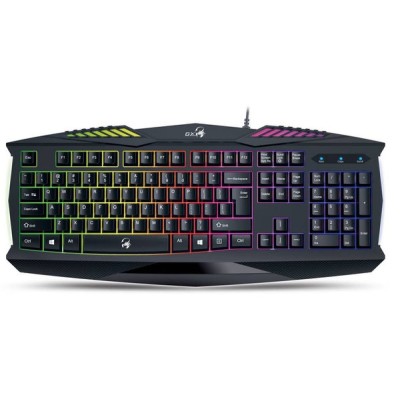
Teclado Gamer Genius Scorpion K220 Alámbrico USB Retroiluminado Español Negro
SKU
31310475101
Teclado gamer genius scorpion k220 alámbrico con retroiluminación en color rojo, ideal para sesiones de juego y uso diario. su diseño ergonómico y teclas de perfil bajo ofrecen comodidad y respuesta ágil. cuenta con teclado numérico y distribución en español latinoamericano. fabricado en negro resistente, se conecta mediante puerto usb para una configuración sencilla y plug & play.
$232.35
Impuestos: $232.35
No Disponible
Entrega estimada
Entrega entre el 11/04/2026 y el 14/04/2026
Costo de envio
Calculado en el checkout
Se ajustara automaticamente con Skydropx
Compra con confianza
- Pago seguro
- MSI con tarjetas participantes
- Factura electronica SAT
Garantia
Garantia incluida segun fabricante
Garantia extendible disponible
Metodos de pago
Metodos disponibles al finalizar la compra
Etiquetas:
teclado
, gamer
, genius
, scorpion k220
, usb
, retroiluminado
, anti-ghosting
, español
, negro
, teclas programables
, juegos
, pc
, accesorios computadora
El teclado gamer Genius Scorpion K220 está diseñado para ofrecerte una experiencia de juego superior. Con su tecnología anti-ghosting, podrás ejecutar múltiples comandos simultáneamente sin perder precisión. La retroiluminación multicolor no solo mejora la estética sino que también te permite jugar en ambientes con poca luz.Cuenta con 12 teclas de acceso rápido programables para personalizar tus controles favoritos y aumentar tu eficiencia en juegos y aplicaciones. Su diseño ergonómico y tamaño completo incluye teclado numérico, perfecto para gamers y usuarios que requieren productividad. Compatible con Windows 7, 8 y 10, se conecta fácilmente vía USB para una respuesta inmediata sin retrasos.Ideal para jugadores que buscan rendimiento confiable y durabilidad, este teclado combina estilo y funcionalidad en color negro elegante.
Especificaciones
| Características | |
|---|---|
| Anti fantasma | Si |
| Longitud de cable | 1.5 m |
| Control de energía | |
| Tipo de alimentación | USB |
| Diseño | |
| Indicadores LED | Si |
| Estilo de teclado | Derecho |
| Color del producto | Negro |
| Retro iluminación | Si |
| Color de luz de fondo | Varios |
| Empaquetado de datos | |
| Alto del paquete | 230 mm |
| Ancho del paquete | 483 mm |
| Largo del paquete | 36 mm |
| Peso y dimensiones | |
| Peso del teclado | 745 g |
| Dimensiones de teclado (Ancho x Profundidad x Altura) | 466 x 205 x 30 mm |
| Ratón | |
| Ratón incluido | No |
| Requisitos del sistema | |
| Sistemas operativos Windows soportados | Windows 10, Windows 7, Windows 8 |
| Teclado | |
| Utilizar con | PC/servidor |
| Uso recomendado | Juego |
| Concentrador USB | No |
| Teclado numérico | Si |
| Teclas de Windows | Si |
| Diseño de teclado | QWERTY |
| Idioma del teclado | Español |
| Formato del teclado | Tamaño completo (100%) |
| Interfaz del dispositivo | USB |
| Lector de huella digital | No |
| Teclas de acceso directo | Si |
| Tecnología de conectividad | Alámbrico |
| Teclas rápidas programables | Si |
| Número de teclas de acceso rápido | 12 |
**Preguntas Frecuentes (FAQ)**
**1. ¿Es compatible con mi computadora?**
Sí, es compatible con cualquier computadora (PC de escritorio o laptop) que tenga un puerto USB disponible y ejecute Windows, macOS o Linux.
**2. ¿Cómo se instala?**
No requiere instalación de software. Solo conecta el cable USB a un puerto libre de tu computadora. El sistema lo reconocerá automáticamente.
**3. ¿Para qué sirven las 12 teclas programables?**
Permiten asignar macros o atajos personalizados (combinaciones de teclas o secuencias de comandos) para juegos o aplicaciones. Para programarlas, necesitarás descargar el software de control desde el sitio web oficial de Genius.
**4. ¿Qué significa "anti-ghosting"?**
Es una tecnología que permite presionar varias teclas al mismo tiempo y que todas sean registradas correctamente, evitando que algunas pulsaciones se "pierdan". Esencial para juegos donde se usan muchas combinaciones.
**5. ¿Cómo se limpia el teclado?**
Apaga la computadora y desconecta el teclado. Usa un paño suave ligeramente humedecido con agua o alcohol isopropílico. No uses líquidos directamente sobre el teclado y evita que la humedad se filtre entre las teclas.
**6. ¿La retroiluminación se puede apagar o cambiar?**
Según la información disponible, cuenta con retroiluminación. Para conocer los modos de iluminación disponibles (como apagarla o cambiar efectos), te recomendamos revisar el manual del usuario o la ficha técnica completa del producto.
**7. ¿Qué hago si una tecla no responde?**
Primero, prueba el teclado en otro puerto USB y en otra computadora para descartar un problema del sistema. Si el problema persiste en una tecla específica, podría ser un defecto de fabricación. Contacta al soporte técnico de Genius o al punto de venta donde lo adquiriste para hacer válida la garantía.
**8. ¿Cuál es la garantía y cómo la hago válida?**
El producto cuenta con garantía contra defectos de fabricación. Para hacerla válida, debes conservar tu ticket o factura de compra y contactar directamente al servicio técnico autorizado de Genius o al establecimiento donde lo compraste.
**9. ¿Funciona en consolas como PlayStation o Xbox?**
Está diseñado principalmente para PC. Su compatibilidad con consolas puede ser limitada o no estar soportada. Te sugerimos consultar el manual oficial o el sitio web de Genius para confirmar compatibilidad con otros dispositivos.
**10. ¿El cable es extraíble?**
No, el cable USB está integrado de forma fija al teclado.
**1. ¿Es compatible con mi computadora?**
Sí, es compatible con cualquier computadora (PC de escritorio o laptop) que tenga un puerto USB disponible y ejecute Windows, macOS o Linux.
**2. ¿Cómo se instala?**
No requiere instalación de software. Solo conecta el cable USB a un puerto libre de tu computadora. El sistema lo reconocerá automáticamente.
**3. ¿Para qué sirven las 12 teclas programables?**
Permiten asignar macros o atajos personalizados (combinaciones de teclas o secuencias de comandos) para juegos o aplicaciones. Para programarlas, necesitarás descargar el software de control desde el sitio web oficial de Genius.
**4. ¿Qué significa "anti-ghosting"?**
Es una tecnología que permite presionar varias teclas al mismo tiempo y que todas sean registradas correctamente, evitando que algunas pulsaciones se "pierdan". Esencial para juegos donde se usan muchas combinaciones.
**5. ¿Cómo se limpia el teclado?**
Apaga la computadora y desconecta el teclado. Usa un paño suave ligeramente humedecido con agua o alcohol isopropílico. No uses líquidos directamente sobre el teclado y evita que la humedad se filtre entre las teclas.
**6. ¿La retroiluminación se puede apagar o cambiar?**
Según la información disponible, cuenta con retroiluminación. Para conocer los modos de iluminación disponibles (como apagarla o cambiar efectos), te recomendamos revisar el manual del usuario o la ficha técnica completa del producto.
**7. ¿Qué hago si una tecla no responde?**
Primero, prueba el teclado en otro puerto USB y en otra computadora para descartar un problema del sistema. Si el problema persiste en una tecla específica, podría ser un defecto de fabricación. Contacta al soporte técnico de Genius o al punto de venta donde lo adquiriste para hacer válida la garantía.
**8. ¿Cuál es la garantía y cómo la hago válida?**
El producto cuenta con garantía contra defectos de fabricación. Para hacerla válida, debes conservar tu ticket o factura de compra y contactar directamente al servicio técnico autorizado de Genius o al establecimiento donde lo compraste.
**9. ¿Funciona en consolas como PlayStation o Xbox?**
Está diseñado principalmente para PC. Su compatibilidad con consolas puede ser limitada o no estar soportada. Te sugerimos consultar el manual oficial o el sitio web de Genius para confirmar compatibilidad con otros dispositivos.
**10. ¿El cable es extraíble?**
No, el cable USB está integrado de forma fija al teclado.
**Guía Rápida de Uso**
1. **Preparación:** Asegúrate de que tu computadora esté encendida o en modo de funcionamiento.
2. **Conexión:** Localiza un puerto USB libre en tu PC o laptop.
3. **Conectar:** Toma el cable USB del teclado y conéctalo firmemente al puerto.
4. **Reconocimiento:** El sistema operativo detectará e instalará los controladores necesarios automáticamente (plug & play).
5. **Prueba:** Abre un documento o un bloc de notas y presiona algunas teclas para verificar que funcionen.
6. **Retroiluminación:** Si la iluminación no se enciende automáticamente, busca la tecla de función (generalmente `Fn`) combinada con la tecla de control de iluminación (símbolo de luz). Consulta el manual para identificar la tecla correcta.
7. **Teclas Programables:** Para usar las 12 teclas programables (M1-M12), descarga e instala el software "Genius Scorpion" desde la página de soporte de Genius.
8. **Configuración (Opcional):** Usa el software mencionado para asignar macros, perfiles o personalizar efectos de iluminación si están disponibles.
9. **Mantenimiento:** Para limpiar, desconecta siempre el teclado y usa un paño seco o ligeramente humedecido.
10. **Solución de problemas:** Si el teclado no responde, prueba otro puerto USB, reinicia tu computadora o pruébalo en otro equipo para aislar el problema.
1. **Preparación:** Asegúrate de que tu computadora esté encendida o en modo de funcionamiento.
2. **Conexión:** Localiza un puerto USB libre en tu PC o laptop.
3. **Conectar:** Toma el cable USB del teclado y conéctalo firmemente al puerto.
4. **Reconocimiento:** El sistema operativo detectará e instalará los controladores necesarios automáticamente (plug & play).
5. **Prueba:** Abre un documento o un bloc de notas y presiona algunas teclas para verificar que funcionen.
6. **Retroiluminación:** Si la iluminación no se enciende automáticamente, busca la tecla de función (generalmente `Fn`) combinada con la tecla de control de iluminación (símbolo de luz). Consulta el manual para identificar la tecla correcta.
7. **Teclas Programables:** Para usar las 12 teclas programables (M1-M12), descarga e instala el software "Genius Scorpion" desde la página de soporte de Genius.
8. **Configuración (Opcional):** Usa el software mencionado para asignar macros, perfiles o personalizar efectos de iluminación si están disponibles.
9. **Mantenimiento:** Para limpiar, desconecta siempre el teclado y usa un paño seco o ligeramente humedecido.
10. **Solución de problemas:** Si el teclado no responde, prueba otro puerto USB, reinicia tu computadora o pruébalo en otro equipo para aislar el problema.
