Documentacion del producto
Documentacion disponible proximamente
- PDFs
- Fichas tecnicas
- Manuales
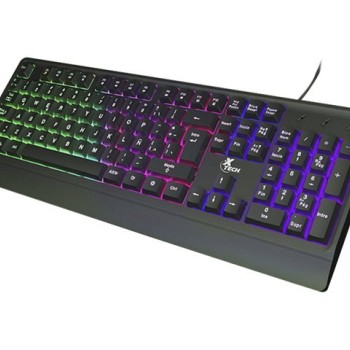
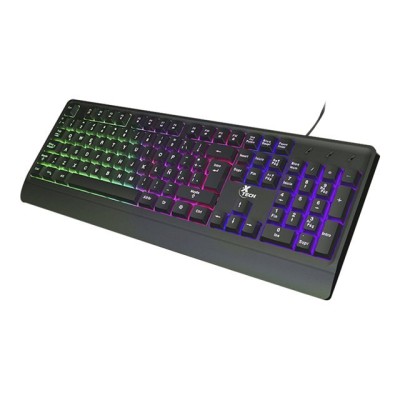
Teclado Gamer XTech XTK-505S Alámbrico Español con Retroiluminación LED
SKU
XTK-505S
Teclado gamer xtech xtk-505s alámbrico con retroiluminación led, diseñado para ofrecer una experiencia de juego inmersiva. su diseño en español y su respuesta rápida son ideales para sesiones prolongadas, mientras que la iluminación led personalizable añade estilo a tu configuración. construido para un uso intensivo, es un accesorio confiable para jugadores que buscan comodidad y un rendimiento ágil.
$209.00
Impuestos: $209.00
Solo 5 piezas disponibles
Entrega estimada
Entrega entre el 19/05/2026 y el 22/05/2026
Costo de envio
Calculado en el checkout
Se ajustara automaticamente con Skydropx
Compra con confianza
- Pago seguro
- MSI con tarjetas participantes
- Factura electronica SAT
Garantia
Garantia incluida segun fabricante
Garantia extendible disponible
Metodos de pago
Metodos disponibles al finalizar la compra
Etiquetas:
teclado gamer
, xtech
, xtk-505s
, retroiluminación led
, teclado español
, gaming
, teclado multimedia
, descansamuñecas
, teclado alámbrico
, usb
, formato completo
, accesorios gaming
Descubre el teclado gamer XTech XTK-505S, diseñado para ofrecerte la mejor experiencia en tus sesiones de juego. Con retroiluminación LED que no solo luce impresionante sino que te permite jugar en cualquier condición de luz. Su diseño ergonómico incluye descansamuñecas integrado para mayor comodidad durante largas horas de uso.Este teclado cuenta con 105 teclas en formato completo español, incluyendo teclado numérico y teclas multimedia para un control total. La tecnología de membrana garantiza una respuesta suave y silenciosa, mientras que las teclas de acceso directo programables te permiten personalizar tus comandos favoritos. Ideal para gamers que buscan rendimiento y comodidad a un precio accesible.Conectividad USB alámbrica para una respuesta instantánea sin retrasos, compatible con sistemas Windows. Su construcción robusta y color negro elegante se adapta a cualquier setup gamer. ¡Lleva tu gaming al siguiente nivel con el XTech XTK-505S!
Especificaciones
| Contenido del empaque | |
|---|---|
| Número de productos incluidos | 1 pieza(s) |
| Diseño | |
| Descansa muñecas | Si |
| Estilo de teclado | Derecho |
| Color del producto | Negro |
| Retro iluminación | Si |
| Peso y dimensiones | |
| Peso del teclado | 530.1 g |
| Dimensiones de teclado (Ancho x Profundidad x Altura) | 162 x 441 x 30 mm |
| Ratón | |
| Ratón incluido | No |
| Requisitos del sistema | |
| Sistemas operativos Windows soportados | Si |
| Teclado | |
| Uso recomendado | Juego |
| Teclado numérico | Si |
| Teclas multimedia | Si |
| Idioma del teclado | Español |
| Formato del teclado | Tamaño completo (100%) |
| Dispositivo apuntador | No |
| Interruptor del teclado | Interruptor de membrana |
| Interfaz del dispositivo | USB |
| Teclas de acceso directo | Si |
| Teclado, cantidad de teclas | 105 |
| Tecnología de conectividad | Alámbrico |
| Teclas rápidas programables | Si |
**Preguntas Frecuentes (FAQ) - Teclado XTech XTK-505S**
**1. ¿Es plug & play o necesita instalar controladores?**
Es plug & play. Conéctalo a un puerto USB disponible de tu computadora y comenzará a funcionar al instante. No requiere software adicional para sus funciones básicas.
**2. ¿Con qué sistemas operativos es compatible?**
Es compatible con los sistemas operativos más comunes: Windows (7, 8, 10, 11), macOS y Linux. La distribución de teclas es español (Latinoamérica).
**3. ¿Cómo se encienden o cambian los efectos de la retroiluminación LED?**
Presiona la tecla **FN** (Función) junto a la tecla **ESC**. Esto activará o desactivará la luz. Para cambiar entre los diferentes modos o efectos de iluminación (si el modelo los tiene), mantén presionada la tecla **FN** y presiona las teclas de flecha **ARRIBA/ABAJO** o las teclas de función **F1-F12** (consulta el manual o las leyendas en las teclas).
**4. ¿Las teclas multimedia y de acceso rápido funcionan en cualquier programa?**
Las teclas para controlar el volumen (subir, bajar, silenciar) y la tecla de calculadora suelen funcionar a nivel del sistema operativo. Las teclas para pausar/reproducir música o avanzar canción funcionan con la mayoría de reproductores multimedia.
**5. ¿Cómo limpio el teclado de forma segura?**
1. Desconéctalo de la computadora.
2. Voltea el teclado y sacúdelo suavemente para remover migajas y polvo.
3. Usa una lata de aire comprimido para limpiar entre las teclas.
4. Para limpiar la superficie y las teclas, usa un paño de microfibra ligeramente humedecido con agua o alcohol isopropílico. Nunca viertas líquido directamente sobre el teclado.
**6. ¿Qué hago si una o varias teclas dejan de funcionar?**
Primero, prueba el teclado en otro puerto USB de tu computadora. Si el problema persiste, prueba el teclado en otra computadora para descartar un problema de software o puerto. Si la falla continúa, contacta al soporte técnico de XTech o al punto de venta donde lo adquiriste para hacer válida la garantía.
**7. ¿El descansamuñecas es removible?**
Sí, el descansamuñecas incluido se acopla magnética o mecánicamente al frente del teclado y puede retirarse fácilmente si prefieres usarlo sin él.
**8. ¿Cuál es el periodo de garantía y qué cubre?**
El producto cuenta con garantía contra defectos de fabricación. El periodo exacto puede variar; te recomendamos revisar la tarjeta de garantía incluida en la caja o contactar directamente al vendedor (Diten) para confirmar los términos y duración específicos.
**9. ¿Funciona en consolas como PlayStation o Xbox?**
Está diseñado principalmente para PC. Su funcionalidad en consolas puede ser limitada o no estar soportada. Para uso en consolas, se recomienda verificar la compatibilidad en los foros oficiales de la consola o contactar a soporte XTech.
**10. ¿El cable es extensible o reemplazable?**
El cable está integrado al teclado y no es extraíble. Si el cable sufre daños, es necesario contactar al servicio técnico autorizado para una reparación.
**1. ¿Es plug & play o necesita instalar controladores?**
Es plug & play. Conéctalo a un puerto USB disponible de tu computadora y comenzará a funcionar al instante. No requiere software adicional para sus funciones básicas.
**2. ¿Con qué sistemas operativos es compatible?**
Es compatible con los sistemas operativos más comunes: Windows (7, 8, 10, 11), macOS y Linux. La distribución de teclas es español (Latinoamérica).
**3. ¿Cómo se encienden o cambian los efectos de la retroiluminación LED?**
Presiona la tecla **FN** (Función) junto a la tecla **ESC**. Esto activará o desactivará la luz. Para cambiar entre los diferentes modos o efectos de iluminación (si el modelo los tiene), mantén presionada la tecla **FN** y presiona las teclas de flecha **ARRIBA/ABAJO** o las teclas de función **F1-F12** (consulta el manual o las leyendas en las teclas).
**4. ¿Las teclas multimedia y de acceso rápido funcionan en cualquier programa?**
Las teclas para controlar el volumen (subir, bajar, silenciar) y la tecla de calculadora suelen funcionar a nivel del sistema operativo. Las teclas para pausar/reproducir música o avanzar canción funcionan con la mayoría de reproductores multimedia.
**5. ¿Cómo limpio el teclado de forma segura?**
1. Desconéctalo de la computadora.
2. Voltea el teclado y sacúdelo suavemente para remover migajas y polvo.
3. Usa una lata de aire comprimido para limpiar entre las teclas.
4. Para limpiar la superficie y las teclas, usa un paño de microfibra ligeramente humedecido con agua o alcohol isopropílico. Nunca viertas líquido directamente sobre el teclado.
**6. ¿Qué hago si una o varias teclas dejan de funcionar?**
Primero, prueba el teclado en otro puerto USB de tu computadora. Si el problema persiste, prueba el teclado en otra computadora para descartar un problema de software o puerto. Si la falla continúa, contacta al soporte técnico de XTech o al punto de venta donde lo adquiriste para hacer válida la garantía.
**7. ¿El descansamuñecas es removible?**
Sí, el descansamuñecas incluido se acopla magnética o mecánicamente al frente del teclado y puede retirarse fácilmente si prefieres usarlo sin él.
**8. ¿Cuál es el periodo de garantía y qué cubre?**
El producto cuenta con garantía contra defectos de fabricación. El periodo exacto puede variar; te recomendamos revisar la tarjeta de garantía incluida en la caja o contactar directamente al vendedor (Diten) para confirmar los términos y duración específicos.
**9. ¿Funciona en consolas como PlayStation o Xbox?**
Está diseñado principalmente para PC. Su funcionalidad en consolas puede ser limitada o no estar soportada. Para uso en consolas, se recomienda verificar la compatibilidad en los foros oficiales de la consola o contactar a soporte XTech.
**10. ¿El cable es extensible o reemplazable?**
El cable está integrado al teclado y no es extraíble. Si el cable sufre daños, es necesario contactar al servicio técnico autorizado para una reparación.
**Guía Rápida de Uso - Teclado XTech XTK-505S**
Sigue estos pasos para configurar y usar tu teclado:
1. **Desempaqueta:** Retira el teclado y el descansamuñecas de su caja.
2. **Conecta:** Localiza el conector USB del teclado e insértalo en un puerto USB disponible de tu computadora.
3. **Reconoce:** El sistema operativo detectará automáticamente el teclado. Es posible que una luz LED se encienda, indicando que está recibiendo energía.
4. **Prueba:** Abre un programa como el Bloc de notas y presiona algunas teclas para verificar que todas funcionen correctamente.
5. **Iluminación (Opcional):** Presiona **FN + ESC** para encender o apagar la retroiluminación LED. Experimenta con **FN + otras teclas** (como flechas o F1-F12) para cambiar modos de luz o brillo, si están disponibles.
6. **Multimedia:** Usa las teclas de función superior (ej. F1, F2) o las dedicadas para controlar el volumen (subir, bajar, silencio) y funciones de reproducción.
7. **Descanso:** Acopla el descansamuñecas en la parte frontal del teclado para un uso más cómodo durante sesiones largas.
8. **Mantenimiento:** Para limpiar, siempre desconecta el teclado. Usa aire comprimido y un paño ligeramente humedecido. Nunca uses líquidos abrasivos.
**Nota:** Para detalles completos sobre combinaciones de teclas específicas (FN) o especificaciones técnicas, consulta el manual incluido en la caja o la ficha técnica del producto en el sitio web del fabricante.
Sigue estos pasos para configurar y usar tu teclado:
1. **Desempaqueta:** Retira el teclado y el descansamuñecas de su caja.
2. **Conecta:** Localiza el conector USB del teclado e insértalo en un puerto USB disponible de tu computadora.
3. **Reconoce:** El sistema operativo detectará automáticamente el teclado. Es posible que una luz LED se encienda, indicando que está recibiendo energía.
4. **Prueba:** Abre un programa como el Bloc de notas y presiona algunas teclas para verificar que todas funcionen correctamente.
5. **Iluminación (Opcional):** Presiona **FN + ESC** para encender o apagar la retroiluminación LED. Experimenta con **FN + otras teclas** (como flechas o F1-F12) para cambiar modos de luz o brillo, si están disponibles.
6. **Multimedia:** Usa las teclas de función superior (ej. F1, F2) o las dedicadas para controlar el volumen (subir, bajar, silencio) y funciones de reproducción.
7. **Descanso:** Acopla el descansamuñecas en la parte frontal del teclado para un uso más cómodo durante sesiones largas.
8. **Mantenimiento:** Para limpiar, siempre desconecta el teclado. Usa aire comprimido y un paño ligeramente humedecido. Nunca uses líquidos abrasivos.
**Nota:** Para detalles completos sobre combinaciones de teclas específicas (FN) o especificaciones técnicas, consulta el manual incluido en la caja o la ficha técnica del producto en el sitio web del fabricante.