





Documentacion del producto
Documentacion disponible proximamente
- PDFs
- Fichas tecnicas
- Manuales
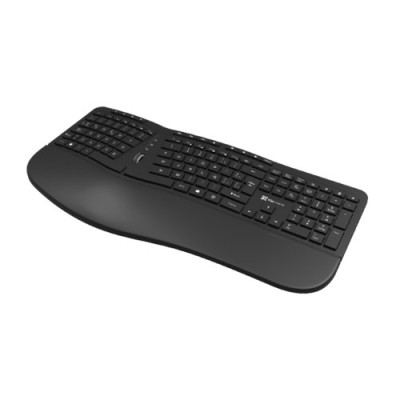
Teclado Klip Xtreme Transcend Wireless Inalámbrico Multimedia Español KBK-530S
SKU
KBK-530S
Teclado inalámbrico klip xtreme transcend, ideal para una configuración limpia y sin cables en tu espacio de trabajo o entretenimiento. este teclado multimedia incluye teclas de acceso rápido para controlar el volumen y la reproducción multimedia de forma cómoda, y cuenta con distribución en español. su diseño delgado y compacto ofrece comodidad para escribir durante largas sesiones, siendo una opción práctica para uso diario con computadoras compatibles.
$519.00
Impuestos: $519.00
Solo 5 piezas disponibles
Entrega estimada
Entrega entre el 27/04/2026 y el 30/04/2026
Costo de envio
Calculado en el checkout
Se ajustara automaticamente con Skydropx
Compra con confianza
- Pago seguro
- MSI con tarjetas participantes
- Factura electronica SAT
Garantia
Garantia incluida segun fabricante
Garantia extendible disponible
Metodos de pago
Metodos disponibles al finalizar la compra
Etiquetas:
teclado
, klip xtreme
, inalámbrico
, multimedia
, español
, ergonómico
, oficina
, hogar
, reposamuñecas
, teclado numérico
, windows
, mac
, linux
, 2.4 ghz
El teclado Klip Xtreme Transcend Wireless KBK-530S está diseñado para ofrecerte comodidad y funcionalidad en tu día a día. Con tecnología inalámbrica de 2.4 GHz y un alcance de hasta 10 metros, podrás trabajar o disfrutar de tu entretenimiento sin cables que limiten tu movimiento. Su diseño curvo incorpora un reposamuñecas integrado que reduce la fatiga durante largas sesiones de uso, ideal para oficinas, hogares o espacios de estudio.Este teclado multimedia cuenta con 125 teclas en formato QWERTY español, incluyendo teclado numérico y teclas de Windows para una navegación fluida. Las teclas multimedia te permiten controlar el volumen, reproducir o pausar contenido de forma rápida, mejorando tu productividad. Compatible con Windows, Mac y Linux, es perfecto para usuarios que buscan un teclado versátil y fácil de configurar.Alimentado por 2 pilas AAA, es portátil y listo para usar en cualquier entorno. Su perfil bajo y color negro lo hacen elegante y discreto, adaptándose a cualquier setup. Sin retroiluminación pero con indicadores LED para funciones clave, es una opción confiable para quienes valoran la simplicidad y el rendimiento.
Especificaciones
| Características | |
|---|---|
| Alcance inalámbrico | 10 m |
| Contenido del empaque | |
| Número de productos incluidos | 1 pieza(s) |
| Control de energía | |
| Tipo de alimentación | Batería |
| Tipo de pila del teclado | AAA |
| Número de pilas (teclado) | 2 |
| Diseño | |
| Indicadores LED | Si |
| Descansa muñecas | Si |
| Estilo de teclado | Curvo |
| Color del producto | Negro |
| Retro iluminación | No |
| Peso y dimensiones | |
| Peso del teclado | 720 g |
| Dimensiones de teclado (Ancho x Profundidad x Altura) | 465 x 222 x 25 mm |
| Ratón | |
| Ratón incluido | No |
| Requisitos del sistema | |
| Sistemas operativos Mac soportados | Si |
| Sistemas operativos Linux soportados | Si |
| Sistemas operativos Windows soportados | Windows 10, Windows 11, Windows 7, Windows 8 |
| Teclado | |
| Uso recomendado | Universal |
| Teclado numérico | Si |
| Teclas de Windows | Si |
| Teclas multimedia | Si |
| Diseño de teclado | QWERTY |
| Idioma del teclado | Español |
| Formato del teclado | Tamaño completo (100%) |
| Frecuencia de banda | 2.4 GHz |
| Dispositivo apuntador | No |
| Interfaz del dispositivo | RF inalámbrico |
| Teclado, cantidad de teclas | 125 |
| Tecnología de conectividad | Inalámbrico |
| Perfil de teclas del teclado | Perfil bajo |
**Preguntas Frecuentes (FAQ)**
**1. ¿Cómo conecto el teclado a mi computadora?**
El teclado es inalámbrico y utiliza un receptor USB (dongle). Simplemente conecta el receptor USB pequeño a un puerto disponible de tu computadora. El teclado debería emparejarse automáticamente.
**2. ¿Es compatible con mi sistema operativo?**
Es compatible con la mayoría de los sistemas operativos comunes como Windows, macOS y Chrome OS. Funciona con tecnología plug-and-play, por lo que generalmente no requiere instalar controladores adicionales.
**3. ¿Qué hago si el teclado no responde o no se conecta?**
- Verifica que las pilas estén bien colocadas y tengan carga.
- Asegúrate de que el receptor USB esté conectado firmemente.
- Reinicia tu computadora.
- Intenta conectar el receptor USB a un puerto diferente.
- Si el problema persiste, consulta la ficha del producto o contacta a soporte.
**4. ¿Qué tipo de pilas usa y cuánto duran?**
Generalmente usa 2 pilas AA (no incluidas en la mayoría de los paquetes, verifica la ficha del producto). La duración depende del uso, pero suelen durar varios meses con uso normal de oficina.
**5. ¿Cómo limpio el teclado?**
Apágalo o retira las pilas. Usa un paño suave ligeramente humedecido con agua o un limpiador suave para electrónicos. No uses productos abrasivos ni sumerjas el teclado en líquido.
**6. ¿Tiene garantía y cómo la hago válida?**
Los productos Klip Xtreme cuentan con garantía contra defectos de fabricación. Para hacerla válida, conserva tu ticket o factura de compra y contacta al vendedor o al soporte técnico de la marca con los datos del producto.
**7. ¿Las teclas multimedia funcionan en todos los programas?**
Las teclas para volumen, reproducción/pausa y mute suelen funcionar a nivel del sistema operativo, por lo que controlan la salida de audio general. Su funcionamiento en aplicaciones específicas (como Spotify o reproductores de video) puede variar.
**8. ¿Puedo usar el teclado a mucha distancia del receptor?**
La distancia efectiva típica para este tipo de teclados inalámbricos es de hasta 10 metros en un entorno sin obstáculos. Las paredes, el metal u otros dispositivos electrónicos pueden reducir el alcance.
**1. ¿Cómo conecto el teclado a mi computadora?**
El teclado es inalámbrico y utiliza un receptor USB (dongle). Simplemente conecta el receptor USB pequeño a un puerto disponible de tu computadora. El teclado debería emparejarse automáticamente.
**2. ¿Es compatible con mi sistema operativo?**
Es compatible con la mayoría de los sistemas operativos comunes como Windows, macOS y Chrome OS. Funciona con tecnología plug-and-play, por lo que generalmente no requiere instalar controladores adicionales.
**3. ¿Qué hago si el teclado no responde o no se conecta?**
- Verifica que las pilas estén bien colocadas y tengan carga.
- Asegúrate de que el receptor USB esté conectado firmemente.
- Reinicia tu computadora.
- Intenta conectar el receptor USB a un puerto diferente.
- Si el problema persiste, consulta la ficha del producto o contacta a soporte.
**4. ¿Qué tipo de pilas usa y cuánto duran?**
Generalmente usa 2 pilas AA (no incluidas en la mayoría de los paquetes, verifica la ficha del producto). La duración depende del uso, pero suelen durar varios meses con uso normal de oficina.
**5. ¿Cómo limpio el teclado?**
Apágalo o retira las pilas. Usa un paño suave ligeramente humedecido con agua o un limpiador suave para electrónicos. No uses productos abrasivos ni sumerjas el teclado en líquido.
**6. ¿Tiene garantía y cómo la hago válida?**
Los productos Klip Xtreme cuentan con garantía contra defectos de fabricación. Para hacerla válida, conserva tu ticket o factura de compra y contacta al vendedor o al soporte técnico de la marca con los datos del producto.
**7. ¿Las teclas multimedia funcionan en todos los programas?**
Las teclas para volumen, reproducción/pausa y mute suelen funcionar a nivel del sistema operativo, por lo que controlan la salida de audio general. Su funcionamiento en aplicaciones específicas (como Spotify o reproductores de video) puede variar.
**8. ¿Puedo usar el teclado a mucha distancia del receptor?**
La distancia efectiva típica para este tipo de teclados inalámbricos es de hasta 10 metros en un entorno sin obstáculos. Las paredes, el metal u otros dispositivos electrónicos pueden reducir el alcance.
**Guía Rápida de Uso**
1. **Preparación:** Consigue 2 pilas AA (comúnmente requeridas, verifica el empaque).
2. **Insertar Pilas:** Dale vuelta al teclado, abre el compartimento de pilas e insértalas correctamente siguiendo los símbolos de polaridad (+/-).
3. **Conectar Receptor:** Toma el pequeño receptor USB (dongle) incluido y conéctalo a un puerto USB libre de tu computadora (laptop o desktop).
4. **Encender:** Busca el interruptor de encendido/apagado en el teclado (generalmente en un costado o en la parte superior) y colócalo en la posición "ON".
5. **Emparejamiento:** El teclado y el receptor suelen venir pre-emparejados. Si no se conecta automáticamente en unos segundos, busca un botón pequeño de "conexión" o "pair" en el teclado o receptor y presiónalo.
6. **Verificar Conexión:** Una luz indicadora en el teclado (si tiene) debería parpadear y luego quedarse fija o apagarse, señal de que está conectado. Prueba escribiendo en un documento.
7. **Usar Teclas Multimedia:** Localiza las teclas especiales (iconos de volumen, play/pausa, mute). Pruébalas para controlar el audio de tu sistema.
8. **Ajustar Postura:** Coloca el teclado en una posición cómoda frente a ti, utilizando sus patas ajustables (si las tiene) para el ángulo que prefieras.
9. **Apagar:** Para ahorrar pilas cuando no lo uses por mucho tiempo, apágalo con su interruptor.
10. **Solución Básica:** Si deja de funcionar, revisa primero las pilas, la conexión del receptor USB y reinicia el teclado.
**Nota:** Para detalles específicos sobre el interruptor, botón de emparejamiento o indicadores LED, consulta el manual incluido en el paquete o la ficha técnica del producto en el sitio web.
1. **Preparación:** Consigue 2 pilas AA (comúnmente requeridas, verifica el empaque).
2. **Insertar Pilas:** Dale vuelta al teclado, abre el compartimento de pilas e insértalas correctamente siguiendo los símbolos de polaridad (+/-).
3. **Conectar Receptor:** Toma el pequeño receptor USB (dongle) incluido y conéctalo a un puerto USB libre de tu computadora (laptop o desktop).
4. **Encender:** Busca el interruptor de encendido/apagado en el teclado (generalmente en un costado o en la parte superior) y colócalo en la posición "ON".
5. **Emparejamiento:** El teclado y el receptor suelen venir pre-emparejados. Si no se conecta automáticamente en unos segundos, busca un botón pequeño de "conexión" o "pair" en el teclado o receptor y presiónalo.
6. **Verificar Conexión:** Una luz indicadora en el teclado (si tiene) debería parpadear y luego quedarse fija o apagarse, señal de que está conectado. Prueba escribiendo en un documento.
7. **Usar Teclas Multimedia:** Localiza las teclas especiales (iconos de volumen, play/pausa, mute). Pruébalas para controlar el audio de tu sistema.
8. **Ajustar Postura:** Coloca el teclado en una posición cómoda frente a ti, utilizando sus patas ajustables (si las tiene) para el ángulo que prefieras.
9. **Apagar:** Para ahorrar pilas cuando no lo uses por mucho tiempo, apágalo con su interruptor.
10. **Solución Básica:** Si deja de funcionar, revisa primero las pilas, la conexión del receptor USB y reinicia el teclado.
**Nota:** Para detalles específicos sobre el interruptor, botón de emparejamiento o indicadores LED, consulta el manual incluido en el paquete o la ficha técnica del producto en el sitio web.

