





AGOTADO
Documentacion del producto
Documentacion disponible proximamente
- PDFs
- Fichas tecnicas
- Manuales
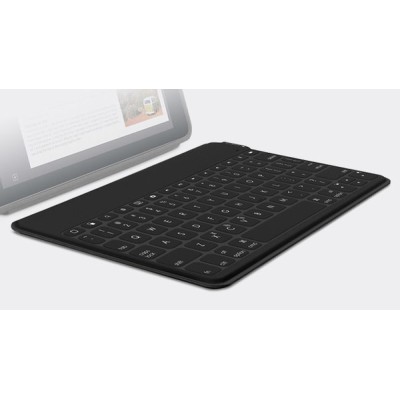
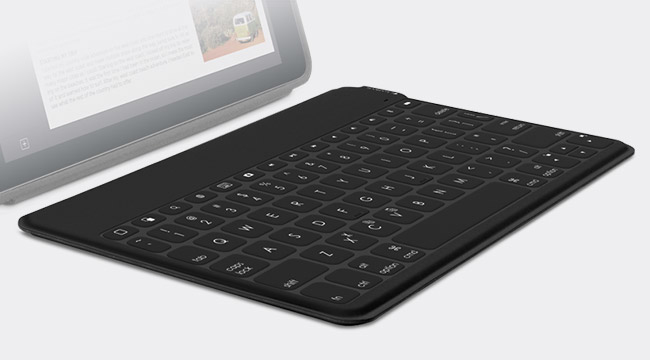
Teclado Logitech Keys To Go - Inalámbrico Bluetooth - Compatible con iPad y iPhone - Negro - Modelo 920-006701
SKU
920-006701
Teclado logitech keys to go, un teclado inalámbrico bluetooth ultraportátil y ligero diseñado para usar con tu ipad o iphone. su perfil delgado y su construcción resistente lo hacen ideal para llevar a cualquier lugar, con teclas silenciosas para una escritura cómoda. fabricado en negro, es el compañero perfecto para aumentar tu productividad sobre la marcha sin agregar peso a tu equipaje.
$1,051.71
Impuestos: $1,051.71
No Disponible
Entrega estimada
Entrega entre el 14/04/2026 y el 17/04/2026
Costo de envio
Calculado en el checkout
Se ajustara automaticamente con Skydropx
Compra con confianza
- Pago seguro
- MSI con tarjetas participantes
- Factura electronica SAT
Garantia
Garantia incluida segun fabricante
Garantia extendible disponible
Metodos de pago
Metodos disponibles al finalizar la compra
Etiquetas:
teclado
, logitech
, keys to go
, inalámbrico
, bluetooth
, ipad
, iphone
, apple
, portátil
, productividad
, oficina
, estudiantes
, negro
, 920-006701
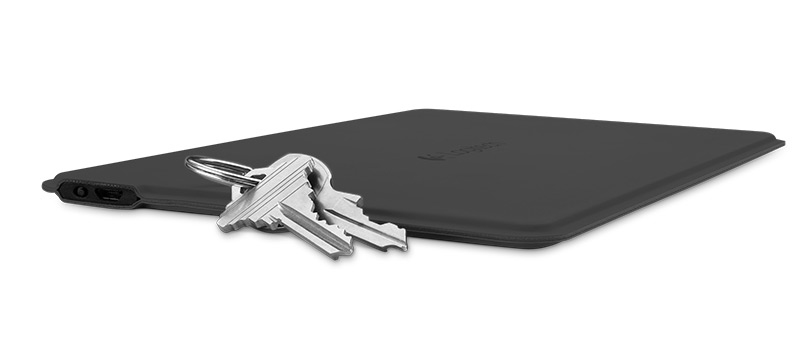
Descubre el teclado Logitech Keys To Go, la solución perfecta para quienes necesitan escribir con comodidad en dispositivos móviles. Con conectividad Bluetooth, este teclado inalámbrico se emparecha al instante con tu iPad, iPhone o Apple TV, eliminando cables y facilitando el trabajo o estudio desde cualquier lugar. Su diseño ultradelgado de solo 6 mm de profundidad y un peso de 180 gramos lo hace increíblemente portátil, ideal para llevarlo en tu mochila o bolso sin ocupar espacio. Fabricado en color negro, cuenta con una superficie resistente a salpicaduras y manchas, asegurando durabilidad en uso diario. No incluye teclado numérico ni dispositivo apuntador, enfocándose en una experiencia minimalista y eficiente. La batería integrada ofrece larga autonomía, perfecta para viajes o sesiones prolongadas. Dirigido a estudiantes, profesionales y usuarios de Apple que buscan aumentar su productividad con un accesorio confiable y fácil de usar. Incluye cable USB para necesidades adicionales, aunque su funcionamiento principal es inalámbrico. Empaquetado de forma compacta, es un regalo práctico o una inversión inteligente para optimizar tu rutina digital.
Especificaciones
| Contenido del empaque | |
|---|---|
| Cables incluidos | USB |
| Control de energía | |
| Fuente de energía | Batería |
| Datos de logística | |
| Alto de la caja principal | 272 mm |
| Peso de la caja principal | 3.5 kg |
| Largo de la caja principal | 112 mm |
| Longitud de la caja principal | 318 mm |
| Desempeño | |
| Cubierta | No |
| Compatibilidad | iPad, iPhone, Apple TV |
| Color del producto | Negro |
| Compatibilidad de marca | Apple |
| Empaquetado de datos | |
| Alto del paquete | 24 mm |
| Peso del paquete | 390 g |
| Ancho del paquete | 247.5 mm |
| Largo del paquete | 148 mm |
| Peso y dimensiones | |
| Peso | 180 g |
| Ancho | 137 mm |
| Altura | 242 mm |
| Profundidad | 6 mm |
| Puertos e Interfaces | |
| Interfaz del dispositivo | Bluetooth |
| Tecnología de conectividad | Inalámbrico |
| Requisitos del sistema | |
| Sistemas operativos móviles soportados | iPadOS, iOS |
| Teclado | |
| Teclado numérico | No |
| Dispositivo apuntador | No |
**Preguntas Frecuentes (FAQs)**
**1. ¿Con qué dispositivos es compatible este teclado?**
Es compatible principalmente con iPad y iPhone (iOS). También puede funcionar con otros dispositivos que tengan Bluetooth, como algunas tablets Android o computadoras, pero su diseño y funciones están optimizados para el ecosistema Apple.
**2. ¿Cómo se empareja el teclado con mi iPad o iPhone?**
Asegúrate de que el Bluetooth de tu dispositivo esté activado. Enciende el teclado deslizando el interruptor lateral a la posición ON. Busca "Keys-To-Go" en la lista de dispositivos Bluetooth de tu iPad o iPhone y selecciónalo para emparejar.
**3. ¿El teclado incluye algún tipo de protección?**
Sí, el diseño del Keys To Go es resistente a derrames, polvo y suciedad, lo que lo hace ideal para usar en movimiento.
**4. ¿Cómo se carga y cuánto dura la batería?**
Se carga mediante un cable micro-USB (no incluido según la descripción; se recomienda verificar el contenido de la caja). La batería puede durar hasta 3 meses con una carga completa, dependiendo del uso.
**5. ¿Tiene teclas de acceso rápido específicas para iPad/iPhone?**
Sí, incluye teclas dedicadas para funciones de iOS como búsqueda (Spotlight), control de multimedia (reproducción, volumen) y bloqueo de pantalla.
**6. ¿Qué hago si el teclado no se conecta?**
1. Verifica que el teclado esté encendido (interruptor en ON).
2. Asegúrate de que la batería no esté agotada.
3. "Olvida" el dispositivo en la configuración Bluetooth de tu iPad/iPhone y vuelve a intentar el emparejamiento.
4. Reinicia tanto el teclado como tu dispositivo iOS.
**7. ¿Cuál es la garantía del producto y dónde puedo obtener soporte?**
Logitech ofrece una garantía limitada. Para reclamarla o recibir soporte técnico, se debe contactar directamente al fabricante a través de su sitio web oficial, presentando el comprobante de compra.
**8. ¿Es resistente al agua?**
Es resistente a derrames y salpicaduras leves, pero no está diseñado para ser sumergido en agua. Se debe secar inmediatamente si se moja.
**1. ¿Con qué dispositivos es compatible este teclado?**
Es compatible principalmente con iPad y iPhone (iOS). También puede funcionar con otros dispositivos que tengan Bluetooth, como algunas tablets Android o computadoras, pero su diseño y funciones están optimizados para el ecosistema Apple.
**2. ¿Cómo se empareja el teclado con mi iPad o iPhone?**
Asegúrate de que el Bluetooth de tu dispositivo esté activado. Enciende el teclado deslizando el interruptor lateral a la posición ON. Busca "Keys-To-Go" en la lista de dispositivos Bluetooth de tu iPad o iPhone y selecciónalo para emparejar.
**3. ¿El teclado incluye algún tipo de protección?**
Sí, el diseño del Keys To Go es resistente a derrames, polvo y suciedad, lo que lo hace ideal para usar en movimiento.
**4. ¿Cómo se carga y cuánto dura la batería?**
Se carga mediante un cable micro-USB (no incluido según la descripción; se recomienda verificar el contenido de la caja). La batería puede durar hasta 3 meses con una carga completa, dependiendo del uso.
**5. ¿Tiene teclas de acceso rápido específicas para iPad/iPhone?**
Sí, incluye teclas dedicadas para funciones de iOS como búsqueda (Spotlight), control de multimedia (reproducción, volumen) y bloqueo de pantalla.
**6. ¿Qué hago si el teclado no se conecta?**
1. Verifica que el teclado esté encendido (interruptor en ON).
2. Asegúrate de que la batería no esté agotada.
3. "Olvida" el dispositivo en la configuración Bluetooth de tu iPad/iPhone y vuelve a intentar el emparejamiento.
4. Reinicia tanto el teclado como tu dispositivo iOS.
**7. ¿Cuál es la garantía del producto y dónde puedo obtener soporte?**
Logitech ofrece una garantía limitada. Para reclamarla o recibir soporte técnico, se debe contactar directamente al fabricante a través de su sitio web oficial, presentando el comprobante de compra.
**8. ¿Es resistente al agua?**
Es resistente a derrames y salpicaduras leves, pero no está diseñado para ser sumergido en agua. Se debe secar inmediatamente si se moja.
**Guía Rápida de Uso**
1. **Carga inicial:** Conecta el teclado a una fuente de poder usando un cable micro-USB para cargarlo completamente antes del primer uso.
2. **Encendido:** Desliza el interruptor físico en el lateral del teclado a la posición ON (I).
3. **Activar Bluetooth:** En tu iPad o iPhone, ve a **Ajustes > Bluetooth** y activa el Bluetooth.
4. **Emparejar:** En la lista de dispositivos, selecciona **"Keys-To-Go"**. Puede solicitarse un código numérico en la pantalla; ingrésalo usando el teclado y presiona Enter.
5. **Confirmar conexión:** Una vez emparejado, verás "Conectado" junto al nombre del teclado. Ya puedes empezar a escribir.
6. **Uso con múltiples dispositivos (cambio rápido):** El teclado puede recordar hasta 3 dispositivos. Para cambiar entre ellos, mantén presionada la tecla **Bluetooth** (o la tecla de conexión designada) durante 3 segundos y luego presiona la tecla correspondiente al dispositivo (1, 2 o 3) al que quieras conectarte.
7. **Teclas especiales:** Utiliza las teclas de función (F1-F12) y las teclas con iconos de iOS (como búsqueda, bloqueo, control de multimedia) para acceder rápidamente a esas funciones.
8. **Apagado:** Para ahorrar batería cuando no lo uses por un tiempo prolongado, desliza el interruptor lateral a la posición OFF (0).
9. **Limpieza:** Apágalo y límpialo con un paño suave, ligeramente humedecido si es necesario. No uses productos químicos abrasivos.
10. **Problemas de conexión:** Si deja de responder, apágalo y enciéndelo de nuevo. Si persiste el problema, reinicia el Bluetooth de tu dispositivo y vuelve a emparejar.
*Nota: Para detalles completos sobre especificaciones, teclas de acceso directo o compatibilidad extendida, consulta la ficha técnica del producto en el sitio web o el manual de usuario oficial de Logitech.*
1. **Carga inicial:** Conecta el teclado a una fuente de poder usando un cable micro-USB para cargarlo completamente antes del primer uso.
2. **Encendido:** Desliza el interruptor físico en el lateral del teclado a la posición ON (I).
3. **Activar Bluetooth:** En tu iPad o iPhone, ve a **Ajustes > Bluetooth** y activa el Bluetooth.
4. **Emparejar:** En la lista de dispositivos, selecciona **"Keys-To-Go"**. Puede solicitarse un código numérico en la pantalla; ingrésalo usando el teclado y presiona Enter.
5. **Confirmar conexión:** Una vez emparejado, verás "Conectado" junto al nombre del teclado. Ya puedes empezar a escribir.
6. **Uso con múltiples dispositivos (cambio rápido):** El teclado puede recordar hasta 3 dispositivos. Para cambiar entre ellos, mantén presionada la tecla **Bluetooth** (o la tecla de conexión designada) durante 3 segundos y luego presiona la tecla correspondiente al dispositivo (1, 2 o 3) al que quieras conectarte.
7. **Teclas especiales:** Utiliza las teclas de función (F1-F12) y las teclas con iconos de iOS (como búsqueda, bloqueo, control de multimedia) para acceder rápidamente a esas funciones.
8. **Apagado:** Para ahorrar batería cuando no lo uses por un tiempo prolongado, desliza el interruptor lateral a la posición OFF (0).
9. **Limpieza:** Apágalo y límpialo con un paño suave, ligeramente humedecido si es necesario. No uses productos químicos abrasivos.
10. **Problemas de conexión:** Si deja de responder, apágalo y enciéndelo de nuevo. Si persiste el problema, reinicia el Bluetooth de tu dispositivo y vuelve a emparejar.
*Nota: Para detalles completos sobre especificaciones, teclas de acceso directo o compatibilidad extendida, consulta la ficha técnica del producto en el sitio web o el manual de usuario oficial de Logitech.*
