

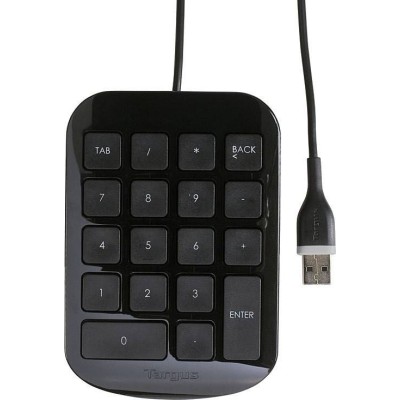
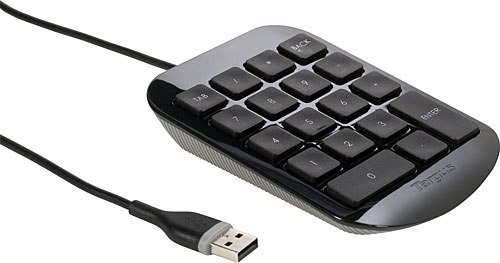
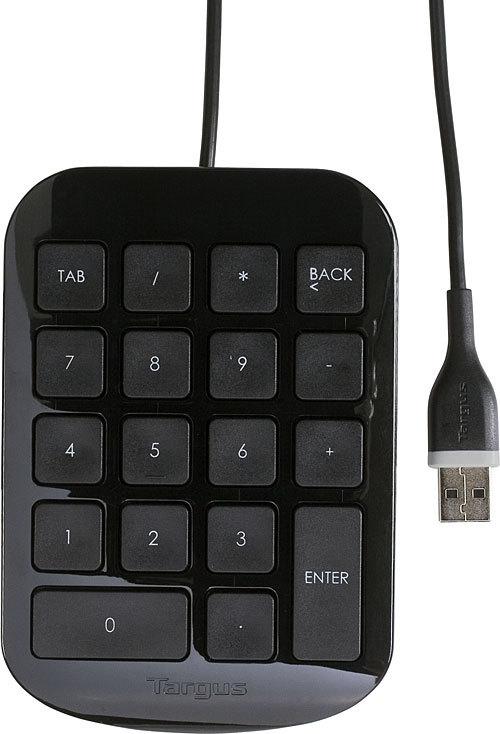
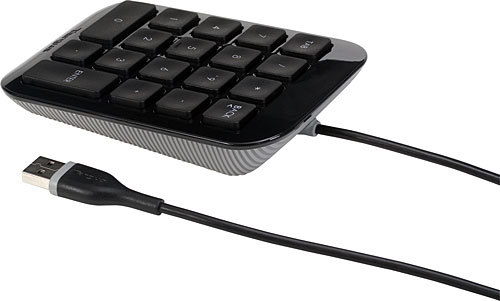
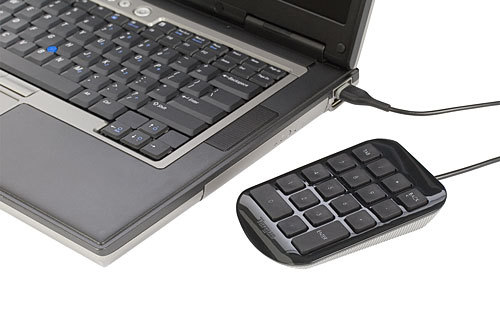
Teclado Numérico Targus USB Plug and Play Negro Modelo AKP10US
SKU
AKP10US
Teclado numérico targus de conexión usb plug and play, ideal para aumentar la productividad en tareas de contabilidad, ingreso de datos o cualquier actividad que requiera el uso frecuente de números. su diseño compacto y negro se integra fácilmente en cualquier espacio de trabajo, ofreciendo una experiencia táctil cómoda gracias a sus teclas de perfil bajo. es compatible con la mayoría de computadoras que tengan un puerto usb disponible, listo para usar al instante sin necesidad de drivers adicionales.
$333.32
Impuestos: $333.32
No Disponible
Entrega estimada
Entrega entre el 14/04/2026 y el 17/04/2026
Costo de envio
Calculado en el checkout
Se ajustara automaticamente con Skydropx
Compra con confianza
- Pago seguro
- MSI con tarjetas participantes
- Factura electronica SAT
Garantia
Garantia incluida segun fabricante
Garantia extendible disponible
Metodos de pago
Metodos disponibles al finalizar la compra
Etiquetas:
teclado numerico
, targus
, usb
, negro
, plug and play
, oficina
, contabilidad
, accesorio computadora
, productividad
, cable 0.9m
, rohs
Optimiza tu espacio de trabajo con el teclado numérico Targus AKP10US, diseñado para usuarios que requieren agilidad en operaciones numéricas. Con conexión USB Plug and Play, simplemente conéctalo y comienza a usarlo sin necesidad de drivers adicionales, compatible con la mayoría de sistemas operativos.Su cable de 0.9 metros ofrece flexibilidad de colocación, mientras que el color negro elegante se adapta a cualquier entorno profesional o doméstico. Certificado ROHS, garantiza que cumple con estándares ambientales y de seguridad.Perfecto para contadores, administradores, estudiantes de finanzas o cualquier persona que realice frecuentes ingresos de datos numéricos. Mejora tu eficiencia al tener un teclado numérico dedicado, reduciendo errores y acelerando tus tareas diarias.
Especificaciones
| Características | |
|---|---|
| Interfaz del dispositivo | USB |
| Conectar y usar (Plug and Play) | Si |
| Diseño | |
| Certificación | ROHS |
| Longitud de cable | 0.9 m |
| Color del producto | Negro |
**Preguntas Frecuentes (FAQ)**
**1. ¿Cómo se instala el teclado numérico?**
Es Plug and Play. Solo conecta el cable USB a un puerto disponible de tu computadora. El sistema operativo lo reconocerá automáticamente, sin necesidad de instalar controladores.
**2. ¿Es compatible con mi computadora?**
Es compatible con la mayoría de computadoras con Windows, macOS y Chrome OS que tengan un puerto USB-A funcional. También funciona con algunos dispositivos como tablets o smart TVs que admitan teclados USB, pero para confirmar compatibilidad específica, revisa la ficha técnica del producto.
**3. ¿Funciona con laptops que ya tienen teclado numérico?**
Sí, funcionará como un segundo teclado numérico. Puedes usarlo simultáneamente con el teclado integrado de tu laptop.
**4. ¿Qué hago si el teclado no es reconocido al conectarlo?**
Primero, prueba con otro puerto USB. Si no funciona, reinicia tu computadora con el teclado conectado. Si el problema persiste, prueba el teclado en otra computadora para descartar un problema con el puerto original.
**5. ¿Requiere pilas o batería?**
No. Este teclado obtiene la energía directamente del puerto USB de tu computadora, por lo que no necesita pilas ni batería.
**6. ¿Cómo puedo limpiarlo y darle mantenimiento?**
Desconéctalo del USB. Limpia las teclas y la superficie con un paño suave ligeramente humedecido con agua o un limpiador suave para electrónicos. No uses productos abrasivos ni sumerjas el teclado en líquido.
**7. ¿Cuál es la garantía del producto y cómo la hago válida?**
El producto cuenta con garantía. Para conocer los términos específicos (duración y cobertura) y el proceso de reclamación, te recomendamos contactar directamente al soporte de Diten o revisar la información de garantía en tu compra.
**8. Las teclas Num Lock, Caps Lock o Scroll Lock no encienden su LED, ¿está dañado?**
Este modelo no incluye LEDs indicadores para estas teclas. Su funcionamiento depende del estado configurado en tu sistema operativo.
**9. ¿Se puede usar el teclado para ingresar el PIN en cajeros automáticos o terminales punto de venta?**
No. Este teclado está diseñado para uso con computadoras personales y dispositivos similares. No debe usarse con cajeros automáticos, terminales bancarias o equipos de seguridad crítica.
**1. ¿Cómo se instala el teclado numérico?**
Es Plug and Play. Solo conecta el cable USB a un puerto disponible de tu computadora. El sistema operativo lo reconocerá automáticamente, sin necesidad de instalar controladores.
**2. ¿Es compatible con mi computadora?**
Es compatible con la mayoría de computadoras con Windows, macOS y Chrome OS que tengan un puerto USB-A funcional. También funciona con algunos dispositivos como tablets o smart TVs que admitan teclados USB, pero para confirmar compatibilidad específica, revisa la ficha técnica del producto.
**3. ¿Funciona con laptops que ya tienen teclado numérico?**
Sí, funcionará como un segundo teclado numérico. Puedes usarlo simultáneamente con el teclado integrado de tu laptop.
**4. ¿Qué hago si el teclado no es reconocido al conectarlo?**
Primero, prueba con otro puerto USB. Si no funciona, reinicia tu computadora con el teclado conectado. Si el problema persiste, prueba el teclado en otra computadora para descartar un problema con el puerto original.
**5. ¿Requiere pilas o batería?**
No. Este teclado obtiene la energía directamente del puerto USB de tu computadora, por lo que no necesita pilas ni batería.
**6. ¿Cómo puedo limpiarlo y darle mantenimiento?**
Desconéctalo del USB. Limpia las teclas y la superficie con un paño suave ligeramente humedecido con agua o un limpiador suave para electrónicos. No uses productos abrasivos ni sumerjas el teclado en líquido.
**7. ¿Cuál es la garantía del producto y cómo la hago válida?**
El producto cuenta con garantía. Para conocer los términos específicos (duración y cobertura) y el proceso de reclamación, te recomendamos contactar directamente al soporte de Diten o revisar la información de garantía en tu compra.
**8. Las teclas Num Lock, Caps Lock o Scroll Lock no encienden su LED, ¿está dañado?**
Este modelo no incluye LEDs indicadores para estas teclas. Su funcionamiento depende del estado configurado en tu sistema operativo.
**9. ¿Se puede usar el teclado para ingresar el PIN en cajeros automáticos o terminales punto de venta?**
No. Este teclado está diseñado para uso con computadoras personales y dispositivos similares. No debe usarse con cajeros automáticos, terminales bancarias o equipos de seguridad crítica.
**Guía Rápida de Uso**
1. **Preparación:** Asegúrate de que tu computadora esté encendida y funcionando.
2. **Conexión:** Localiza un puerto USB-A libre en tu computadora.
3. **Conectar:** Toma el conector USB del teclado e insértalo firmemente en el puerto.
4. **Espera Reconocimiento:** Tu sistema operativo (Windows, macOS, etc.) detectará e instalará el dispositivo automáticamente en unos segundos. No se necesitan CD o descargas.
5. **Verificación:** Abre un programa como la calculadora, Excel o un bloc de notas.
6. **Prueba:** Presiona la tecla **Num Lock** (si es necesario activarla) y luego ingresa números usando el teclado numérico.
7. **Uso de Teclas Adicionales:** Utiliza las teclas de operaciones matemáticas (+, -, *, /) y **Enter** para cálculos.
8. **Desconexión:** Cuando termines, puedes desconectar el teclado directamente del puerto USB. No es necesario ejectarlo de forma segura, pero es una buena práctica hacerlo si tu sistema lo permite.
9. **Almacenamiento:** Guárdalo en un lugar seco y libre de polvo para prolongar su vida útil.
1. **Preparación:** Asegúrate de que tu computadora esté encendida y funcionando.
2. **Conexión:** Localiza un puerto USB-A libre en tu computadora.
3. **Conectar:** Toma el conector USB del teclado e insértalo firmemente en el puerto.
4. **Espera Reconocimiento:** Tu sistema operativo (Windows, macOS, etc.) detectará e instalará el dispositivo automáticamente en unos segundos. No se necesitan CD o descargas.
5. **Verificación:** Abre un programa como la calculadora, Excel o un bloc de notas.
6. **Prueba:** Presiona la tecla **Num Lock** (si es necesario activarla) y luego ingresa números usando el teclado numérico.
7. **Uso de Teclas Adicionales:** Utiliza las teclas de operaciones matemáticas (+, -, *, /) y **Enter** para cálculos.
8. **Desconexión:** Cuando termines, puedes desconectar el teclado directamente del puerto USB. No es necesario ejectarlo de forma segura, pero es una buena práctica hacerlo si tu sistema lo permite.
9. **Almacenamiento:** Guárdalo en un lugar seco y libre de polvo para prolongar su vida útil.