

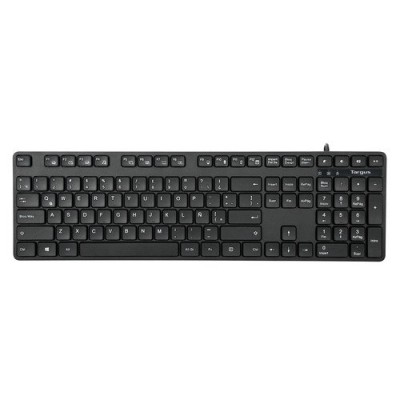
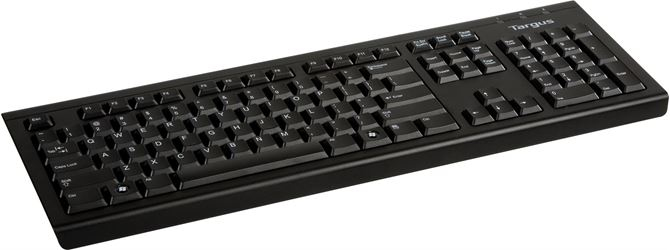
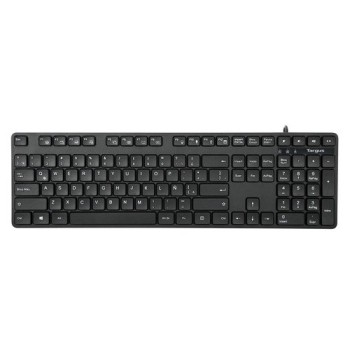
Teclado Targus Alámbrico Español Negro Modelo AKB30ES - 104 Teclas QWERTY
SKU
AKB30ES
Teclado Targus AKB30ES alámbrico en español, diseño ergonómico con teclado numérico. Ideal para oficina, compatible con Windows y Mac. Conexión USB plug and play.
$209.00
Impuestos: $209.00
Solo 5 piezas disponibles
Entrega estimada
Entrega entre el 10/02/2026 y el 13/02/2026
Costo de envio
Calculado en el checkout
Se ajustara automaticamente con Skydropx
Compra con confianza
- Pago seguro
- MSI con tarjetas participantes
- Factura electronica SAT
Garantia
Garantia incluida segun fabricante
Garantia extendible disponible
Metodos de pago
Metodos disponibles al finalizar la compra
Etiquetas:
teclado
, targus
, alámbrico
, español
, negro
, oficina
, 104 teclas
, qwerty
, usb
, windows
, mac
, plug and play
, ergonómico
, teclado numérico
El teclado Targus AKB30ES es la solución perfecta para tu espacio de trabajo. Con diseño alámbrico y conexión USB, ofrece una experiencia plug and play sin complicaciones. Su formato completo de 104 teclas incluye teclado numérico y teclas de Windows, facilitando tareas de oficina y uso general.Diseñado con plancha ergonómica y altura ajustable, proporciona comodidad durante largas jornadas. Compatible con sistemas operativos Windows y Mac, es versátil para diversos entornos. Su color negro y estilo derecho lo hacen ideal para configuraciones profesionales y hogareñas.Pesa solo 480 gramos y mide 430 x 127 x 24 mm, siendo portátil y fácil de integrar. Sin descansa muñecas ni ratón incluido, se enfoca en la funcionalidad esencial. Perfecto para usuarios que buscan un teclado confiable, duradero y listo para usar.
Especificaciones
| Características | |
|---|---|
| Conectar y usar (Plug and Play) | Si |
| Control de energía | |
| Tipo de alimentación | USB |
| Diseño | |
| Descansa muñecas | No |
| Estilo de teclado | Derecho |
| Color del producto | Negro |
| Altura de teclado ajustable | Si |
| Diseño de plancha ergonómico | Si |
| Peso y dimensiones | |
| Peso del teclado | 480 g |
| Dimensiones de teclado (Ancho x Profundidad x Altura) | 430 x 127 x 24 mm |
| Ratón | |
| Ratón incluido | No |
| Requisitos del sistema | |
| Sistemas operativos Mac soportados | Si |
| Sistemas operativos Windows soportados | Si |
| Teclado | |
| Utilizar con | PC/servidor |
| Uso recomendado | Oficina |
| Concentrador USB | No |
| Teclado numérico | Si |
| Teclas de Windows | Si |
| Diseño de teclado | QWERTY |
| Idioma del teclado | Español |
| Formato del teclado | Tamaño completo (100%) |
| Dispositivo apuntador | No |
| Interfaz del dispositivo | USB |
| Lector de huella digital | No |
| Teclado, cantidad de teclas | 104 |
| Tecnología de conectividad | Alámbrico |
**Preguntas Frecuentes (FAQ)**
**1. ¿Es compatible con mi computadora?**
Sí, es compatible con computadoras que tengan un puerto USB-A y ejecuten sistemas operativos Windows o macOS. No requiere controladores especiales para funcionar.
**2. ¿Cómo lo conecto?**
Simplemente conecta el cable USB del teclado a un puerto USB disponible en tu computadora. El sistema operativo lo reconocerá automáticamente.
**3. ¿Funciona con Mac?**
Sí, es compatible con Mac. Las teclas de función (F1-F12) y la tecla de comando (⌘) funcionarán según la configuración estándar de macOS.
**4. ¿Tiene teclado numérico?**
Sí, al ser un teclado de 104 teclas, incluye un teclado numérico completo a la derecha.
**5. ¿Cómo limpio el teclado?**
Apaga la computadora. Usa un paño suave ligeramente humedecido. No uses líquidos directamente sobre las teclas. Para limpieza profunda, se recomienda aire comprimido para sacar el polvo.
**6. ¿Qué hago si una tecla no responde?**
Primero, prueba conectarlo a otro puerto USB. Si el problema persiste, reinicia tu computadora. Si solo es una tecla, verifica que no haya suciedad obstruyéndola.
**7. ¿Cuál es la garantía y cómo la activo?**
El producto cuenta con garantía. Para activarla, conserva tu ticket o factura de compra. Para cualquier reclamo, contacta directamente al soporte de Diten o al lugar donde lo adquiriste.
**8. ¿El cable es extraíble o fijo?**
El cable es fijo y está integrado al teclado.
**9. ¿Puedo usarlo con una tablet o un teléfono?**
Solo si tu dispositivo (tablet o teléfono) tiene un puerto USB-A o un adaptador USB-OTG que permita conectar periféricos de este tipo, y el sistema operativo soporte teclados USB.
**10. ¿Las teclas son silenciosas?**
Es un teclado de membrana estándar para oficina. No es completamente silencioso, pero ofrece un tacto suave y un nivel de ruido moderado-bajo, adecuado para entornos de trabajo.
**1. ¿Es compatible con mi computadora?**
Sí, es compatible con computadoras que tengan un puerto USB-A y ejecuten sistemas operativos Windows o macOS. No requiere controladores especiales para funcionar.
**2. ¿Cómo lo conecto?**
Simplemente conecta el cable USB del teclado a un puerto USB disponible en tu computadora. El sistema operativo lo reconocerá automáticamente.
**3. ¿Funciona con Mac?**
Sí, es compatible con Mac. Las teclas de función (F1-F12) y la tecla de comando (⌘) funcionarán según la configuración estándar de macOS.
**4. ¿Tiene teclado numérico?**
Sí, al ser un teclado de 104 teclas, incluye un teclado numérico completo a la derecha.
**5. ¿Cómo limpio el teclado?**
Apaga la computadora. Usa un paño suave ligeramente humedecido. No uses líquidos directamente sobre las teclas. Para limpieza profunda, se recomienda aire comprimido para sacar el polvo.
**6. ¿Qué hago si una tecla no responde?**
Primero, prueba conectarlo a otro puerto USB. Si el problema persiste, reinicia tu computadora. Si solo es una tecla, verifica que no haya suciedad obstruyéndola.
**7. ¿Cuál es la garantía y cómo la activo?**
El producto cuenta con garantía. Para activarla, conserva tu ticket o factura de compra. Para cualquier reclamo, contacta directamente al soporte de Diten o al lugar donde lo adquiriste.
**8. ¿El cable es extraíble o fijo?**
El cable es fijo y está integrado al teclado.
**9. ¿Puedo usarlo con una tablet o un teléfono?**
Solo si tu dispositivo (tablet o teléfono) tiene un puerto USB-A o un adaptador USB-OTG que permita conectar periféricos de este tipo, y el sistema operativo soporte teclados USB.
**10. ¿Las teclas son silenciosas?**
Es un teclado de membrana estándar para oficina. No es completamente silencioso, pero ofrece un tacto suave y un nivel de ruido moderado-bajo, adecuado para entornos de trabajo.
**Guía Rápida de Uso**
1. **Desempaqueta:** Retira el teclado y todos los accesorios de su empaque.
2. **Ubicación:** Colócalo en una superficie plana, limpia y estable frente a tu monitor.
3. **Conexión:** Enchufa el conector USB del teclado a un puerto USB disponible en tu computadora.
4. **Encendido:** No tiene botón de encendido. Se activa automáticamente al conectarlo.
5. **Reconocimiento:** Espera unos segundos. Tu sistema operativo (Windows o Mac) instalará los controladores necesarios de forma automática.
6. **Verificación:** Abre un documento o un navegador y escribe algo para confirmar que todas las teclas funcionan.
7. **Uso en Mac:** Si usas macOS, la tecla `Alt` funciona como `Opción` y la tecla `Windows` como `Comando` (⌘).
8. **Teclas de Función (F1-F12):** En Windows, suelen tener funciones predeterminadas (como subir/bajar volumen). Para usarlas como teclas F estándar, puedes necesitar presionar la tecla `Fn` (si tu laptop la tiene) o configurarlo en la BIOS/UEFI.
9. **Mantenimiento:** Para limpiar, desconéctalo y usa un paño seco o ligeramente humedecido. Evita derramar líquidos.
10. **Almacenamiento:** Cuando no lo uses por largo tiempo, guárdalo en un lugar seco y libre de polvo.
**Nota:** Para especificaciones técnicas detalladas, consulta la ficha del producto en el sitio web o el manual del usuario si se incluyó en el paquete.
1. **Desempaqueta:** Retira el teclado y todos los accesorios de su empaque.
2. **Ubicación:** Colócalo en una superficie plana, limpia y estable frente a tu monitor.
3. **Conexión:** Enchufa el conector USB del teclado a un puerto USB disponible en tu computadora.
4. **Encendido:** No tiene botón de encendido. Se activa automáticamente al conectarlo.
5. **Reconocimiento:** Espera unos segundos. Tu sistema operativo (Windows o Mac) instalará los controladores necesarios de forma automática.
6. **Verificación:** Abre un documento o un navegador y escribe algo para confirmar que todas las teclas funcionan.
7. **Uso en Mac:** Si usas macOS, la tecla `Alt` funciona como `Opción` y la tecla `Windows` como `Comando` (⌘).
8. **Teclas de Función (F1-F12):** En Windows, suelen tener funciones predeterminadas (como subir/bajar volumen). Para usarlas como teclas F estándar, puedes necesitar presionar la tecla `Fn` (si tu laptop la tiene) o configurarlo en la BIOS/UEFI.
9. **Mantenimiento:** Para limpiar, desconéctalo y usa un paño seco o ligeramente humedecido. Evita derramar líquidos.
10. **Almacenamiento:** Cuando no lo uses por largo tiempo, guárdalo en un lugar seco y libre de polvo.
**Nota:** Para especificaciones técnicas detalladas, consulta la ficha del producto en el sitio web o el manual del usuario si se incluyó en el paquete.