
Documentacion del producto
Documentacion disponible proximamente
- PDFs
- Fichas tecnicas
- Manuales
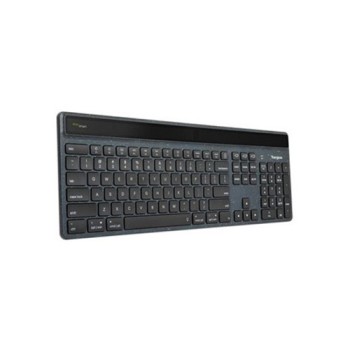
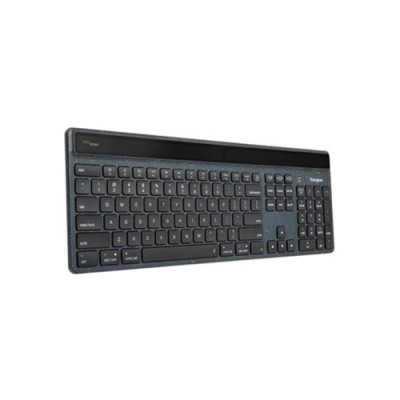
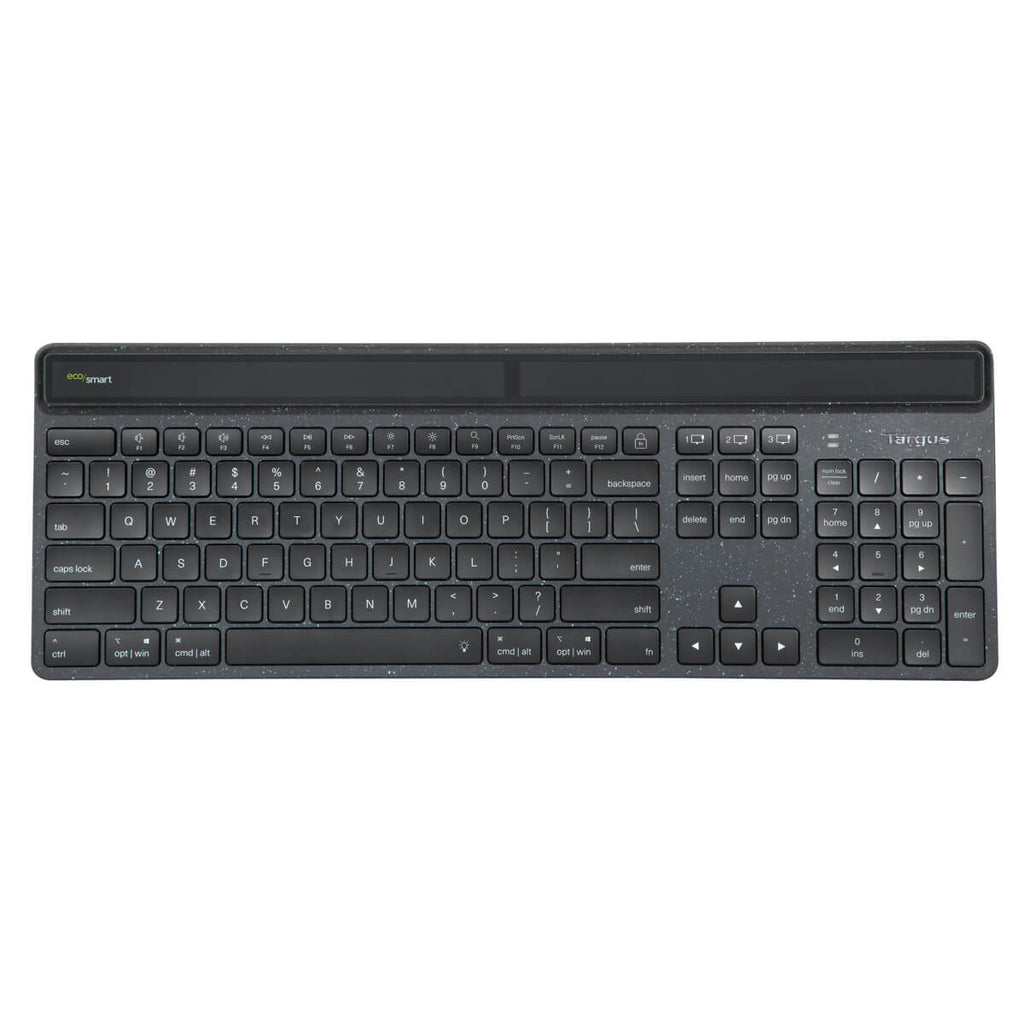
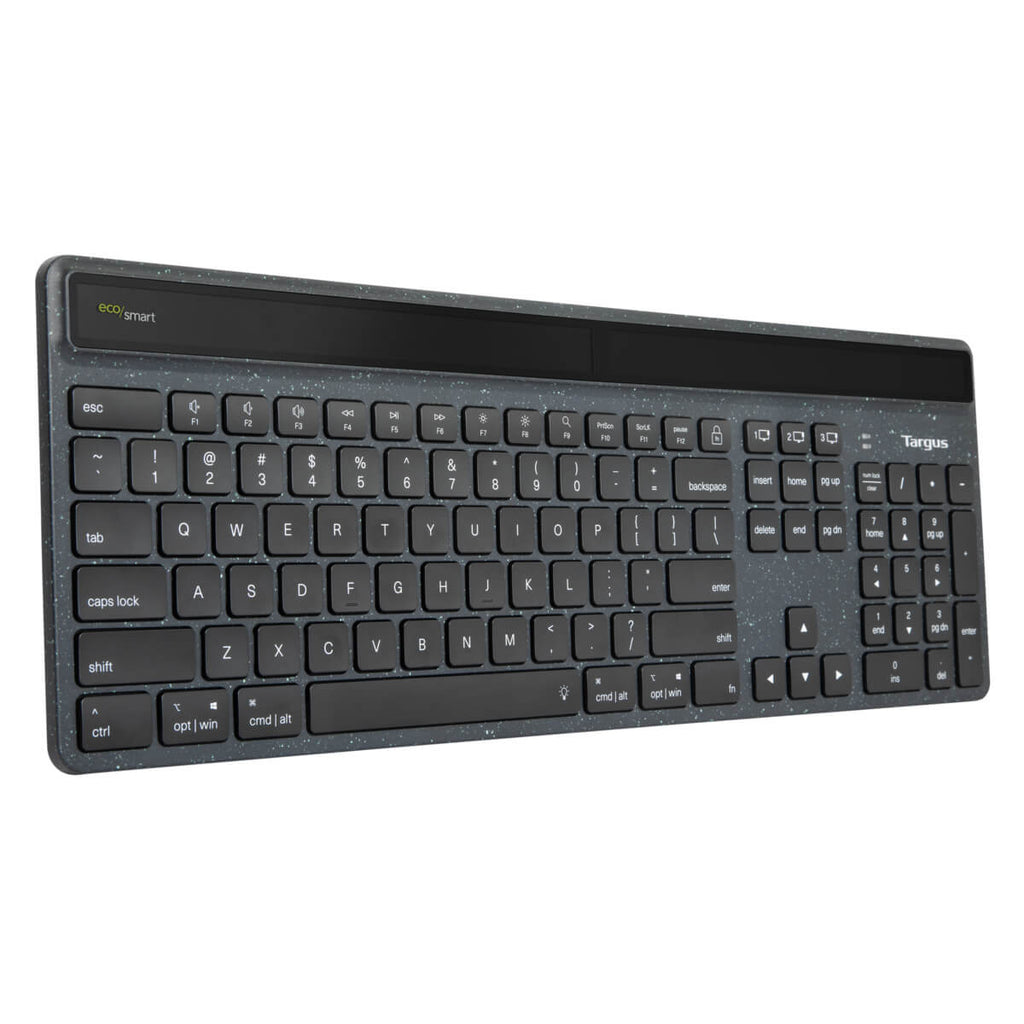
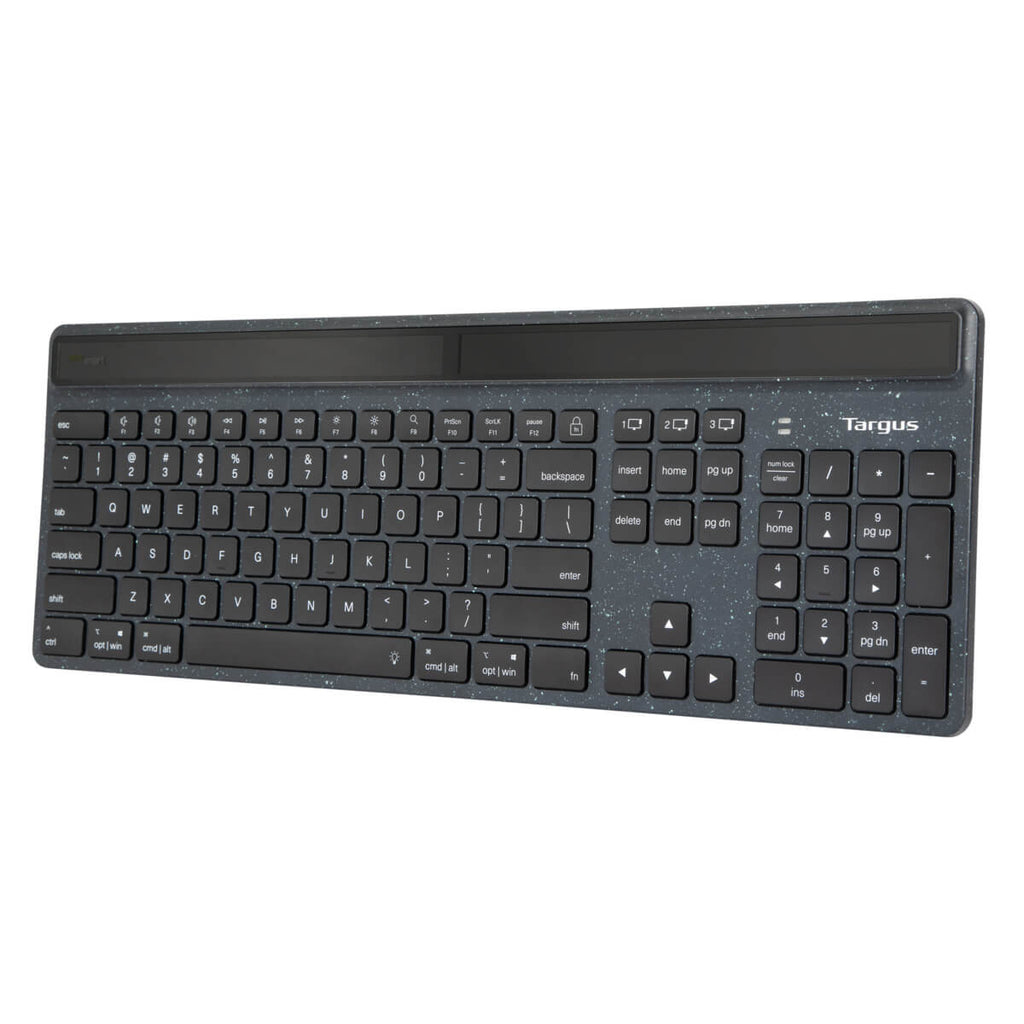
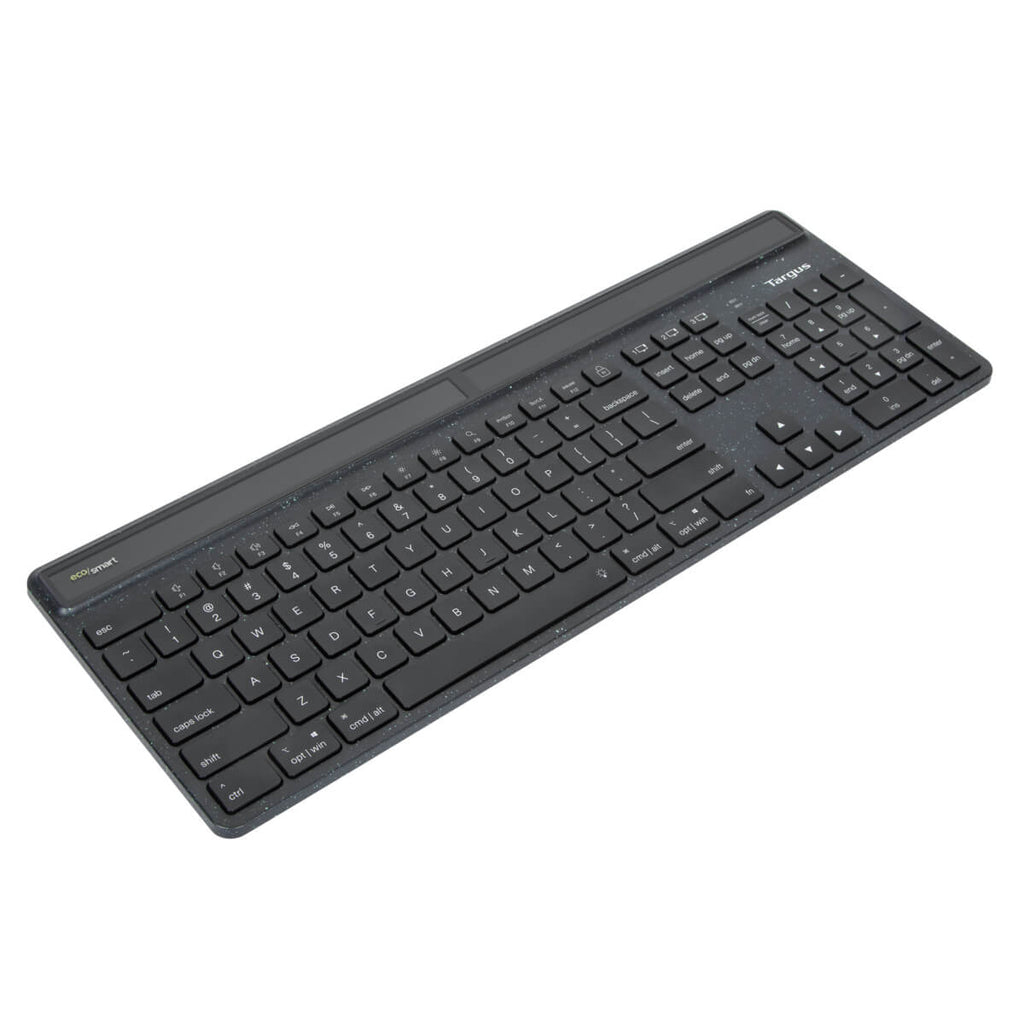
Teclado Targus EcoSmart Inalámbrico Bluetooth Solar Español Modelo AKB868ES
SKU
AKB868ES
Teclado targus ecosmart inalámbrico bluetooth en español, diseñado para una productividad sostenible. se carga con luz solar o interior, eliminando la necesidad de baterías desechables. su diseño compacto y silencioso es ideal para usar en casa, la oficina o de viaje, ofreciendo una conexión confiable y libre de cables con dispositivos compatibles.
$699.00
Impuestos: $699.00
Solo 5 piezas disponibles
Entrega estimada
Entrega entre el 09/05/2026 y el 12/05/2026
Costo de envio
Calculado en el checkout
Se ajustara automaticamente con Skydropx
Compra con confianza
- Pago seguro
- MSI con tarjetas participantes
- Factura electronica SAT
Garantia
Garantia incluida segun fabricante
Garantia extendible disponible
Metodos de pago
Metodos disponibles al finalizar la compra
Etiquetas:
teclado
, targus
, inalámbrico
, bluetooth
, solar
, español
, ecosmart
, oficina
, ergonómico
, retroiluminación
, multiplataforma
, carga usb
, teclado completo
El teclado Targus EcoSmart AKB868ES combina tecnología ecológica y funcionalidad avanzada. Con carga solar y USB Tipo C, ofrece autonomía prolongada gracias a su batería de polímero de litio de 1600 mAh. La conectividad Bluetooth 5.0 permite emparejamiento con hasta 3 dispositivos simultáneamente, ideal para usuarios que trabajan entre computadoras, tablets y smartphones.Diseñado para comodidad y durabilidad, cuenta con teclas de interruptor de tijera resistentes a 5 millones de pulsaciones, retroiluminación LED ajustable y formato completo con teclado numérico. Es compatible con Windows, macOS, Linux, ChromeOS, Android e iOS, perfecto para oficina, hogar o estudios.Su construcción en ABS sintético y diseño ergonómico aseguran confort durante largas jornadas. Incluye funciones multimedia y alcance inalámbrico de 10 metros, ofreciendo libertad de movimiento sin sacrificar rendimiento.
Especificaciones
| Características | |
|---|---|
| Alcance inalámbrico | 10 m |
| Tipo de conector USB | USB Tipo C |
| Contenido del empaque | |
| Manual | Si |
| Número de productos incluidos | 1 pieza(s) |
| Control de energía | |
| Recargable | Si |
| Fuente de carga | Solar, USB Tipo C |
| Capacidad de batería | 1600 mAh |
| Tipo de alimentación | Solar, USB |
| Tecnología de batería | Polímero de litio |
| Tipo de pila del teclado | Batería integrada |
| Tiempo de recarga de la batería | 4 h |
| Diseño | |
| Materiales | ABS sintéticos |
| Indicadores LED | Si |
| Teclado flexible | No |
| Descansa muñecas | No |
| Estilo de teclado | Derecho |
| Color del producto | Negro |
| Retro iluminación | Si |
| Luz de fondo ajustable | Si |
| Coloración de superficie | Monocromático |
| Tipo de retroiluminación | LED |
| Altura de teclado ajustable | Si |
| Diseño de plancha ergonómico | Si |
| Peso y dimensiones | |
| Peso del teclado | 840 g |
| Dimensiones de teclado (Ancho x Profundidad x Altura) | 433 x 153 x 20 mm |
| Ratón | |
| Ratón incluido | No |
| Requisitos del sistema | |
| Sistemas operativos Mac soportados | Si |
| Otros sistemas operativos soportados | ChromeOS |
| Sistemas operativos Linux soportados | Si |
| Sistemas operativos Windows soportados | Si |
| Sistemas operativos móviles soportados | Android, iOS, iPadOS |
| Teclado | |
| País de origen | China |
| Uso recomendado | Universal |
| Teclado numérico | Si |
| Teclas multimedia | Si |
| Diseño de teclado | QWERTY |
| Idioma del teclado | Español |
| Formato del teclado | Tamaño completo (100%) |
| Frecuencia de banda | 2.4 GHz |
| Dispositivo apuntador | No |
| Versión de Bluetooth | 5.0 |
| Interruptor del teclado | Interruptor de llave de tijera |
| Interfaz del dispositivo | Bluetooth |
| Soporte multidispositivo | Si |
| Tecnología de conectividad | Inalámbrico |
| Baja Energía Bluetooth (BLE) | Si |
| Vida útil de las teclas del teclado | 5 millón de caracteres |
| Interruptor de encendido/apagado integrado | Si |
**Preguntas Frecuentes (FAQs)**
**1. ¿Con qué dispositivos es compatible este teclado?**
Es compatible con la mayoría de dispositivos que soportan Bluetooth, incluyendo PC con Windows, Mac, iPad, tabletas Android y teléfonos inteligentes.
**2. ¿Cómo se carga el teclado? ¿Necesita baterías?**
No necesita baterías. Se carga automáticamente con luz solar o ambiental gracias a su panel solar integrado. También se puede cargar con luz artificial en interiores.
**3. ¿Cómo conecto el teclado por primera vez?**
Debes activar el Bluetooth en tu dispositivo (computadora, tableta, etc.), encender el teclado y buscar "Targus AKB868ES" en la lista de dispositivos disponibles para emparejar.
**4. ¿El teclado tiene retroiluminación? ¿Cómo se activa?**
Sí, tiene retroiluminación. Normalmente se activa con una tecla de función (por ejemplo, Fn + una tecla con un icono de luz). Consulta el manual para la combinación exacta.
**5. ¿Qué pasa si no hay luz para cargarlo? ¿Se apaga?**
El teclado tiene una batería interna recargable que almacena energía. Puede usarse durante un tiempo sin exposición a la luz, pero para un funcionamiento continuo, se recomienda exponerlo a la luz ocasionalmente.
**6. ¿Se puede usar mientras se está cargando?**
Sí, el teclado se puede usar normalmente mientras recibe luz y se carga.
**7. ¿Qué garantía tiene y cómo la hago válida?**
La garantía depende del vendedor (Diten.mx). Para reclamarla, debes contactar directamente al soporte del sitio donde lo compraste, conservando tu comprobante de compra.
**8. ¿Qué hago si el teclado no se conecta o no responde?**
1. Asegúrate de que esté encendido y cargado (expón el panel solar a la luz).
2. Apaga y vuelve a encender el Bluetooth de tu dispositivo.
3. Elimina el teclado de la lista de dispositivos Bluetooth de tu equipo y realiza un nuevo emparejamiento.
4. Si el problema persiste, contacta al soporte técnico.
**9. ¿Es resistente a salpicaduras?**
Este modelo no está especificado como resistente al agua o salpicaduras. Se recomienda evitar el contacto con líquidos.
**10. ¿Viene con algún software o controlador especial?**
No, funciona con los controladores estándar de Bluetooth del sistema operativo. No es necesario instalar software adicional para su funcionamiento básico.
**1. ¿Con qué dispositivos es compatible este teclado?**
Es compatible con la mayoría de dispositivos que soportan Bluetooth, incluyendo PC con Windows, Mac, iPad, tabletas Android y teléfonos inteligentes.
**2. ¿Cómo se carga el teclado? ¿Necesita baterías?**
No necesita baterías. Se carga automáticamente con luz solar o ambiental gracias a su panel solar integrado. También se puede cargar con luz artificial en interiores.
**3. ¿Cómo conecto el teclado por primera vez?**
Debes activar el Bluetooth en tu dispositivo (computadora, tableta, etc.), encender el teclado y buscar "Targus AKB868ES" en la lista de dispositivos disponibles para emparejar.
**4. ¿El teclado tiene retroiluminación? ¿Cómo se activa?**
Sí, tiene retroiluminación. Normalmente se activa con una tecla de función (por ejemplo, Fn + una tecla con un icono de luz). Consulta el manual para la combinación exacta.
**5. ¿Qué pasa si no hay luz para cargarlo? ¿Se apaga?**
El teclado tiene una batería interna recargable que almacena energía. Puede usarse durante un tiempo sin exposición a la luz, pero para un funcionamiento continuo, se recomienda exponerlo a la luz ocasionalmente.
**6. ¿Se puede usar mientras se está cargando?**
Sí, el teclado se puede usar normalmente mientras recibe luz y se carga.
**7. ¿Qué garantía tiene y cómo la hago válida?**
La garantía depende del vendedor (Diten.mx). Para reclamarla, debes contactar directamente al soporte del sitio donde lo compraste, conservando tu comprobante de compra.
**8. ¿Qué hago si el teclado no se conecta o no responde?**
1. Asegúrate de que esté encendido y cargado (expón el panel solar a la luz).
2. Apaga y vuelve a encender el Bluetooth de tu dispositivo.
3. Elimina el teclado de la lista de dispositivos Bluetooth de tu equipo y realiza un nuevo emparejamiento.
4. Si el problema persiste, contacta al soporte técnico.
**9. ¿Es resistente a salpicaduras?**
Este modelo no está especificado como resistente al agua o salpicaduras. Se recomienda evitar el contacto con líquidos.
**10. ¿Viene con algún software o controlador especial?**
No, funciona con los controladores estándar de Bluetooth del sistema operativo. No es necesario instalar software adicional para su funcionamiento básico.
**Guía Rápida de Uso**
1. **Carga Inicial:** Antes del primer uso, expón el teclado a luz solar o ambiental durante varias horas para cargar su batería interna.
2. **Encendido:** Desliza el interruptor de encendido/apagado (generalmente en un costado o en la parte superior) a la posición ON (Encendido).
3. **Activa Bluetooth:** En tu computadora, tableta o teléfono, ve a Configuración y activa el Bluetooth.
4. **Emparejamiento:** Busca dispositivos Bluetooth nuevos. Selecciona "Targus AKB868ES" de la lista.
5. **Código de Confirmación:** Si te lo solicita, ingresa el código que aparezca en pantalla usando el teclado y presiona Enter.
6. **¡Listo!:** El teclado ya está conectado y puedes empezar a usarlo.
7. **Retroiluminación:** Para activar o desactivar la luz de las teclas, busca la tecla de función (Fn) y presiónala junto con la tecla que tenga el símbolo de una bombilla o luz (por ejemplo, Fn + F8).
8. **Carga de Mantenimiento:** Para mantener la batería cargada, deja el teclado en un lugar con luz natural o artificial cuando no lo uses.
9. **Cambio de Dispositivo:** Para conectar el teclado a otro dispositivo, primero desconéctalo del anterior en su configuración de Bluetooth, luego repite los pasos 3 al 6.
10. **Apagado:** Recuerda deslizar el interruptor a OFF (Apagado) cuando no vayas a usar el teclado por un tiempo prolongado para ahorrar energía.
1. **Carga Inicial:** Antes del primer uso, expón el teclado a luz solar o ambiental durante varias horas para cargar su batería interna.
2. **Encendido:** Desliza el interruptor de encendido/apagado (generalmente en un costado o en la parte superior) a la posición ON (Encendido).
3. **Activa Bluetooth:** En tu computadora, tableta o teléfono, ve a Configuración y activa el Bluetooth.
4. **Emparejamiento:** Busca dispositivos Bluetooth nuevos. Selecciona "Targus AKB868ES" de la lista.
5. **Código de Confirmación:** Si te lo solicita, ingresa el código que aparezca en pantalla usando el teclado y presiona Enter.
6. **¡Listo!:** El teclado ya está conectado y puedes empezar a usarlo.
7. **Retroiluminación:** Para activar o desactivar la luz de las teclas, busca la tecla de función (Fn) y presiónala junto con la tecla que tenga el símbolo de una bombilla o luz (por ejemplo, Fn + F8).
8. **Carga de Mantenimiento:** Para mantener la batería cargada, deja el teclado en un lugar con luz natural o artificial cuando no lo uses.
9. **Cambio de Dispositivo:** Para conectar el teclado a otro dispositivo, primero desconéctalo del anterior en su configuración de Bluetooth, luego repite los pasos 3 al 6.
10. **Apagado:** Recuerda deslizar el interruptor a OFF (Apagado) cuando no vayas a usar el teclado por un tiempo prolongado para ahorrar energía.