Documentacion del producto
Documentacion disponible proximamente
- PDFs
- Fichas tecnicas
- Manuales
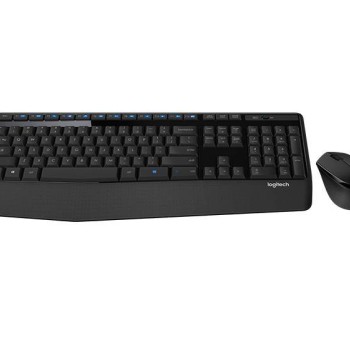
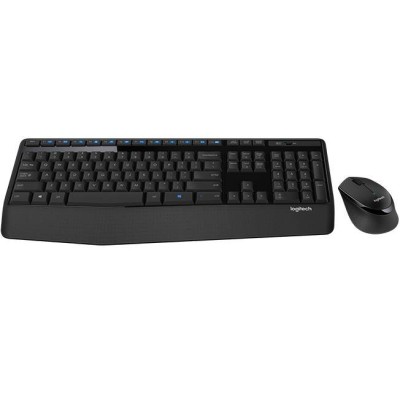
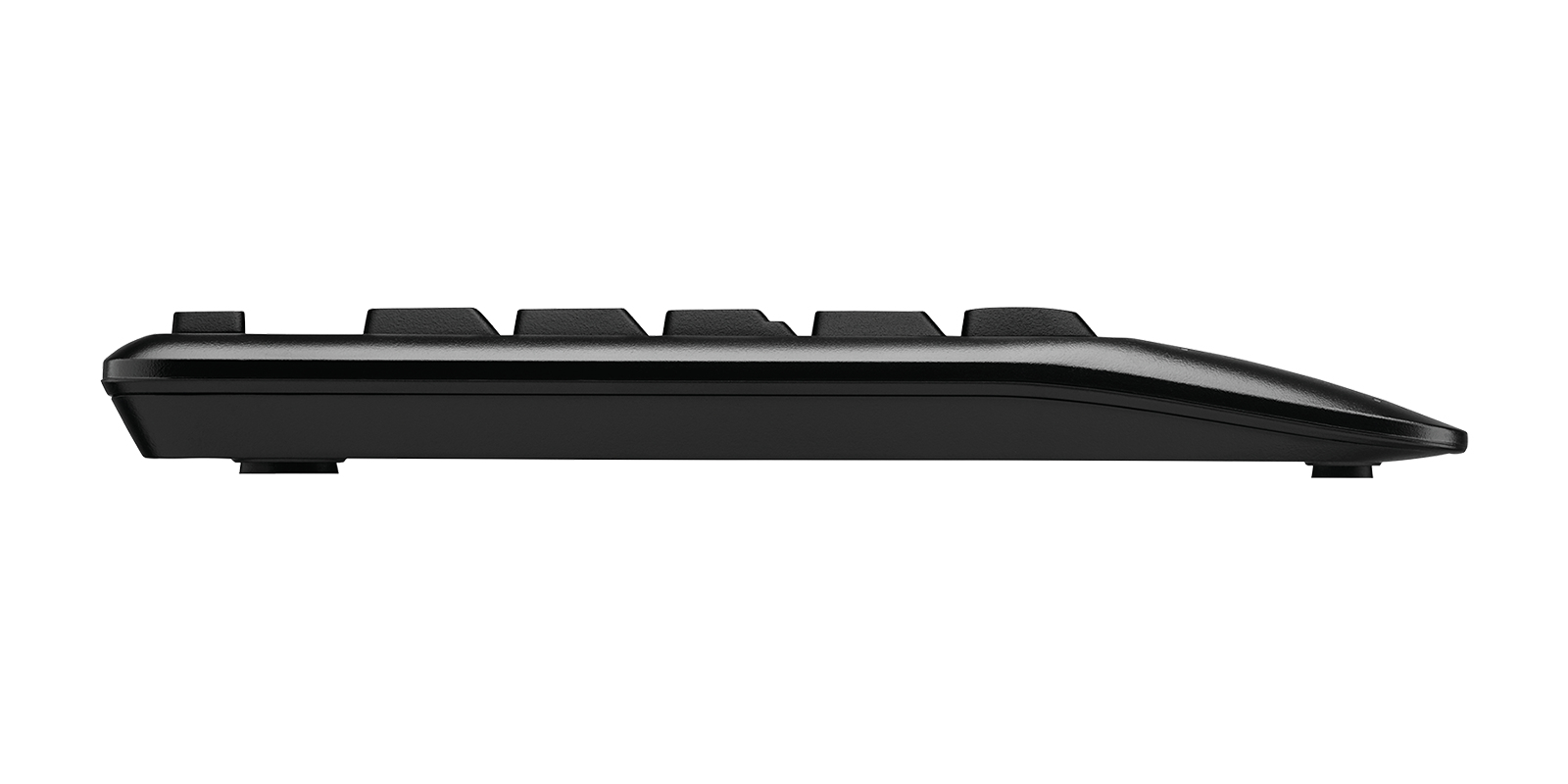
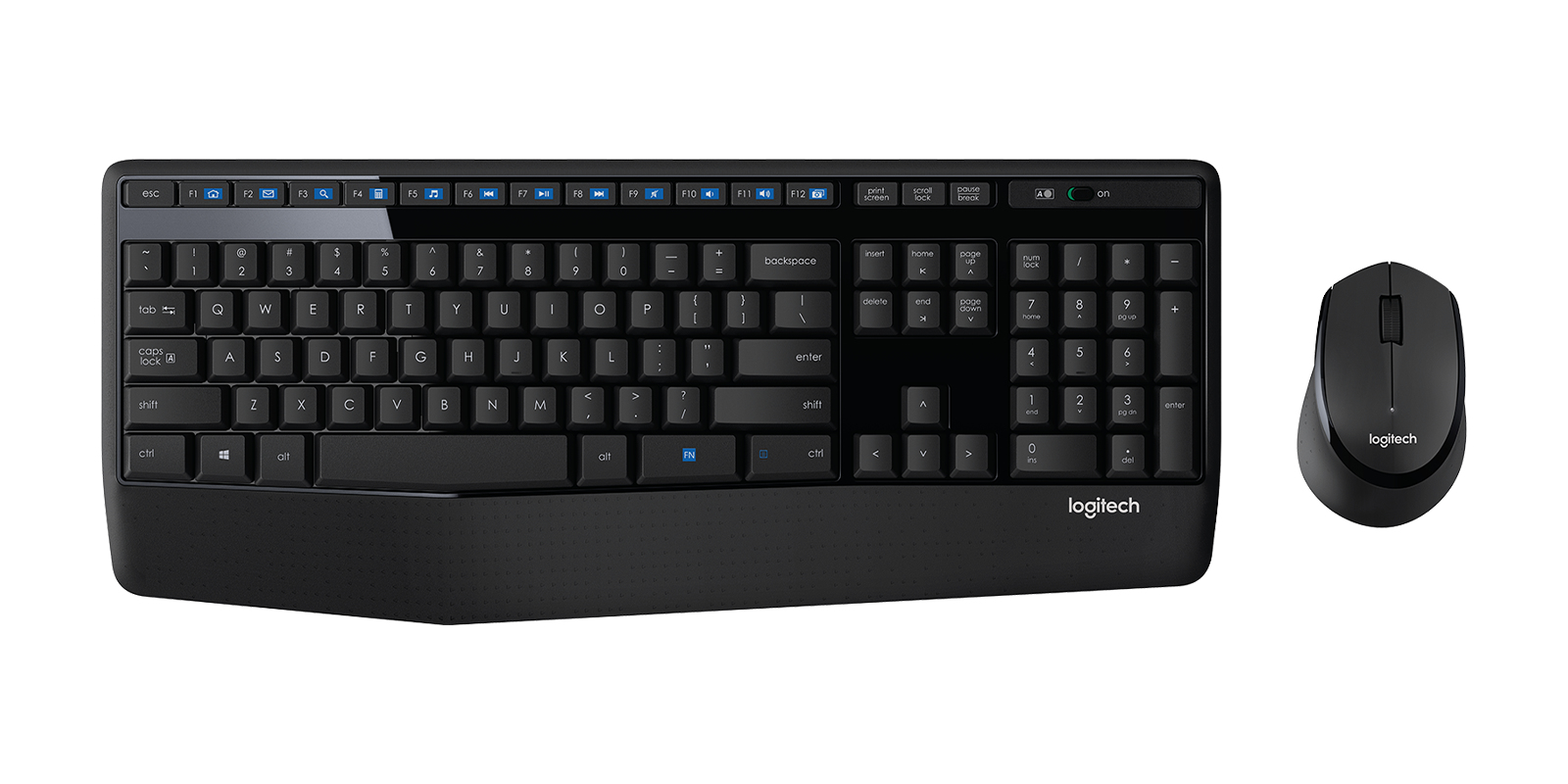
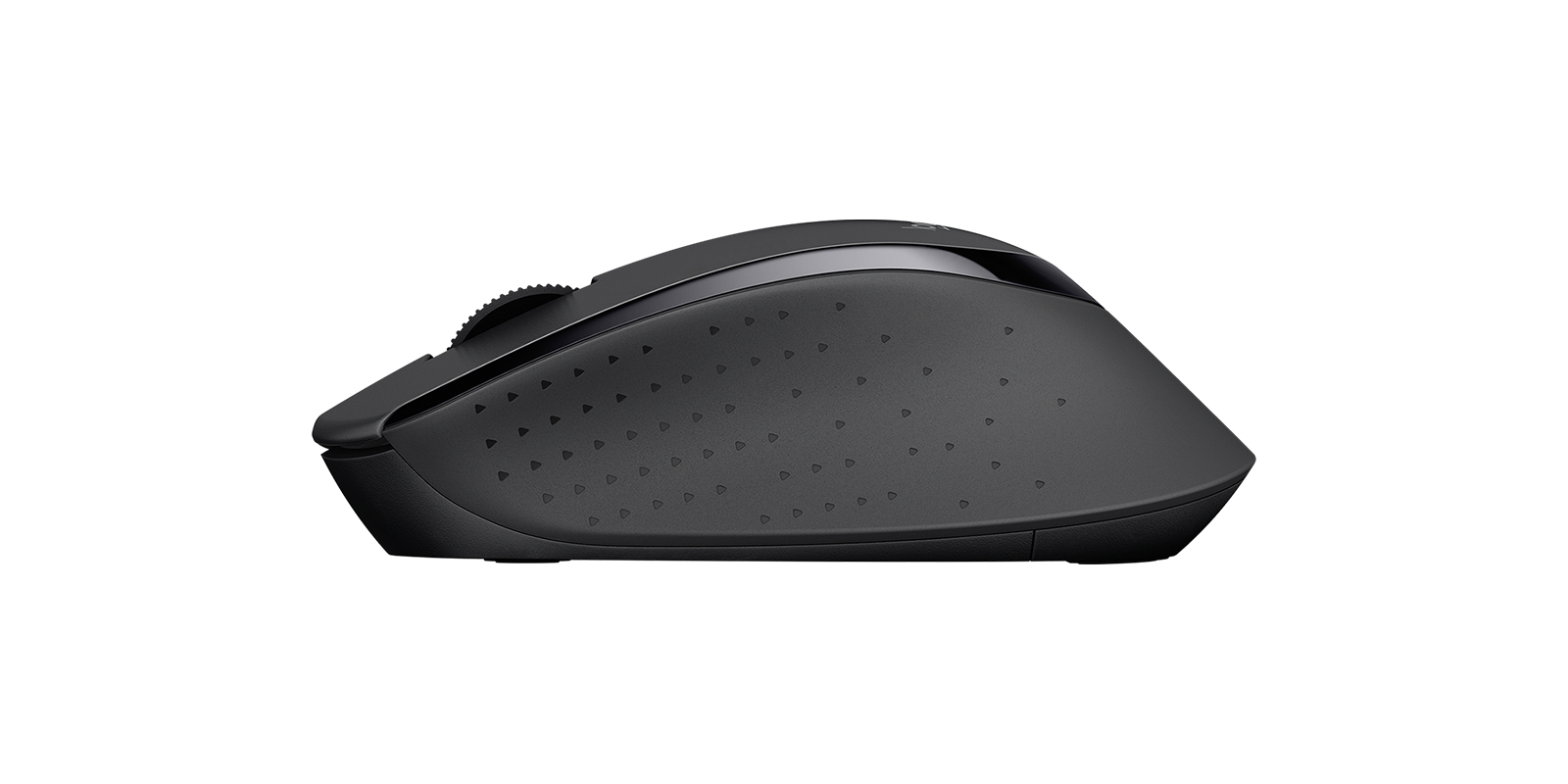
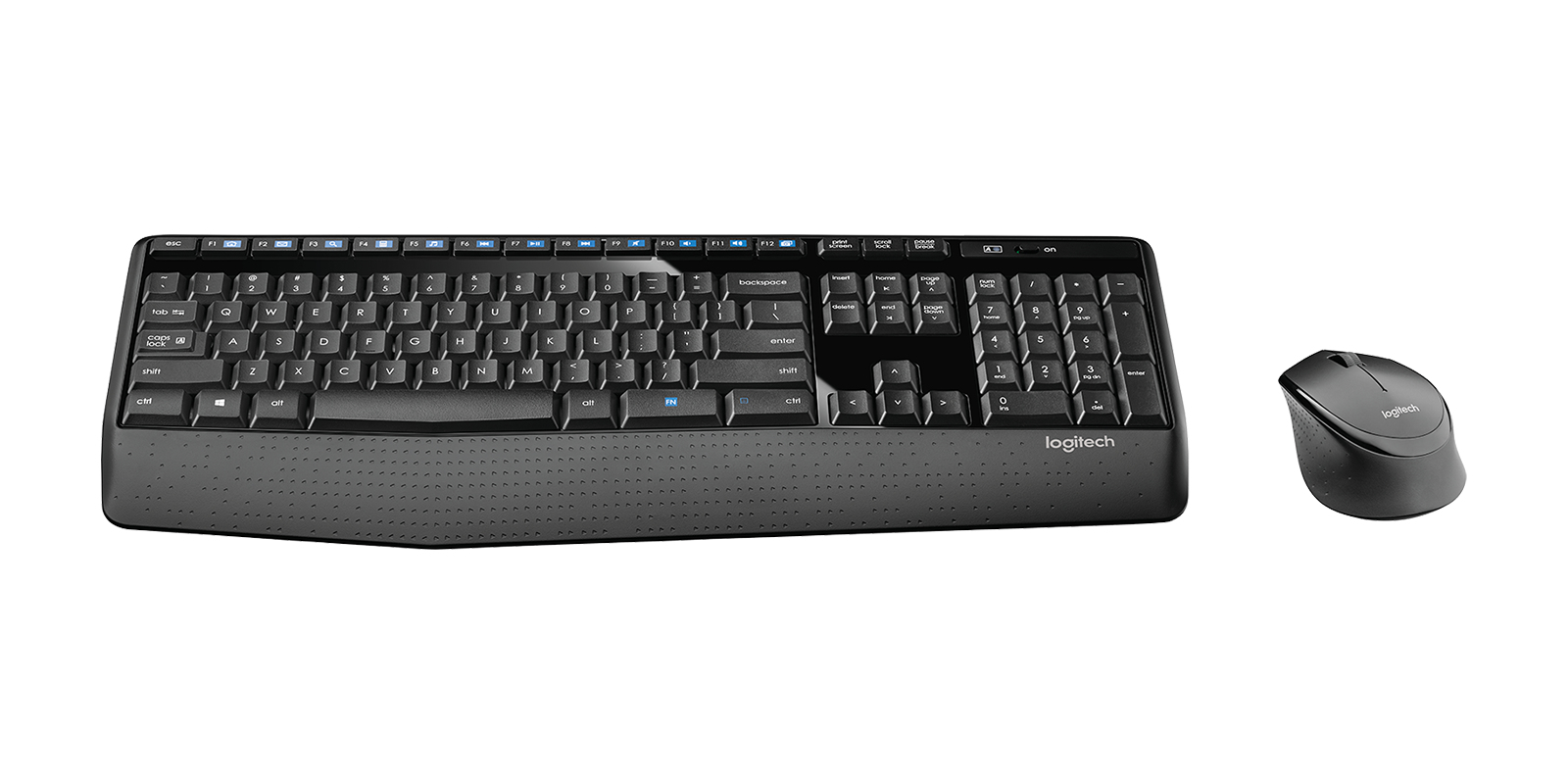
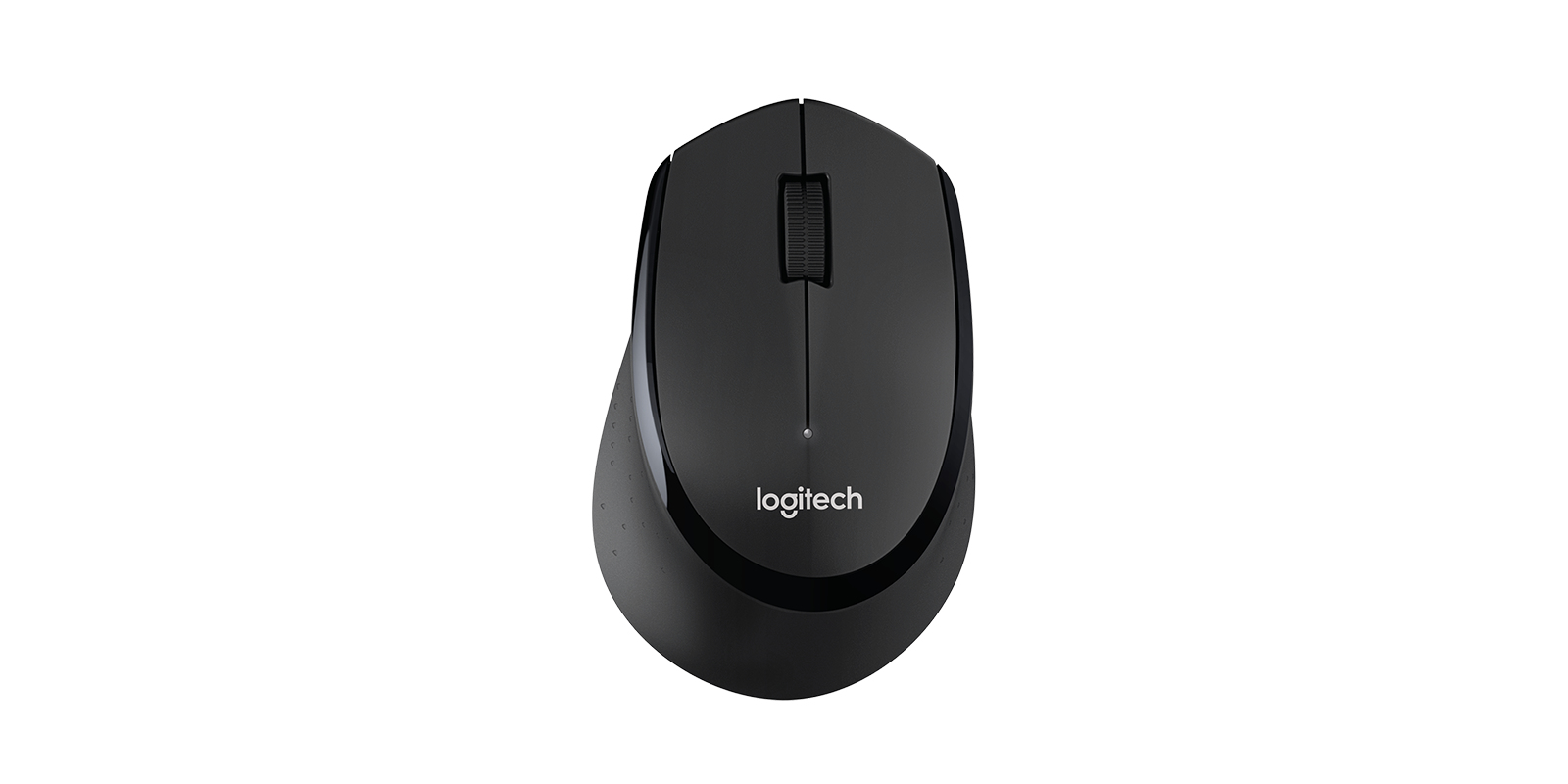
Combo Teclado y Mouse Logitech MK345 Inalámbrico USB Negro - 920-007820
SKU
920-007820
Combo teclado y mouse inalámbrico logitech mk345, ideal para uso diario en casa u oficina. este conjunto negro ofrece una conexión estable por usb, con teclado de teclas silenciosas y mouse ergonómico para mayor comodidad durante largas jornadas. su diseño práctico y la facilidad de instalación lo convierten en una solución completa y confiable para tu computadora.
$959.00
Impuestos: $959.00
Solo 5 piezas disponibles
Entrega estimada
Entrega entre el 11/05/2026 y el 14/05/2026
Costo de envio
Calculado en el checkout
Se ajustara automaticamente con Skydropx
Compra con confianza
- Pago seguro
- MSI con tarjetas participantes
- Factura electronica SAT
Garantia
Garantia incluida segun fabricante
Garantia extendible disponible
Metodos de pago
Metodos disponibles al finalizar la compra
El combo teclado y mouse Logitech MK345 ofrece una solución inalámbrica completa para tu computadora. Con tecnología RF de 2.4 GHz y conexión plug and play, disfruta de hasta 10 metros de alcance sin cables que limiten tu movimiento. El teclado de tamaño completo incluye teclado numérico y teclas de acceso directo, mientras que el mouse cuenta con rueda de desplazamiento y resolución de 1000 DPI para un control preciso. Compatible con Windows 10, Windows 11 y ChromeOS, este combo es perfecto para oficina, estudio o uso doméstico. Incluye pilas, receptor USB y manual de usuario, listo para usar inmediatamente. Diseño derecho en color negro que se adapta a cualquier entorno de trabajo.
Especificaciones
| Características | |
|---|---|
| Alcance inalámbrico | 10 m |
| Conectar y usar (Plug and Play) | Si |
| Contenido del empaque | |
| Pilas incluidas | Si |
| Manual de usuario | Si |
| Receptor incluido | Si |
| Control de energía | |
| Tipo de alimentación | Batería |
| Tipo de pila del teclado | AAA |
| Número de pilas (teclado) | 2 |
| Datos de logística | |
| Alto de la caja principal | 546 mm |
| Peso de la caja principal | 4.21 kg |
| Largo de la caja principal | 190 mm |
| Longitud de la caja principal | 202 mm |
| Diseño | |
| Descansa muñecas | No |
| Estilo de teclado | Derecho |
| Color del producto | Negro |
| Empaquetado de datos | |
| Alto del paquete | 45 mm |
| Peso del paquete | 960 g |
| Ancho del paquete | 193 mm |
| Largo del paquete | 531 mm |
| Peso y dimensiones | |
| Peso del teclado | 603 g |
| Dimensiones del ratón (Ancho x Profundidad x Altura) | 67.9 x 105.4 x 38.4 mm |
| Dimensiones de teclado (Ancho x Profundidad x Altura) | 186.7 x 447.2 x 21.4 mm |
| Ratón | |
| Ratón incluido | Si |
| Tipo de desplazamiento | Pelota |
| Rueda de desplazamiento | Si |
| Tipo de pila del ratón | AA |
| Número de pilas (ratón) | 1 |
| Resolución de movimiento | 1000 DPI |
| Requisitos del sistema | |
| Otros sistemas operativos soportados | ChromeOS |
| Sistemas operativos Windows soportados | Windows 10, Windows 11 |
| Teclado | |
| Utilizar con | PC/servidor |
| Uso recomendado | Universal |
| Teclado numérico | Si |
| Diseño de teclado | QWERTY |
| Formato del teclado | Tamaño completo (100%) |
| Frecuencia de banda | 2.4 GHz |
| Interfaz del dispositivo | RF inalámbrico |
| Teclas de acceso directo | Si |
| Tecnología de conectividad | Inalámbrico |
**Preguntas Frecuentes (FAQ) - Combo Logitech MK345**
**1. ¿Qué necesito para usar el combo?**
Solo necesitas un puerto USB disponible en tu computadora con Windows 10 u 11. El receptor USB ya está incluido y emparejado de fábrica.
**2. ¿Cómo lo conecto por primera vez?**
Inserta el pequeño receptor USB (Unifying) en un puerto de tu computadora. Enciende el teclado y el mouse con los interruptores en la parte inferior. El sistema debería reconocerlos automáticamente en segundos.
**3. ¿Funciona con macOS, Linux o tablets?**
El producto está especificado como compatible con Windows 10 y 11. Para otros sistemas operativos (como macOS o Linux) o dispositivos con puerto USB, se sugiere revisar la ficha técnica oficial en el sitio del fabricante o contactar a soporte.
**4. ¿Qué hago si el teclado o el mouse no responden?**
- Verifica que los interruptores de encendido (en la parte inferior de cada dispositivo) estén en la posición ON (|).
- Revisa que las pilas estén bien colocadas y tengan carga suficiente.
- Prueba conectar el receptor USB a un puerto diferente.
- Reinicia tu computadora.
**5. ¿Qué tipo de pilas usa y cuánto duran?**
El teclado usa 2 pilas AA y el mouse 1 pila AA. La duración depende del uso, pero Logitech suele indicar una vida útil de varios meses. Se recomienda usar pilas alcalinas de buena calidad.
**6. ¿Cómo limpio el teclado y el mouse?**
Apágalos y desconecta el receptor. Para el teclado, usa aire comprimido para sacar el polvo entre las teclas y un paño ligeramente humedecido para limpiar la superficie. Para el mouse, limpia el sensor óptico con un hisopo seco.
**7. ¿Tiene garantía y cómo la activo?**
Sí, el producto incluye garantía. Conserva tu ticket o comprobante de compra. Para cualquier gestión de garantía, debes contactar directamente al soporte de Logitech o al punto de venta donde lo adquiriste, según sus políticas.
**8. ¿El alcance de 10 metros es real?**
El alcance de hasta 10 metros es en condiciones ideales (línea de vista, sin interferencias). En un entorno de oficina o casa con obstáculos, el alcance efectivo puede ser menor, pero sigue siendo más que suficiente para un uso normal.
**9. ¿Puedo conectar el teclado y el mouse a otra computadora?**
Sí. Solo retira el receptor USB de la computadora actual e insértalo en un puerto USB de la nueva. Asegúrate de que el sistema operativo sea compatible (Windows 10/11).
**10. ¿Es seguro el enlace inalámbrico de 2.4 GHz?**
Sí, utiliza una conexión encriptada para evitar que otros receptores cercanos intercepten tus pulsaciones o movimientos.
**1. ¿Qué necesito para usar el combo?**
Solo necesitas un puerto USB disponible en tu computadora con Windows 10 u 11. El receptor USB ya está incluido y emparejado de fábrica.
**2. ¿Cómo lo conecto por primera vez?**
Inserta el pequeño receptor USB (Unifying) en un puerto de tu computadora. Enciende el teclado y el mouse con los interruptores en la parte inferior. El sistema debería reconocerlos automáticamente en segundos.
**3. ¿Funciona con macOS, Linux o tablets?**
El producto está especificado como compatible con Windows 10 y 11. Para otros sistemas operativos (como macOS o Linux) o dispositivos con puerto USB, se sugiere revisar la ficha técnica oficial en el sitio del fabricante o contactar a soporte.
**4. ¿Qué hago si el teclado o el mouse no responden?**
- Verifica que los interruptores de encendido (en la parte inferior de cada dispositivo) estén en la posición ON (|).
- Revisa que las pilas estén bien colocadas y tengan carga suficiente.
- Prueba conectar el receptor USB a un puerto diferente.
- Reinicia tu computadora.
**5. ¿Qué tipo de pilas usa y cuánto duran?**
El teclado usa 2 pilas AA y el mouse 1 pila AA. La duración depende del uso, pero Logitech suele indicar una vida útil de varios meses. Se recomienda usar pilas alcalinas de buena calidad.
**6. ¿Cómo limpio el teclado y el mouse?**
Apágalos y desconecta el receptor. Para el teclado, usa aire comprimido para sacar el polvo entre las teclas y un paño ligeramente humedecido para limpiar la superficie. Para el mouse, limpia el sensor óptico con un hisopo seco.
**7. ¿Tiene garantía y cómo la activo?**
Sí, el producto incluye garantía. Conserva tu ticket o comprobante de compra. Para cualquier gestión de garantía, debes contactar directamente al soporte de Logitech o al punto de venta donde lo adquiriste, según sus políticas.
**8. ¿El alcance de 10 metros es real?**
El alcance de hasta 10 metros es en condiciones ideales (línea de vista, sin interferencias). En un entorno de oficina o casa con obstáculos, el alcance efectivo puede ser menor, pero sigue siendo más que suficiente para un uso normal.
**9. ¿Puedo conectar el teclado y el mouse a otra computadora?**
Sí. Solo retira el receptor USB de la computadora actual e insértalo en un puerto USB de la nueva. Asegúrate de que el sistema operativo sea compatible (Windows 10/11).
**10. ¿Es seguro el enlace inalámbrico de 2.4 GHz?**
Sí, utiliza una conexión encriptada para evitar que otros receptores cercanos intercepten tus pulsaciones o movimientos.
**Guía Rápida de Uso - Combo Logitech MK345**
1. **Prepara las pilas:** Abre los compartimentos en la parte inferior del teclado (2 pilas AA) y del mouse (1 pila AA). Inserta las pilas respetando la polaridad (+/-) indicada.
2. **Enciende los dispositivos:** Desliza el interruptor de encendido en la parte inferior del teclado y del mouse a la posición ON (|).
3. **Conecta el receptor:** Toma el pequeño receptor USB Unifying (ya emparejado de fábrica) e insértalo en un puerto USB libre de tu computadora con Windows 10 u 11.
4. **Espera la instalación:** Tu sistema operativo Windows reconocerá e instalará automáticamente los controladores necesarios. Esto suele tardar unos segundos.
5. **¡Listo para usar!:** Comprueba que el piloto luminoso en el teclado se encienda y que puedas mover el cursor con el mouse y escribir.
6. **Para un mejor rendimiento:** Mantén el receptor USB a la vista y sin obstáculos grandes entre él y los dispositivos. Evita colocarlo en la parte trasera del CPU.
7. **Para ahorrar pilas:** Recuerda apagar el teclado y el mouse con sus interruptores cuando no los uses por periodos largos (ej. al finalizar tu jornada).
8. **Si tienes problemas:** Si algún dispositivo deja de funcionar, reinicia tu computadora y verifica el estado de las pilas como primer paso de solución.
1. **Prepara las pilas:** Abre los compartimentos en la parte inferior del teclado (2 pilas AA) y del mouse (1 pila AA). Inserta las pilas respetando la polaridad (+/-) indicada.
2. **Enciende los dispositivos:** Desliza el interruptor de encendido en la parte inferior del teclado y del mouse a la posición ON (|).
3. **Conecta el receptor:** Toma el pequeño receptor USB Unifying (ya emparejado de fábrica) e insértalo en un puerto USB libre de tu computadora con Windows 10 u 11.
4. **Espera la instalación:** Tu sistema operativo Windows reconocerá e instalará automáticamente los controladores necesarios. Esto suele tardar unos segundos.
5. **¡Listo para usar!:** Comprueba que el piloto luminoso en el teclado se encienda y que puedas mover el cursor con el mouse y escribir.
6. **Para un mejor rendimiento:** Mantén el receptor USB a la vista y sin obstáculos grandes entre él y los dispositivos. Evita colocarlo en la parte trasera del CPU.
7. **Para ahorrar pilas:** Recuerda apagar el teclado y el mouse con sus interruptores cuando no los uses por periodos largos (ej. al finalizar tu jornada).
8. **Si tienes problemas:** Si algún dispositivo deja de funcionar, reinicia tu computadora y verifica el estado de las pilas como primer paso de solución.