Documentacion del producto
Documentacion disponible proximamente
- PDFs
- Fichas tecnicas
- Manuales
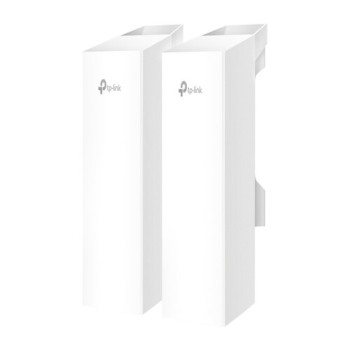
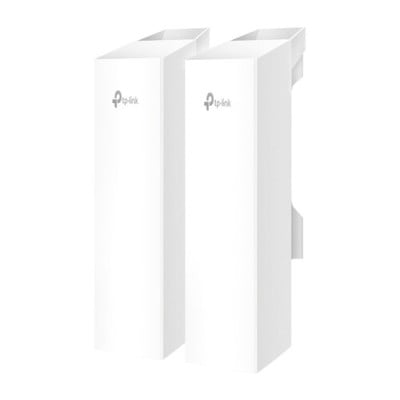
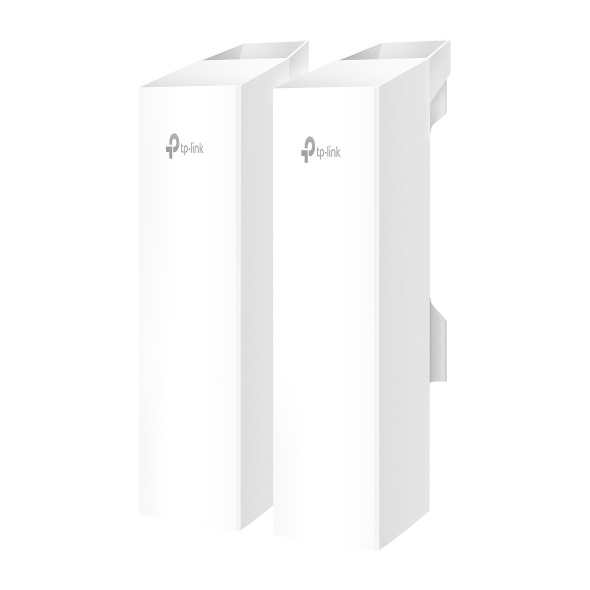
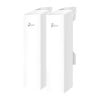
Kit Puente de Red TP-LINK Omada EAP211 5GHz 867Mbps 2 Piezas
SKU
EAP211-BRIDGE KIT
Kit puente de red TP-LINK Omada de 2 piezas, ideal para extender la cobertura de tu red Wi-Fi de manera estable. Este sistema utiliza una banda de 5GHz para crear un enlace inalámbrico de alta velocidad entre dos puntos, perfecto para conectar edificios separados o áreas difíciles de cablear. Su diseño es compacto y fácil de instalar en interiores o exteriores protegidos, ofreciendo una solución de conectividad confiable para hogares o pequeñas oficinas.
$2,469.00
Impuestos: $2,469.00
Solo 1 piezas disponibles
Entrega estimada
Entrega entre el 31/03/2026 y el 03/04/2026
Costo de envio
Calculado en el checkout
Se ajustara automaticamente con Skydropx
Compra con confianza
- Pago seguro
- MSI con tarjetas participantes
- Factura electronica SAT
Garantia
Garantia incluida segun fabricante
Garantia extendible disponible
Metodos de pago
Metodos disponibles al finalizar la compra
Etiquetas:
puente de red
, tp-link
, omada
, eap211
, wifi exterior
, punto acceso
, 5ghz
, 867mbps
, ip65
, red empresarial
, conectividad larga distancia
, kit 2 piezas
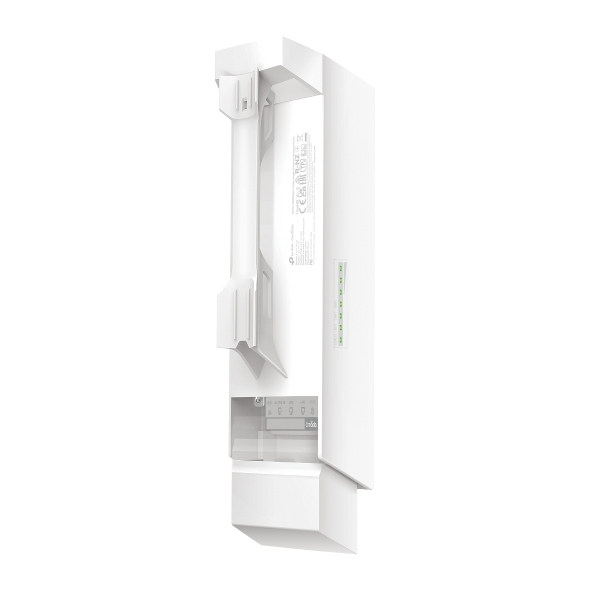
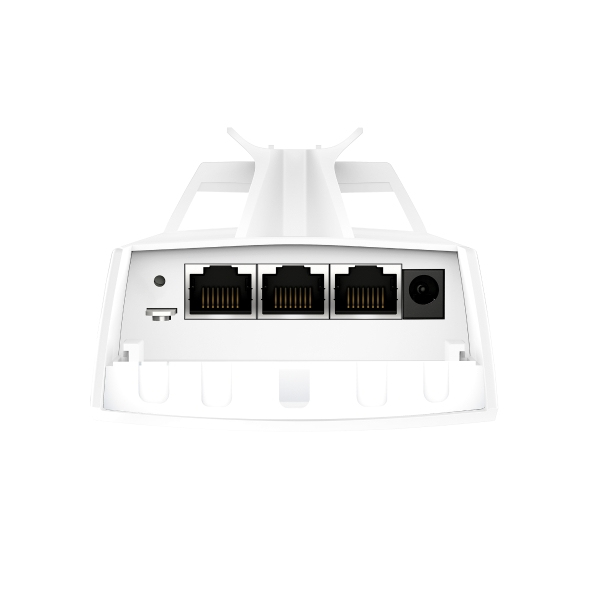
El kit puente de red TP-LINK Omada EAP211 incluye 2 puntos de acceso diseñados para crear enlaces inalámbricos de alta velocidad. Con tecnología Wi-Fi 5 (802.11ac) y banda de 5GHz, alcanza velocidades de hasta 867Mbps con un alcance máximo de 1000 metros.Perfecto para conectar edificios separados, ampliar cobertura en campus empresariales o proveer internet en áreas extensas. Su diseño resistente IP65 lo protege contra polvo y chorros de agua, funcionando en temperaturas desde -40°C hasta 70°C.Incluye 3 puertos Gigabit Ethernet por unidad para conexiones cableadas adicionales y soporta alimentación PoE para instalación flexible. La gestión se realiza mediante interfaz web intuitiva, facilitando la configuración y monitoreo.Dirigido a empresas, instituciones educativas y profesionales que requieren soluciones de conectividad confiables en exteriores o entornos desafiantes.
Especificaciones
| Antena | |
|---|---|
| Tipo de antena | 2x2 |
| Diseño de la antena | Interno |
| Ganancia de la antena (máx.) | 7 dBi |
| Características | |
| Indicadores LED | Corriente |
| Tipo de montaje | Mástil |
| Tipo de producto | Puente de red |
| Color del producto | Blanco |
| Botón de restaurar | Si |
| Código IP (International Protection) | IP65 |
| Características de LAN inalámbrico | |
| Wifi | Si |
| Frecuencia de banda | 5 GHz |
| Máximo estándar Wi-Fi | Wi-Fi 5 (802.11ac) |
| Tasa de transferencia de datos WLAN (máx.) | 867 Mbit/s |
| Características de administración | |
| Administración basada en web | Si |
| Certificados | |
| Certificación | CE, FCC, RoHS |
| Condiciones ambientales | |
| Intervalo de temperatura de almacenaje | -40 - 70 °C |
| Intervalo de temperatura operativa (T-T) | -40 - 70 °C |
| Intervalo de humedad relativa durante almacenaje | 5 - 90% |
| Intervalo de humedad relativa para funcionamiento | 10 - 90% |
| Control de energía | |
| Tipo de alimentación | CC, PoE |
| Voltaje de entrada DC | 12 V |
| Energía sobre Ethernet (PoE) | 24 V |
| Peso y dimensiones | |
| Ancho | 224 mm |
| Altura | 60 mm |
| Profundidad | 79 mm |
| Puertos e Interfaces | |
| Puertos Ethernet LAN (RJ-45) | 3 |
| Red | |
| Ethernet | Si |
| Estándares de red | IEEE 802.11a, IEEE 802.11ac, IEEE 802.11b, IEEE 802.11g, IEEE 802.11n |
| Tecnología de cableado | 10/100/1000Base-T(X) |
| Tipo de interfaz Ethernet LAN | Gigabit Ethernet |
| Transmisión de datos | |
| Distancia de transferencia máxima | 1000 m |
| Rango máximo de transferencia de datos | 867 Mbit/s |
**Preguntas Frecuentes (FAQs)**
**1. ¿Para qué sirve exactamente este kit?**
Sirve para crear un enlace inalámbrico punto a punto (puente) entre dos redes o edificios separados, utilizando la banda de 5GHz. Es ideal para conectar, por ejemplo, una casa principal con una oficina en el jardín o entre dos edificios, evitando tender cables.
**2. ¿Qué necesito para instalarlo?**
Necesitarás: los dos dispositivos EAP211, sus fuentes de poder (incluidas), cables Ethernet para conectar cada unidad a un switch/router, y dos ubicaciones con vista despejada entre sí. Es recomendable tener conocimientos básicos de redes.
**3. ¿Funciona con cualquier router o solo con equipos TP-LINK Omada?**
Los EAP211 pueden funcionar en modo autónomo (standalone) para crear el puente entre ellos, sin necesidad de un controlador Omada. Se configuran directamente. Son compatibles con routers de cualquier marca.
**4. ¿Es difícil de configurar?**
No es excesivamente complejo. El proceso principal consiste en configurar un dispositivo como "Access Point" (AP) y el otro como "Station" (cliente) con la misma SSID y contraseña. La interfaz web de configuración guía el proceso.
**5. ¿Qué significa protección IP65?**
Significa que cada unidad está sellada contra el polvo (6) y protegida contra chorros de agua a baja presión (5). Esto lo hace resistente para instalación en exteriores, bajo la intemperie.
**6. ¿Cuál es la distancia máxima de conexión?**
La distancia efectiva depende de muchos factores (obstáculos, interferencias, antenas). En condiciones ideales (línea de vista despejada) pueden alcanzar varios cientos de metros. Para distancias muy largas o requisitos específicos, se recomienda consultar la documentación técnica del fabricante.
**7. ¿Qué pasa si se va la luz?**
Los dispositivos se apagarán y el enlace se cortará. Al regresar la energía, se encenderán y restablecerán la conexión automáticamente en unos segundos, siempre que la configuración se haya guardado.
**8. ¿Cómo se realiza el mantenimiento?**
Basta con limpiar periódicamente la carcasa con un paño suave y seco para mantener la visibilidad de las antenas. Verificar que los puertos Ethernet y la entrada de alimentación estén bien sellados.
**9. ¿Qué garantía tiene?**
TP-LINK ofrece una garantía limitada. El tiempo exacto y cobertura pueden variar. Se recomienda conservar el ticket de compra y consultar la política de garantía en el sitio web de TP-LINK México o con el distribuidor.
**10. ¿Puedo usar solo una unidad?**
Sí, cada unidad EAP211 puede funcionar individualmente como un punto de acceso Wi-Fi para exteriores. Sin embargo, el kit está optimizado y emparejado para funcionar como un par en modo puente.
**1. ¿Para qué sirve exactamente este kit?**
Sirve para crear un enlace inalámbrico punto a punto (puente) entre dos redes o edificios separados, utilizando la banda de 5GHz. Es ideal para conectar, por ejemplo, una casa principal con una oficina en el jardín o entre dos edificios, evitando tender cables.
**2. ¿Qué necesito para instalarlo?**
Necesitarás: los dos dispositivos EAP211, sus fuentes de poder (incluidas), cables Ethernet para conectar cada unidad a un switch/router, y dos ubicaciones con vista despejada entre sí. Es recomendable tener conocimientos básicos de redes.
**3. ¿Funciona con cualquier router o solo con equipos TP-LINK Omada?**
Los EAP211 pueden funcionar en modo autónomo (standalone) para crear el puente entre ellos, sin necesidad de un controlador Omada. Se configuran directamente. Son compatibles con routers de cualquier marca.
**4. ¿Es difícil de configurar?**
No es excesivamente complejo. El proceso principal consiste en configurar un dispositivo como "Access Point" (AP) y el otro como "Station" (cliente) con la misma SSID y contraseña. La interfaz web de configuración guía el proceso.
**5. ¿Qué significa protección IP65?**
Significa que cada unidad está sellada contra el polvo (6) y protegida contra chorros de agua a baja presión (5). Esto lo hace resistente para instalación en exteriores, bajo la intemperie.
**6. ¿Cuál es la distancia máxima de conexión?**
La distancia efectiva depende de muchos factores (obstáculos, interferencias, antenas). En condiciones ideales (línea de vista despejada) pueden alcanzar varios cientos de metros. Para distancias muy largas o requisitos específicos, se recomienda consultar la documentación técnica del fabricante.
**7. ¿Qué pasa si se va la luz?**
Los dispositivos se apagarán y el enlace se cortará. Al regresar la energía, se encenderán y restablecerán la conexión automáticamente en unos segundos, siempre que la configuración se haya guardado.
**8. ¿Cómo se realiza el mantenimiento?**
Basta con limpiar periódicamente la carcasa con un paño suave y seco para mantener la visibilidad de las antenas. Verificar que los puertos Ethernet y la entrada de alimentación estén bien sellados.
**9. ¿Qué garantía tiene?**
TP-LINK ofrece una garantía limitada. El tiempo exacto y cobertura pueden variar. Se recomienda conservar el ticket de compra y consultar la política de garantía en el sitio web de TP-LINK México o con el distribuidor.
**10. ¿Puedo usar solo una unidad?**
Sí, cada unidad EAP211 puede funcionar individualmente como un punto de acceso Wi-Fi para exteriores. Sin embargo, el kit está optimizado y emparejado para funcionar como un par en modo puente.
**Guía Rápida de Configuración (Modo Puente)**
**Preparación:**
1. **Planifica:** Elige dos ubicaciones con línea de vista despejada entre ellas. Asegúrate de tener tomas de corriente y un cable de red que llegue a cada ubicación desde tu red principal.
2. **Monta:** Instala físicamente cada unidad EAP211 en un poste o pared, usando la base incluida. Asegúrate de que estén firmes y orientadas una hacia la otra.
**Configuración Inicial (Dispositivo 1 - Lado A):**
3. Conecta el primer EAP211 a tu router/switch con un cable Ethernet y enchúfalo.
4. Desde una computadora en la misma red, abre un navegador y accede a la dirección IP por defecto del EAP211 (consulta la etiqueta del producto o el manual).
5. En la interfaz web, establece una contraseña de administrador. Ve al modo de operación y selecciona **"Access Point"**. Configura un nombre de red (SSID) y una contraseña WPA2 fuerte para la banda de 5GHz. Guarda la configuración.
**Configuración (Dispositivo 2 - Lado B):**
6. Lleva el segundo EAP211 cerca de tu router para configurarlo. Conéctalo temporalmente con un cable Ethernet y enchúfalo.
7. Accede a su interfaz web (puede tener una IP diferente). Establece la contraseña de administrador.
8. Ve al modo de operación y selecciona **"Station"** (o modo cliente). En la lista de redes disponibles, busca y selecciona el SSID que creaste en el Dispositivo 1. Ingresa la misma contraseña. Guarda la configuración.
**Instalación Final:**
9. Desconecta el segundo EAP211 y llévalo a su ubicación final (Lado B). Conéctalo a la fuente de poder y al dispositivo (switch, computadora) que quieras integrar a la red.
10. Verifica la conexión: En la interfaz web de cualquiera de los dos dispositivos, deberías ver el estado del enlace como "Conectado". Realiza una prueba de velocidad y conectividad desde el Lado B.
**Nota:** Para configuraciones avanzadas o detalles específicos, consulta la guía de usuario completa en el sitio de soporte de TP-LINK.
**Preparación:**
1. **Planifica:** Elige dos ubicaciones con línea de vista despejada entre ellas. Asegúrate de tener tomas de corriente y un cable de red que llegue a cada ubicación desde tu red principal.
2. **Monta:** Instala físicamente cada unidad EAP211 en un poste o pared, usando la base incluida. Asegúrate de que estén firmes y orientadas una hacia la otra.
**Configuración Inicial (Dispositivo 1 - Lado A):**
3. Conecta el primer EAP211 a tu router/switch con un cable Ethernet y enchúfalo.
4. Desde una computadora en la misma red, abre un navegador y accede a la dirección IP por defecto del EAP211 (consulta la etiqueta del producto o el manual).
5. En la interfaz web, establece una contraseña de administrador. Ve al modo de operación y selecciona **"Access Point"**. Configura un nombre de red (SSID) y una contraseña WPA2 fuerte para la banda de 5GHz. Guarda la configuración.
**Configuración (Dispositivo 2 - Lado B):**
6. Lleva el segundo EAP211 cerca de tu router para configurarlo. Conéctalo temporalmente con un cable Ethernet y enchúfalo.
7. Accede a su interfaz web (puede tener una IP diferente). Establece la contraseña de administrador.
8. Ve al modo de operación y selecciona **"Station"** (o modo cliente). En la lista de redes disponibles, busca y selecciona el SSID que creaste en el Dispositivo 1. Ingresa la misma contraseña. Guarda la configuración.
**Instalación Final:**
9. Desconecta el segundo EAP211 y llévalo a su ubicación final (Lado B). Conéctalo a la fuente de poder y al dispositivo (switch, computadora) que quieras integrar a la red.
10. Verifica la conexión: En la interfaz web de cualquiera de los dos dispositivos, deberías ver el estado del enlace como "Conectado". Realiza una prueba de velocidad y conectividad desde el Lado B.
**Nota:** Para configuraciones avanzadas o detalles específicos, consulta la guía de usuario completa en el sitio de soporte de TP-LINK.