Documentacion del producto
Documentacion disponible proximamente
- PDFs
- Fichas tecnicas
- Manuales
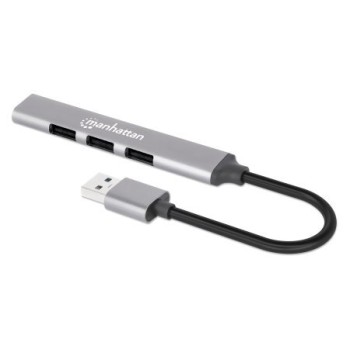
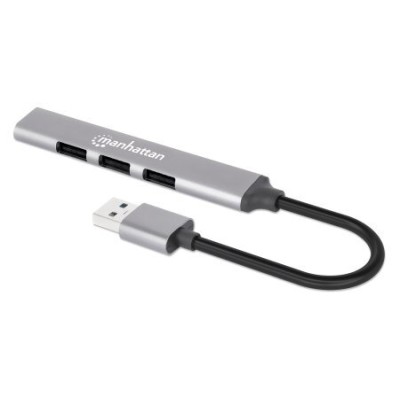
Hub USB Manhattan 4 Puertos USB 2.0 Aluminio Gris Modelo 168427
SKU
168427
Hub usb manhattan con 4 puertos usb 2.0, fabricado en aluminio gris para mayor durabilidad y disipación de calor. ideal para conectar varios dispositivos como mouse, teclado, memorias o cargadores a tu computadora, expandiendo su conectividad de forma práctica y ordenada. su diseño compacto y robusto lo hace perfecto para el hogar o la oficina.
$229.00
Impuestos: $229.00
Solo 1 piezas disponibles
Entrega estimada
Entrega entre el 04/04/2026 y el 07/04/2026
Costo de envio
Calculado en el checkout
Se ajustara automaticamente con Skydropx
Compra con confianza
- Pago seguro
- MSI con tarjetas participantes
- Factura electronica SAT
Garantia
Garantia incluida segun fabricante
Garantia extendible disponible
Metodos de pago
Metodos disponibles al finalizar la compra
Etiquetas:
hub usb
, manhattan
, usb 2.0
, 4 puertos
, aluminio
, gris
, concentrador usb
, expansor puertos
, oficina
, hogar
, computadora
, perifericos
, conectividad
, portatil
El Hub USB Manhattan modelo 168427 es la solución perfecta para quienes necesitan conectar múltiples dispositivos USB a su computadora. Con 4 puertos USB 2.0, podrás conectar simultáneamente tu mouse, teclado, impresora, memoria USB y otros periféricos sin problemas de espacio.Diseñado con carcasa de aluminio que no solo le da un aspecto elegante en color gris, sino que también ayuda a disipar el calor durante el uso prolongado. Su compacto diseño (17x101x7 mm) y ligero peso (35g) lo hacen perfectamente portable para llevarlo contigo a cualquier lugar.Compatible con Windows 10, Windows 11, Windows 7, Windows 8.1, macOS, Linux y ChromeOS, este hub es universal y no requiere instalación de drivers adicionales. La velocidad de transferencia de datos de hasta 5000 Mbit/s garantiza un rendimiento óptimo para todas tus necesidades de conectividad.Ideal para estudiantes, profesionales y cualquier usuario que necesite expandir las capacidades de conexión USB de su equipo de forma rápida, sencilla y confiable.
Especificaciones
| Características | |
|---|---|
| Certificación | USB 2.0 CE FCC RoHS REACH UKCA |
| Longitud de cable | 0.18 m |
| Color del producto | Gris |
| AWG calibre del cable | 28 |
| Material de la cubierta | Aluminio |
| Velocidad de transferencia de datos | 5000 Mbit/s |
| Condiciones ambientales | |
| Intervalo de temperatura de almacenaje | -10 - 90 °C |
| Intervalo de temperatura operativa (T-T) | 0 - 60 °C |
| Intervalo de humedad relativa para funcionamiento | 10 - 90% |
| Contenido del empaque | |
| Manual | Si |
| Control de energía | |
| Voltaje de salida | 5 V |
| Corriente de salida | 0.9 A |
| Empaquetado de datos | |
| Alto del paquete | 7 mm |
| Peso del paquete | 55 g |
| Ancho del paquete | 17 mm |
| Largo del paquete | 101 mm |
| Cantidad por paquete | 1 pieza(s) |
| Peso y dimensiones | |
| Peso | 35 g |
| Ancho | 17 mm |
| Altura | 7 mm |
| Profundidad | 101 mm |
| Puertos e Interfaces | |
| Interfaz de host | USB 3.2 Gen 1 (3.1 Gen 1) Type-A |
| Cantidad de puertos | 4 |
| Interfaces de concentradores | USB 2.0 |
| Número de puertos USB 2.0 Tipo C | 3 |
| Cantidad de puertos tipo A USB 3.2 Gen 1 (3.1 Gen 1) | 1 |
| Requisitos del sistema | |
| Sistemas operativos Mac soportados | Si |
| Otros sistemas operativos soportados | ChromeOS |
| Sistemas operativos Linux soportados | Si |
| Sistemas operativos Windows soportados | Windows 10, Windows 11, Windows 7, Windows 8.1 |
**Preguntas Frecuentes (FAQ)**
**1. ¿Necesito instalar algún software o controlador para usar el hub?**
No. Este hub USB es plug-and-play. Solo debes conectarlo a un puerto USB de tu computadora y estará listo para usar.
**2. ¿Es compatible con mi computadora con Windows/Mac/Linux?**
Sí, tiene compatibilidad universal con sistemas operativos comunes como Windows, macOS, Chrome OS y Linux que reconozcan dispositivos USB estándar.
**3. ¿Puedo conectar y usar los 4 puertos al mismo tiempo?**
Sí, puedes usar los cuatro puertos simultáneamente para conectar dispositivos como memorias USB, mouse, teclados o cargadores. Ten en cuenta que todos comparten el ancho de banda del puerto principal.
**4. ¿El hub necesita una fuente de alimentación externa?**
No. Este modelo se alimenta directamente a través del puerto USB de tu computadora. Es ideal para dispositivos de bajo consumo como periféricos y memorias.
**5. ¿Puedo usarlo para cargar un celular o tablet?**
Sí, puedes usarlo para cargar dispositivos, pero al ser USB 2.0, la velocidad de carga será estándar (no rápida). No es recomendable para tablets que requieren mayor potencia.
**6. ¿Qué hago si la computadora no reconoce los dispositivos conectados al hub?**
1. Verifica que el cable del hub esté bien conectado al puerto USB de tu PC.
2. Prueba con otro puerto USB en tu computadora.
3. Desconecta y vuelve a conectar el hub.
4. Si el problema persiste, prueba el dispositivo (ej. memoria USB) directamente en la PC para descartar fallas.
**7. ¿El hub tiene garantía? ¿Dónde puedo solicitar soporte?**
Sí, el producto cuenta con garantía. Para consultas sobre su cobertura, duración o soporte técnico, te recomendamos revisar la política de garantía del fabricante Manhattan o contactar directamente al punto de venta o al soporte oficial de la marca.
**8. ¿Puedo conectar un disco duro externo?**
Puedes intentarlo, pero los discos duros mecánicos (HDD) a menudo requieren más energía de la que un hub sin alimentación externa puede proporcionar, lo que podría causar fallos. Es más seguro conectar discos duros directamente a la computadora o usar un hub con fuente de poder.
**9. ¿Cómo limpio la carcasa de aluminio?**
Desconecta el hub. Usa un paño suave, seco y sin pelusas. Para manchas persistentes, humedece ligeramente el paño con agua. No uses productos químicos abrasivos, alcohol o limpiadores en aerosol directamente sobre el dispositivo.
**10. ¿Dónde puedo ver las especificaciones técnicas completas?**
Para información detallada sobre voltaje, corriente, dimensiones y otros datos técnicos, consulta la ficha técnica del producto en el sitio web del fabricante o del vendedor.
**1. ¿Necesito instalar algún software o controlador para usar el hub?**
No. Este hub USB es plug-and-play. Solo debes conectarlo a un puerto USB de tu computadora y estará listo para usar.
**2. ¿Es compatible con mi computadora con Windows/Mac/Linux?**
Sí, tiene compatibilidad universal con sistemas operativos comunes como Windows, macOS, Chrome OS y Linux que reconozcan dispositivos USB estándar.
**3. ¿Puedo conectar y usar los 4 puertos al mismo tiempo?**
Sí, puedes usar los cuatro puertos simultáneamente para conectar dispositivos como memorias USB, mouse, teclados o cargadores. Ten en cuenta que todos comparten el ancho de banda del puerto principal.
**4. ¿El hub necesita una fuente de alimentación externa?**
No. Este modelo se alimenta directamente a través del puerto USB de tu computadora. Es ideal para dispositivos de bajo consumo como periféricos y memorias.
**5. ¿Puedo usarlo para cargar un celular o tablet?**
Sí, puedes usarlo para cargar dispositivos, pero al ser USB 2.0, la velocidad de carga será estándar (no rápida). No es recomendable para tablets que requieren mayor potencia.
**6. ¿Qué hago si la computadora no reconoce los dispositivos conectados al hub?**
1. Verifica que el cable del hub esté bien conectado al puerto USB de tu PC.
2. Prueba con otro puerto USB en tu computadora.
3. Desconecta y vuelve a conectar el hub.
4. Si el problema persiste, prueba el dispositivo (ej. memoria USB) directamente en la PC para descartar fallas.
**7. ¿El hub tiene garantía? ¿Dónde puedo solicitar soporte?**
Sí, el producto cuenta con garantía. Para consultas sobre su cobertura, duración o soporte técnico, te recomendamos revisar la política de garantía del fabricante Manhattan o contactar directamente al punto de venta o al soporte oficial de la marca.
**8. ¿Puedo conectar un disco duro externo?**
Puedes intentarlo, pero los discos duros mecánicos (HDD) a menudo requieren más energía de la que un hub sin alimentación externa puede proporcionar, lo que podría causar fallos. Es más seguro conectar discos duros directamente a la computadora o usar un hub con fuente de poder.
**9. ¿Cómo limpio la carcasa de aluminio?**
Desconecta el hub. Usa un paño suave, seco y sin pelusas. Para manchas persistentes, humedece ligeramente el paño con agua. No uses productos químicos abrasivos, alcohol o limpiadores en aerosol directamente sobre el dispositivo.
**10. ¿Dónde puedo ver las especificaciones técnicas completas?**
Para información detallada sobre voltaje, corriente, dimensiones y otros datos técnicos, consulta la ficha técnica del producto en el sitio web del fabricante o del vendedor.
**Guía Rápida de Uso**
1. **Identifica el puerto:** Encuentra un puerto USB disponible (tipo A) en tu computadora (laptop o desktop).
2. **Conecta el hub:** Toma el cable del hub USB Manhattan e insértalo firmemente en el puerto USB de tu computadora.
3. **Verifica el encendido:** No tiene LED de indicación, por lo que la confirmación de que funciona será cuando conectes un dispositivo.
4. **Conecta tus dispositivos:** Inserta los dispositivos USB (como memorias, mouse, etc.) en cualquiera de los 4 puertos del hub.
5. **Espera reconocimiento:** Tu sistema operativo detectará automáticamente los nuevos dispositivos. Puede mostrarte una notificación o icono.
6. **Usa tus dispositivos:** Una vez reconocidos, puedes empezar a usar los dispositivos conectados con normalidad.
7. **Para desconectar:** Cuando termines, cierra cualquier archivo en uso y "expulsa" o "retira con seguridad" los dispositivos de almacenamiento desde tu sistema operativo antes de desconectarlos físicamente del hub.
8. **Desconexión del hub:** Finalmente, puedes retirar el cable del hub del puerto de tu computadora.
**Consejo:** Para un mejor rendimiento, evita conectar múltiples dispositivos de alto consumo de energía (como discos duros externos) al mismo tiempo.
1. **Identifica el puerto:** Encuentra un puerto USB disponible (tipo A) en tu computadora (laptop o desktop).
2. **Conecta el hub:** Toma el cable del hub USB Manhattan e insértalo firmemente en el puerto USB de tu computadora.
3. **Verifica el encendido:** No tiene LED de indicación, por lo que la confirmación de que funciona será cuando conectes un dispositivo.
4. **Conecta tus dispositivos:** Inserta los dispositivos USB (como memorias, mouse, etc.) en cualquiera de los 4 puertos del hub.
5. **Espera reconocimiento:** Tu sistema operativo detectará automáticamente los nuevos dispositivos. Puede mostrarte una notificación o icono.
6. **Usa tus dispositivos:** Una vez reconocidos, puedes empezar a usar los dispositivos conectados con normalidad.
7. **Para desconectar:** Cuando termines, cierra cualquier archivo en uso y "expulsa" o "retira con seguridad" los dispositivos de almacenamiento desde tu sistema operativo antes de desconectarlos físicamente del hub.
8. **Desconexión del hub:** Finalmente, puedes retirar el cable del hub del puerto de tu computadora.
**Consejo:** Para un mejor rendimiento, evita conectar múltiples dispositivos de alto consumo de energía (como discos duros externos) al mismo tiempo.