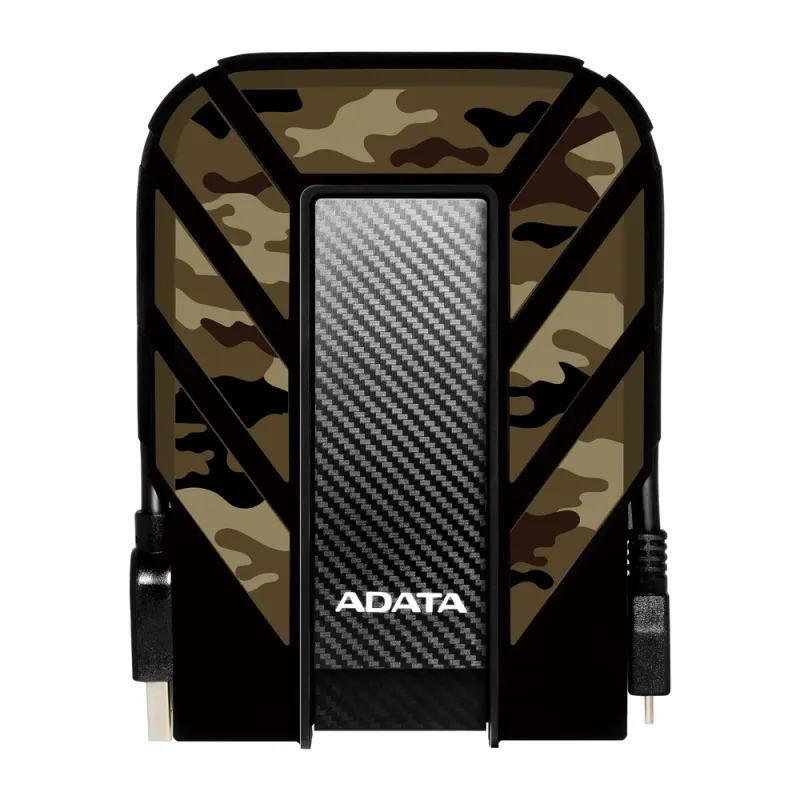
Disco Duro Externo Adata HD710M Pro 1TB USB 3.2 Gen 1 Camuflaje - AHD710MP-1TU31-CC
SKU
AHD710MP-1TU31-CC
Disco duro externo adata hd710m pro con diseño camuflaje, ideal para transportar y respaldar tus archivos personales de forma segura. su construcción robusta y resistencia al agua y a los golpes lo hacen perfecto para el uso diario en exteriores o viajes. compatible con computadoras que tengan puerto usb para una conexión sencilla y rápida.
$1,524.49
Impuestos: $1,524.49
No Disponible
Entrega estimada
Entrega entre el 11/04/2026 y el 14/04/2026
Costo de envio
Calculado en el checkout
Se ajustara automaticamente con Skydropx
Compra con confianza
- Pago seguro
- MSI con tarjetas participantes
- Factura electronica SAT
Garantia
Garantia incluida segun fabricante
Garantia extendible disponible
Metodos de pago
Metodos disponibles al finalizar la compra
Etiquetas:
disco duro externo
, adata
, hd710m pro
, 1tb
, usb 3.2
, almacenamiento
, portátil
, camuflaje
, backup
, datos
, oficina
, estudiantes
El disco duro externo Adata HD710M Pro te ofrece 1TB de capacidad para guardar todos tus documentos, fotos, videos y archivos importantes. Con su diseño en camuflaje, no solo es funcional sino también estéticamente atractivo.Equipado con interfaz USB 3.2 Gen 1, disfruta de transferencias de datos rápidas y eficientes. Su construcción robusta lo hace resistente a golpes y caídas, perfecto para llevarlo contigo a cualquier lugar.Este dispositivo es ideal para estudiantes, profesionales y cualquier persona que necesite ampliar el almacenamiento de su computadora, laptop o consola de videojuegos. Mantén tus datos seguros y accesibles en todo momento con el Adata HD710M Pro.
**Preguntas Frecuentes (FAQs)**
**1. ¿Es compatible con mi computadora?**
Sí, es compatible con cualquier computadora (Windows, macOS, Linux) que tenga un puerto USB. Para obtener la velocidad máxima (USB 3.2 Gen 1), se recomienda conectarlo a un puerto USB 3.0 o superior.
**2. ¿Necesito instalar algún software o driver especial?**
No, generalmente no es necesario. La mayoría de los sistemas operativos modernos lo reconocen automáticamente como un dispositivo de almacenamiento. Es posible que necesites formatearlo para tu sistema específico la primera vez que lo uses.
**3. ¿Cómo lo conecto por primera vez?**
Simplemente conecta el cable USB incluido del disco duro a un puerto USB disponible en tu computadora. El sistema lo detectará y podrás acceder a él desde el explorador de archivos (en Windows) o el Finder (en macOS).
**4. ¿Viene formateado y listo para usar?**
Puede venir formateado en un sistema de archivos como NTFS (común en Windows) o exFAT (compatible con Windows y macOS). Si tu computadora no lo reconoce o quieres usarlo con otro sistema, es posible que necesites formatearlo. **IMPORTANTE:** El formateo borra todos los datos.
**5. ¿Es resistente al agua y golpes?**
El modelo HD710M Pro tiene un diseño robusto y resistencia a salpicaduras, pero no es completamente sumergible ni a prueba de golpes fuertes. Se recomienda manipularlo con cuidado y protegerlo de caídas y líquidos.
**6. ¿Qué hago si mi computadora no lo reconoce?**
1. Prueba con otro puerto USB en tu computadora.
2. Prueba con otro cable USB (debe ser USB 3.0 o superior para mejor rendimiento).
3. Revisa si aparece en la herramienta 'Administración de discos' en Windows o 'Utilidad de Discos' en macOS, ya que puede necesitar ser inicializado o formateado.
**7. ¿Cuál es la garantía y cómo la hago válida?**
El producto cuenta con garantía directamente con ADATA. Para hacerla válida, debes conservar tu ticket o factura de compra y contactar al soporte técnico de ADATA en México. Se recomienda revisar los términos específicos en la documentación incluida o el sitio web del fabricante.
**8. ¿Puedo usarlo para instalar programas o sistemas operativos?**
Sí, puedes usarlo para almacenar cualquier tipo de archivo, incluyendo programas portables. Sin embargo, no está diseñado para ser la unidad principal de arranque de un sistema operativo instalado permanentemente.
**9. ¿Es seguro desconectarlo sin más?**
No. Para evitar daños en los datos o el dispositivo, siempre debes 'expulsar' o 'retirar' el hardware de manera segara desde tu sistema operativo antes de desconectar el cable USB.
**1. ¿Es compatible con mi computadora?**
Sí, es compatible con cualquier computadora (Windows, macOS, Linux) que tenga un puerto USB. Para obtener la velocidad máxima (USB 3.2 Gen 1), se recomienda conectarlo a un puerto USB 3.0 o superior.
**2. ¿Necesito instalar algún software o driver especial?**
No, generalmente no es necesario. La mayoría de los sistemas operativos modernos lo reconocen automáticamente como un dispositivo de almacenamiento. Es posible que necesites formatearlo para tu sistema específico la primera vez que lo uses.
**3. ¿Cómo lo conecto por primera vez?**
Simplemente conecta el cable USB incluido del disco duro a un puerto USB disponible en tu computadora. El sistema lo detectará y podrás acceder a él desde el explorador de archivos (en Windows) o el Finder (en macOS).
**4. ¿Viene formateado y listo para usar?**
Puede venir formateado en un sistema de archivos como NTFS (común en Windows) o exFAT (compatible con Windows y macOS). Si tu computadora no lo reconoce o quieres usarlo con otro sistema, es posible que necesites formatearlo. **IMPORTANTE:** El formateo borra todos los datos.
**5. ¿Es resistente al agua y golpes?**
El modelo HD710M Pro tiene un diseño robusto y resistencia a salpicaduras, pero no es completamente sumergible ni a prueba de golpes fuertes. Se recomienda manipularlo con cuidado y protegerlo de caídas y líquidos.
**6. ¿Qué hago si mi computadora no lo reconoce?**
1. Prueba con otro puerto USB en tu computadora.
2. Prueba con otro cable USB (debe ser USB 3.0 o superior para mejor rendimiento).
3. Revisa si aparece en la herramienta 'Administración de discos' en Windows o 'Utilidad de Discos' en macOS, ya que puede necesitar ser inicializado o formateado.
**7. ¿Cuál es la garantía y cómo la hago válida?**
El producto cuenta con garantía directamente con ADATA. Para hacerla válida, debes conservar tu ticket o factura de compra y contactar al soporte técnico de ADATA en México. Se recomienda revisar los términos específicos en la documentación incluida o el sitio web del fabricante.
**8. ¿Puedo usarlo para instalar programas o sistemas operativos?**
Sí, puedes usarlo para almacenar cualquier tipo de archivo, incluyendo programas portables. Sin embargo, no está diseñado para ser la unidad principal de arranque de un sistema operativo instalado permanentemente.
**9. ¿Es seguro desconectarlo sin más?**
No. Para evitar daños en los datos o el dispositivo, siempre debes 'expulsar' o 'retirar' el hardware de manera segara desde tu sistema operativo antes de desconectar el cable USB.
**Guía Rápida de Uso**
1. **Desempaqueta:** Saca el disco duro y el cable USB incluido de la caja.
2. **Conecta:** Enchufa el extremo más pequeño del cable USB (Tipo Micro-B) al puerto del disco duro.
3. **Alimenta:** Enchufa el extremo estándar del cable (Tipo-A) a un puerto USB de tu computadora. No requiere fuente de poder externa.
4. **Espera la detección:** Tu sistema operativo (Windows/macOS) detectará automáticamente el nuevo dispositivo y emitirá un sonido o notificación.
5. **Accede:** Abre el explorador de archivos (Windows) o el Finder (macOS). El disco aparecerá como una nueva unidad o dispositivo extraíble.
6. **Primer uso (si es necesario):** Si la unidad no aparece o te pide formatearla, ve a 'Administración de discos' (Windows) o 'Utilidad de Discos' (macOS) para formatearla. **¡Cuidado! Esto borra todo.**
7. **Copia archivos:** Arrastra y suelta o copia y pega tus archivos hacia la nueva unidad para hacer tu primer respaldo.
8. **Desconexión segura:** Antes de desconectar el cable, haz clic en el icono de 'Quitar hardware de forma segara' en la bandeja del sistema (Windows) o arrastra el icono de la unidad a la papelera en el Dock (macOS) y espera el mensaje de que es seguro retirarlo.
9. **Almacenamiento:** Guárdalo en un lugar seco, fresco y protegido de golpes cuando no lo uses.
1. **Desempaqueta:** Saca el disco duro y el cable USB incluido de la caja.
2. **Conecta:** Enchufa el extremo más pequeño del cable USB (Tipo Micro-B) al puerto del disco duro.
3. **Alimenta:** Enchufa el extremo estándar del cable (Tipo-A) a un puerto USB de tu computadora. No requiere fuente de poder externa.
4. **Espera la detección:** Tu sistema operativo (Windows/macOS) detectará automáticamente el nuevo dispositivo y emitirá un sonido o notificación.
5. **Accede:** Abre el explorador de archivos (Windows) o el Finder (macOS). El disco aparecerá como una nueva unidad o dispositivo extraíble.
6. **Primer uso (si es necesario):** Si la unidad no aparece o te pide formatearla, ve a 'Administración de discos' (Windows) o 'Utilidad de Discos' (macOS) para formatearla. **¡Cuidado! Esto borra todo.**
7. **Copia archivos:** Arrastra y suelta o copia y pega tus archivos hacia la nueva unidad para hacer tu primer respaldo.
8. **Desconexión segura:** Antes de desconectar el cable, haz clic en el icono de 'Quitar hardware de forma segara' en la bandeja del sistema (Windows) o arrastra el icono de la unidad a la papelera en el Dock (macOS) y espera el mensaje de que es seguro retirarlo.
9. **Almacenamiento:** Guárdalo en un lugar seco, fresco y protegido de golpes cuando no lo uses.