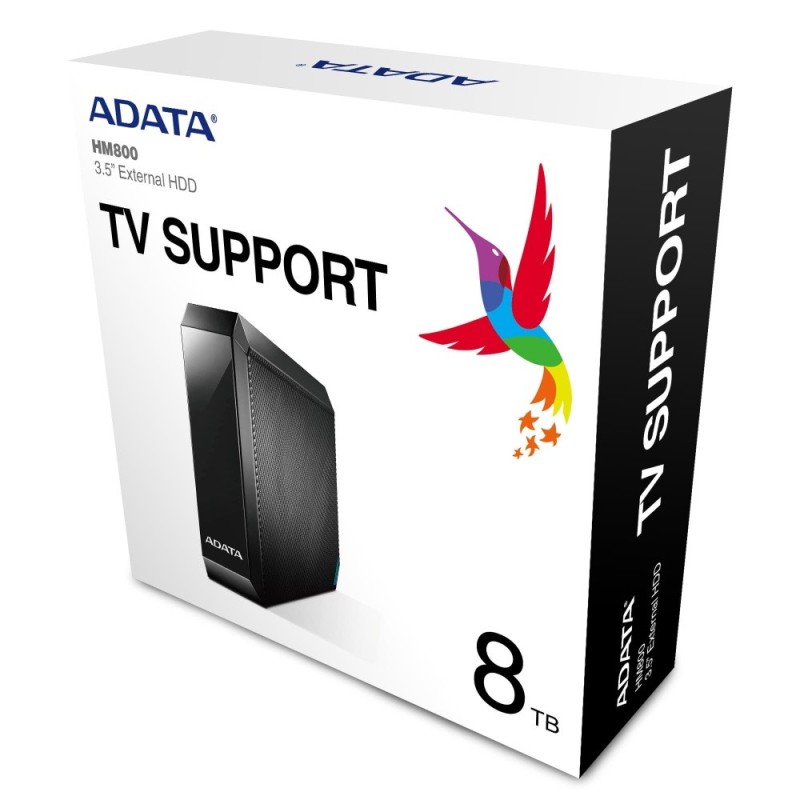
Disco Duro Externo ADATA HM800 8TB USB 3.0 Negro - AHM800-8TU32G1-CUSB
SKU
AHM800-8TU32G1-CUSB
Disco duro externo adata hm800 con de capacidad, ideal para almacenar una gran colección de archivos, fotos y videos. su diseño negro y compacto lo hace fácil de transportar, y se conecta directamente al puerto usb de tu computadora para una transferencia sencilla y rápida. perfecto para respaldos, viajes o como espacio extra de almacenamiento en casa u oficina.
$4,629.00
Impuestos: $4,629.00
Solo 5 piezas disponibles
Entrega estimada
Entrega entre el 14/02/2026 y el 17/02/2026
Costo de envio
Calculado en el checkout
Se ajustara automaticamente con Skydropx
Compra con confianza
- Pago seguro
- MSI con tarjetas participantes
- Factura electronica SAT
Garantia
Garantia incluida segun fabricante
Garantia extendible disponible
Metodos de pago
Metodos disponibles al finalizar la compra
Etiquetas:
disco duro externo
, adata
, hm800
, 8tb
, usb 3.0
, almacenamiento
, portátil
, backup
, datos
, negro
El disco duro externo ADATA HM800 es la solución perfecta para quienes necesitan ampliar su capacidad de almacenamiento. Con 8TB de espacio, podrás guardar miles de fotos, videos, documentos y archivos importantes sin preocuparte por el espacio.Gracias a su interfaz USB 3.0, disfrutarás de transferencias de datos rápidas y eficientes, ideal para respaldos regulares o trabajar con archivos de gran tamaño. Su diseño compacto y color negro lo hacen fácil de transportar y combinar con cualquier equipo.Este dispositivo es perfecto para estudiantes, profesionales, fotógrafos y cualquier persona que necesite almacenamiento adicional y portátil. Protege tus recuerdos y trabajo con la confianza que brinda la marca ADATA.
P: ¿Qué necesito para usar el disco duro por primera vez?
R: Solo conéctalo a un puerto USB 3.0 (o superior) de tu computadora con el cable incluido. No requiere instalación de software adicional para almacenamiento básico.
P: ¿Es compatible con mi computadora con Windows/Mac?
R: Sí, es compatible con Windows, macOS y Linux. Es posible que necesites formatearlo para un sistema específico si planeas usarlo exclusivamente con uno. Viene preformateado para compatibilidad inmediata.
P: ¿Puedo usarlo con mi consola de videojuegos (PlayStation/Xbox)?
R: Para usar discos externos como almacenamiento extendido en consolas, estas suelen requerir un formato específico. Consulta el manual de tu consola. Para transferir archivos generales, la compatibilidad es buena.
P: ¿Cómo sé si está funcionando a la velocidad máxima USB 3.0?
R: Asegúrate de conectarlo a un puerto USB 3.0 (generalmente de color azul) o superior en tu computadora. La velocidad también depende del tipo de archivos y de la capacidad de tu computadora.
P: ¿Requiere una fuente de alimentación externa?
R: No. Este disco duro portátil obtiene toda la energía que necesita del puerto USB de tu computadora o dispositivo.
P: ¿Qué debo hacer si mi computadora no lo reconoce?
R: 1) Prueba con otro puerto USB. 2) Prueba con otro cable USB (asegúrate que sea de datos). 3) Verifica si aparece en la herramienta 'Administración de discos' en Windows o 'Utilidad de Discos' en Mac, ya que puede necesitar ser inicializado.
P: ¿Cómo puedo proteger mis datos?
R: Se recomienda hacer copias de seguridad periódicas en otro dispositivo. Para mayor seguridad, puedes usar software de cifrado de archivos. Este modelo no incluye cifrado por hardware.
P: ¿Cuál es la garantía y cómo la hago válida?
R: El producto incluye garantía. Conserva tu ticket o comprobante de compra. Para cualquier gestión, contacta directamente al soporte de ADATA o al punto de venta donde lo adquiriste.
P: ¿Es seguro desconectarlo sin más?
R: No. Siempre debes 'expulsar' o 'retirar' el hardware de manera segara desde tu sistema operativo (icono en la bandeja del sistema) antes de desconectar el cable para evitar daños en los datos.
R: Solo conéctalo a un puerto USB 3.0 (o superior) de tu computadora con el cable incluido. No requiere instalación de software adicional para almacenamiento básico.
P: ¿Es compatible con mi computadora con Windows/Mac?
R: Sí, es compatible con Windows, macOS y Linux. Es posible que necesites formatearlo para un sistema específico si planeas usarlo exclusivamente con uno. Viene preformateado para compatibilidad inmediata.
P: ¿Puedo usarlo con mi consola de videojuegos (PlayStation/Xbox)?
R: Para usar discos externos como almacenamiento extendido en consolas, estas suelen requerir un formato específico. Consulta el manual de tu consola. Para transferir archivos generales, la compatibilidad es buena.
P: ¿Cómo sé si está funcionando a la velocidad máxima USB 3.0?
R: Asegúrate de conectarlo a un puerto USB 3.0 (generalmente de color azul) o superior en tu computadora. La velocidad también depende del tipo de archivos y de la capacidad de tu computadora.
P: ¿Requiere una fuente de alimentación externa?
R: No. Este disco duro portátil obtiene toda la energía que necesita del puerto USB de tu computadora o dispositivo.
P: ¿Qué debo hacer si mi computadora no lo reconoce?
R: 1) Prueba con otro puerto USB. 2) Prueba con otro cable USB (asegúrate que sea de datos). 3) Verifica si aparece en la herramienta 'Administración de discos' en Windows o 'Utilidad de Discos' en Mac, ya que puede necesitar ser inicializado.
P: ¿Cómo puedo proteger mis datos?
R: Se recomienda hacer copias de seguridad periódicas en otro dispositivo. Para mayor seguridad, puedes usar software de cifrado de archivos. Este modelo no incluye cifrado por hardware.
P: ¿Cuál es la garantía y cómo la hago válida?
R: El producto incluye garantía. Conserva tu ticket o comprobante de compra. Para cualquier gestión, contacta directamente al soporte de ADATA o al punto de venta donde lo adquiriste.
P: ¿Es seguro desconectarlo sin más?
R: No. Siempre debes 'expulsar' o 'retirar' el hardware de manera segara desde tu sistema operativo (icono en la bandeja del sistema) antes de desconectar el cable para evitar daños en los datos.
Guía de Uso Rápido - Disco Duro ADATA HM800:
1. **Desempaqueta**: Verifica que tengas el disco duro y el cable USB incluido.
2. **Conexión**: Conecta el extremo estándar del cable USB al disco duro y el extremo USB tipo A a un puerto disponible de tu computadora.
3. **Alimentación**: El disco se encenderá automáticamente. Es posible que escuches un leve sonido de giro y veas un LED indicador encenderse.
4. **Reconocimiento**: Tu sistema operativo (Windows, Mac) deberá detectarlo automáticamente y notificarte.
5. **Acceso**: Abre el explorador de archivos (Windows) o Finder (Mac). El disco aparecerá como una nueva unidad o dispositivo extraíble.
6. **Primer Uso**: Si es la primera vez y no aparece, ve a 'Administración de discos' (Windows) o 'Utilidad de Discos' (Mac) para inicializarlo y formatearlo si es necesario.
7. **Transferencia**: Arrastra y suelta o copia y pega tus archivos y carpetas hacia la unidad del disco duro externo.
8. **Expulsión Segura**: Una vez terminado, cierra cualquier archivo abierto desde el disco. Haz clic en el icono de 'Quitar hardware de forma segura' en la bandeja (Windows) o arrastra el icono del disco a la papelera/ejectar (Mac).
9. **Desconexión**: Espera a que el sistema te indique que es seguro retirar el hardware, luego desconecta el cable.
10. **Almacenamiento**: Guarda el disco en un lugar seco, fresco y alejado de campos magnéticos fuertes o golpes.
Nota: Para especificaciones técnicas detalladas o soporte, consulta la ficha del producto en el sitio web o contacta a ADATA.
1. **Desempaqueta**: Verifica que tengas el disco duro y el cable USB incluido.
2. **Conexión**: Conecta el extremo estándar del cable USB al disco duro y el extremo USB tipo A a un puerto disponible de tu computadora.
3. **Alimentación**: El disco se encenderá automáticamente. Es posible que escuches un leve sonido de giro y veas un LED indicador encenderse.
4. **Reconocimiento**: Tu sistema operativo (Windows, Mac) deberá detectarlo automáticamente y notificarte.
5. **Acceso**: Abre el explorador de archivos (Windows) o Finder (Mac). El disco aparecerá como una nueva unidad o dispositivo extraíble.
6. **Primer Uso**: Si es la primera vez y no aparece, ve a 'Administración de discos' (Windows) o 'Utilidad de Discos' (Mac) para inicializarlo y formatearlo si es necesario.
7. **Transferencia**: Arrastra y suelta o copia y pega tus archivos y carpetas hacia la unidad del disco duro externo.
8. **Expulsión Segura**: Una vez terminado, cierra cualquier archivo abierto desde el disco. Haz clic en el icono de 'Quitar hardware de forma segura' en la bandeja (Windows) o arrastra el icono del disco a la papelera/ejectar (Mac).
9. **Desconexión**: Espera a que el sistema te indique que es seguro retirar el hardware, luego desconecta el cable.
10. **Almacenamiento**: Guarda el disco en un lugar seco, fresco y alejado de campos magnéticos fuertes o golpes.
Nota: Para especificaciones técnicas detalladas o soporte, consulta la ficha del producto en el sitio web o contacta a ADATA.