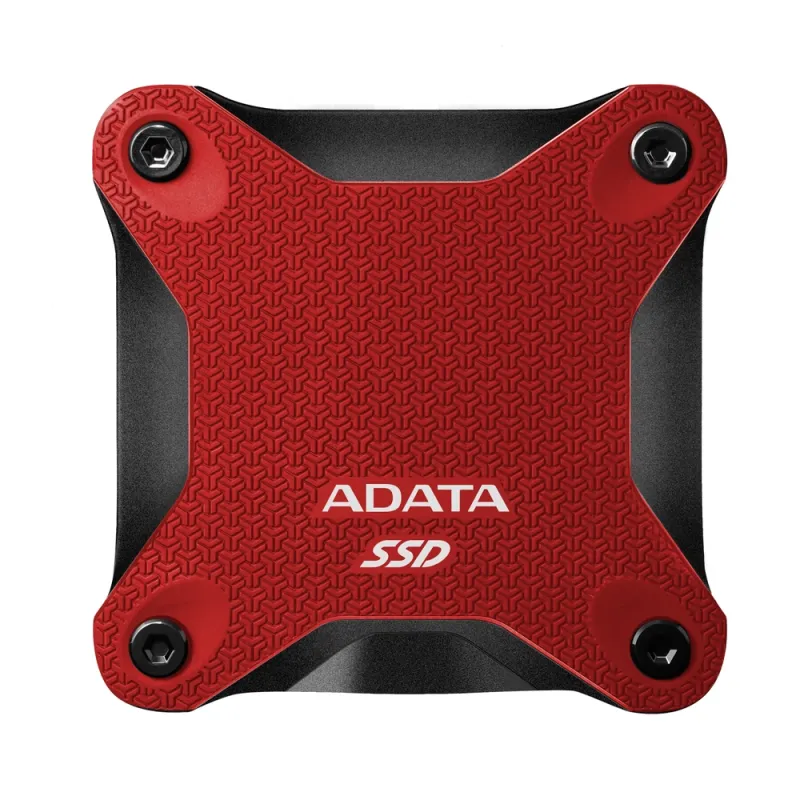
Disco Duro Externo SSD ADATA SD620 2TB USB 3.2 Rojo - SD620-2TCRD
SKU
SD620-2TCRD
Disco duro externo adata de , ideal para ampliar el almacenamiento de tu computadora de manera portátil. su diseño compacto y resistente en color rojo facilita transportarlo y proteger tus archivos importantes, fotos, videos y documentos. se conecta fácilmente por usb para realizar copias de seguridad o liberar espacio, siendo compatible con sistemas comunes. es una solución práctica para guardar y llevar tu contenido digital a donde vayas.
$4,379.00
Impuestos: $4,379.00
Solo 3 piezas disponibles
Entrega estimada
Entrega entre el 14/02/2026 y el 17/02/2026
Costo de envio
Calculado en el checkout
Se ajustara automaticamente con Skydropx
Compra con confianza
- Pago seguro
- MSI con tarjetas participantes
- Factura electronica SAT
Garantia
Garantia incluida segun fabricante
Garantia extendible disponible
Metodos de pago
Metodos disponibles al finalizar la compra
Etiquetas:
disco duro externo
, ssd
, adata
, 2tb
, usb 3.2
, almacenamiento
, portable
, alta velocidad
, resistentes golpes
, computadora
, laptop
, android
, backup
, transferencia rapida
El disco duro externo SSD ADATA SD620 es la solución perfecta para quienes necesitan almacenamiento portátil de alta velocidad y gran capacidad. Con 2TB de espacio, podrás guardar todos tus documentos importantes, fotos, videos y juegos sin preocuparte por el espacio.Disfruta de transferencias ultrarrápidas gracias a su interfaz USB 3.2 Gen 2 que alcanza velocidades de lectura de 520 MB/s y escritura de 460 MB/s. Perfecto para profesionales que trabajan con archivos pesados, gamers que necesitan llevar sus juegos a todas partes o cualquier usuario que valore el rendimiento.Su diseño compacto y resistente con carcasa de silicona lo protege de golpes y caídas, mientras que su peso de apenas 54.9 gramos lo hace extremadamente portátil. Compatible con Windows, Mac, Linux y dispositivos Android, es el compañero ideal para tu computadora, laptop o smartphone.Incluye cable USB y cuenta con garantía de 3 años, ofreciendo tranquilidad y confianza en tu inversión. El color rojo le da un toque moderno y distintivo a tu equipo de trabajo o entretenimiento.
| Características | |
| Versión USB | 3.2 Gen 2 (3.1 Gen 2) |
| Condiciones ambientales | |
| Intervalo de temperatura operativa | 5 - 50 °C |
| Contenido del embalaje | |
| Guía de configuración rápida | |
| Control de energía | |
| Voltaje de operación | 5 V |
| Desempeño | |
| Conector USB | Micro-USB B |
| Disco de estado sólido, capacidad | 2 TB |
| Velocidad de escritura | 460 MB/s |
| Velocidad de lectura | 520 MB/s |
| Detalles técnicos | |
| Compliance certificates | RoHS |
| Sistemas operativos móviles soportados | Android 10, Android 10.0, Android 11.0, Android 12.0, Android 13.0, Android 8.0, Android 8.1, Android 9.0 |
| Warranty period | 3 Año(s) |
| Diseño | |
| Color del producto | Negro, Rojo |
| Funciones de protección | Resistente a golpes |
| Material de la carcasa | Silicona |
| Empaquetado | |
| Cables incluidos | USB |
| Tipo de embalaje | Caja |
| Otras características | |
| Tecnología Thunderbolt (Rayo) | |
| Velocidad de transferencia de datos | 10 Gbit/s |
| Peso y dimensiones | |
| Altura | 80 mm |
| Ancho | 80 mm |
| Peso | 54.9 g |
| Profundidad | 15.2 mm |
| Red | |
| Wi-Fi | |
| Sistema operativo/software | |
| Sistema operativo Linux soportado | |
| Sistema operativo MAC soportado | |
| Sistema operativo Windows soportado | Windows 10, Windows 11, Windows 8, Windows 8.1 |
**Preguntas Frecuentes (FAQs)**
**1. ¿Es compatible con mi computadora Mac o Windows?**
Sí, es compatible con Windows, macOS y Android. Para usarlo en Mac, es posible que necesites formatearlo primero al sistema de archivos exFAT o APFS, ya que viene preformateado en NTFS (compatible principalmente con Windows).
**2. ¿Necesito instalar algún software o controlador para usarlo?**
No, generalmente no es necesario. Es un dispositivo plug & play. Conéctalo a un puerto USB y tu sistema operativo lo reconocerá automáticamente. Si tu sistema no lo detecta, revisa la Administración de discos en Windows o la Utilidad de Discos en Mac.
**3. ¿Qué significa que sea resistente a golpes?**
Al ser un SSD (sin partes móviles), es más resistente a golpes, vibraciones y caídas accidentales que un disco duro tradicional (HDD). Sin embargo, sigue siendo un dispositivo electrónico delicado, por lo que debes manejarlo con cuidado.
**4. ¿Puedo usarlo para hacer copias de seguridad automáticas con Time Machine (Mac)?**
Sí, pero primero debes formatearlo al sistema de archivos APFS o HFS+ (Journaled) usando la Utilidad de Discos de macOS. Esto borrará todos los datos existentes en el disco.
**5. ¿Funciona con consolas de videojuegos como PlayStation o Xbox?**
Para un uso óptimo con consolas, se recomienda verificar la compatibilidad específica en los sitios web de soporte de Sony o Microsoft, ya que los requisitos de formato y capacidad pueden variar.
**6. ¿La velocidad de 520 MB/s es para transferir archivos grandes o pequeños?**
Esa velocidad de lectura/escritura secuencial es ideal para transferir archivos grandes (como videos, fotos, juegos). La velocidad con muchos archivos pequeños puede ser menor, pero aún así muy rápida.
**7. ¿Incluye cable de conexión?**
Sí, el producto incluye un cable USB. Para las especificaciones exactas del cable (por ejemplo, USB-C a USB-A), te sugerimos revisar la ficha técnica completa del producto en el sitio web.
**8. ¿Cómo puedo verificar la garantía del producto?**
La garantía es proporcionada por ADATA. Debes conservar tu ticket o comprobante de compa. Para detalles sobre la cobertura y duración, consulta la política de garantía en el sitio oficial de ADATA o contacta al soporte del lugar donde lo adquiriste.
**9. Mi computadora no reconoce el disco, ¿qué hago?**
Primero, prueba con otro puerto USB (preferiblemente USB 3.0 o superior). Si no funciona, intenta con otro cable y en otra computadora. Si el problema persiste, verifica si el disco aparece en la herramienta de administración de discos de tu sistema; es posible que necesite ser inicializado o formateado.
**10. ¿Es seguro desconectar el disco sin "expulsar" o "retirar" el hardware?**
No. Siempre debes usar la opción "Expulsar" (Mac) o "Quitar hardware con seguridad" (Windows) antes de desconectar el cable. Esto asegura que todas las transferencias de datos hayan finalizado y previene la corrupción de archivos.
**1. ¿Es compatible con mi computadora Mac o Windows?**
Sí, es compatible con Windows, macOS y Android. Para usarlo en Mac, es posible que necesites formatearlo primero al sistema de archivos exFAT o APFS, ya que viene preformateado en NTFS (compatible principalmente con Windows).
**2. ¿Necesito instalar algún software o controlador para usarlo?**
No, generalmente no es necesario. Es un dispositivo plug & play. Conéctalo a un puerto USB y tu sistema operativo lo reconocerá automáticamente. Si tu sistema no lo detecta, revisa la Administración de discos en Windows o la Utilidad de Discos en Mac.
**3. ¿Qué significa que sea resistente a golpes?**
Al ser un SSD (sin partes móviles), es más resistente a golpes, vibraciones y caídas accidentales que un disco duro tradicional (HDD). Sin embargo, sigue siendo un dispositivo electrónico delicado, por lo que debes manejarlo con cuidado.
**4. ¿Puedo usarlo para hacer copias de seguridad automáticas con Time Machine (Mac)?**
Sí, pero primero debes formatearlo al sistema de archivos APFS o HFS+ (Journaled) usando la Utilidad de Discos de macOS. Esto borrará todos los datos existentes en el disco.
**5. ¿Funciona con consolas de videojuegos como PlayStation o Xbox?**
Para un uso óptimo con consolas, se recomienda verificar la compatibilidad específica en los sitios web de soporte de Sony o Microsoft, ya que los requisitos de formato y capacidad pueden variar.
**6. ¿La velocidad de 520 MB/s es para transferir archivos grandes o pequeños?**
Esa velocidad de lectura/escritura secuencial es ideal para transferir archivos grandes (como videos, fotos, juegos). La velocidad con muchos archivos pequeños puede ser menor, pero aún así muy rápida.
**7. ¿Incluye cable de conexión?**
Sí, el producto incluye un cable USB. Para las especificaciones exactas del cable (por ejemplo, USB-C a USB-A), te sugerimos revisar la ficha técnica completa del producto en el sitio web.
**8. ¿Cómo puedo verificar la garantía del producto?**
La garantía es proporcionada por ADATA. Debes conservar tu ticket o comprobante de compa. Para detalles sobre la cobertura y duración, consulta la política de garantía en el sitio oficial de ADATA o contacta al soporte del lugar donde lo adquiriste.
**9. Mi computadora no reconoce el disco, ¿qué hago?**
Primero, prueba con otro puerto USB (preferiblemente USB 3.0 o superior). Si no funciona, intenta con otro cable y en otra computadora. Si el problema persiste, verifica si el disco aparece en la herramienta de administración de discos de tu sistema; es posible que necesite ser inicializado o formateado.
**10. ¿Es seguro desconectar el disco sin "expulsar" o "retirar" el hardware?**
No. Siempre debes usar la opción "Expulsar" (Mac) o "Quitar hardware con seguridad" (Windows) antes de desconectar el cable. Esto asegura que todas las transferencias de datos hayan finalizado y previene la corrupción de archivos.
**Guía Rápida de Uso**
1. **Desempaqueta:** Retira el disco duro SSD y el cable USB de la caja.
2. **Conecta:** Enchufa un extremo del cable USB al puerto del disco SD620.
3. **Alimenta:** Conecta el otro extremo del cable a un puerto USB disponible en tu computadora (PC, Mac) o dispositivo compatible. El disco no necesita fuente de poder externa.
4. **Espera la detección:** Tu sistema operativo detectará automáticamente el nuevo dispositivo. En Windows, aparecerá en "Este equipo". En Mac, en el escritorio o en el Finder.
5. **(Solo primera vez o si necesitas formatear):** Si el disco no se muestra o necesitas cambiar su formato para otro sistema (ej., para Mac), ve a:
* **Windows:** "Administración de discos" (clic derecho en Inicio).
* **Mac:** "Utilidad de Discos" (en la carpeta Aplicaciones > Utilidades).
**¡ADVERTENCIA! Formatear borrará todos los datos.**
6. **Copia archivos:** Arrastra y suelta o copia y pega tus archivos hacia la unidad del disco SSD como lo harías con cualquier carpeta.
7. **Expulsa siempre:** Antes de desconectar el cable, asegúrate de que no haya transferencias en curso y expulsa la unidad de forma segura:
* **Windows:** Haz clic en el icono de "Quitar hardware con seguridad" en la barra de tareas y selecciona la unidad.
* **Mac:** Arrastra el icono de la unidad a la Papelera (que se convertirá en el icono de expulsar) o haz clic derecho y selecciona "Expulsar".
8. **Desconecta:** Una vez que recibas la notificación de que es seguro retirar el hardware, desconecta el cable USB.
9. **Almacenamiento:** Guarda el disco en un lugar seco, fresco y alejado de campos magnéticos fuertes cuando no lo uses.
1. **Desempaqueta:** Retira el disco duro SSD y el cable USB de la caja.
2. **Conecta:** Enchufa un extremo del cable USB al puerto del disco SD620.
3. **Alimenta:** Conecta el otro extremo del cable a un puerto USB disponible en tu computadora (PC, Mac) o dispositivo compatible. El disco no necesita fuente de poder externa.
4. **Espera la detección:** Tu sistema operativo detectará automáticamente el nuevo dispositivo. En Windows, aparecerá en "Este equipo". En Mac, en el escritorio o en el Finder.
5. **(Solo primera vez o si necesitas formatear):** Si el disco no se muestra o necesitas cambiar su formato para otro sistema (ej., para Mac), ve a:
* **Windows:** "Administración de discos" (clic derecho en Inicio).
* **Mac:** "Utilidad de Discos" (en la carpeta Aplicaciones > Utilidades).
**¡ADVERTENCIA! Formatear borrará todos los datos.**
6. **Copia archivos:** Arrastra y suelta o copia y pega tus archivos hacia la unidad del disco SSD como lo harías con cualquier carpeta.
7. **Expulsa siempre:** Antes de desconectar el cable, asegúrate de que no haya transferencias en curso y expulsa la unidad de forma segura:
* **Windows:** Haz clic en el icono de "Quitar hardware con seguridad" en la barra de tareas y selecciona la unidad.
* **Mac:** Arrastra el icono de la unidad a la Papelera (que se convertirá en el icono de expulsar) o haz clic derecho y selecciona "Expulsar".
8. **Desconecta:** Una vez que recibas la notificación de que es seguro retirar el hardware, desconecta el cable USB.
9. **Almacenamiento:** Guarda el disco en un lugar seco, fresco y alejado de campos magnéticos fuertes cuando no lo uses.