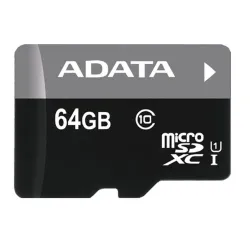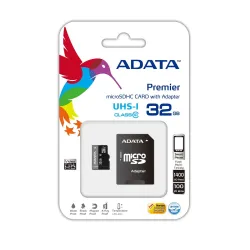
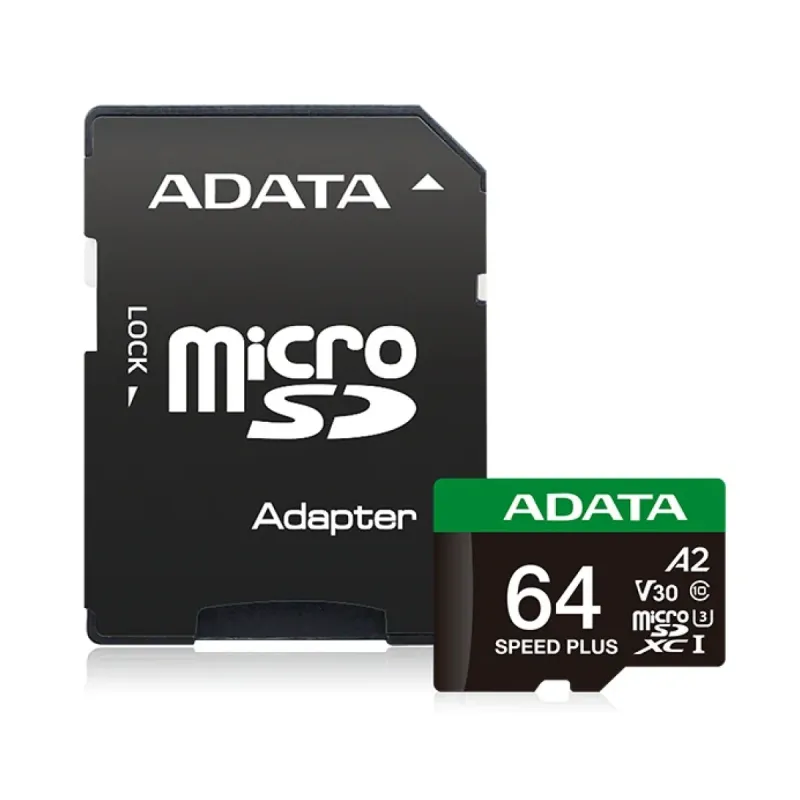
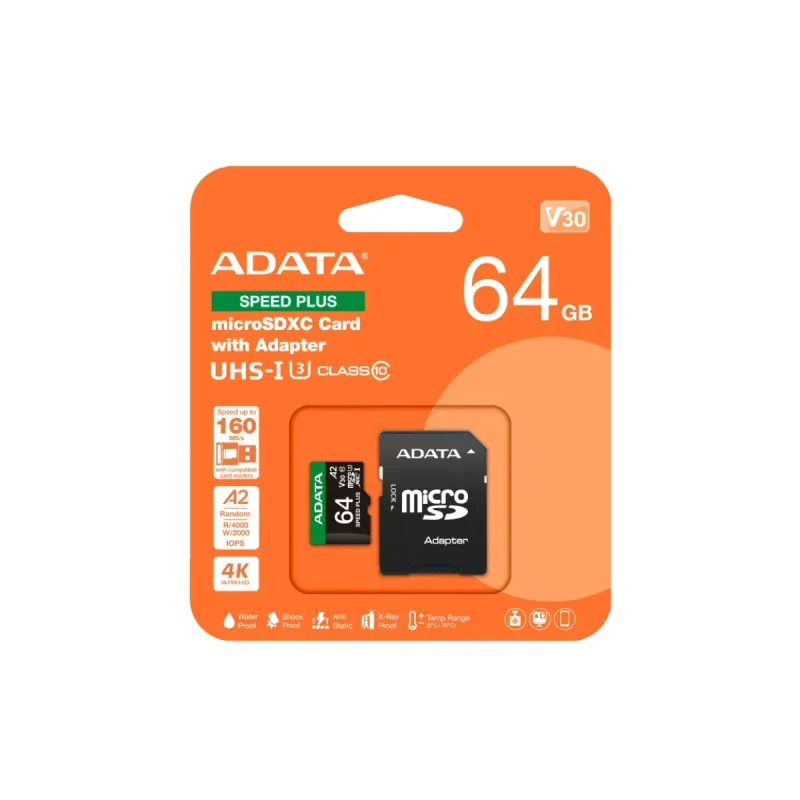
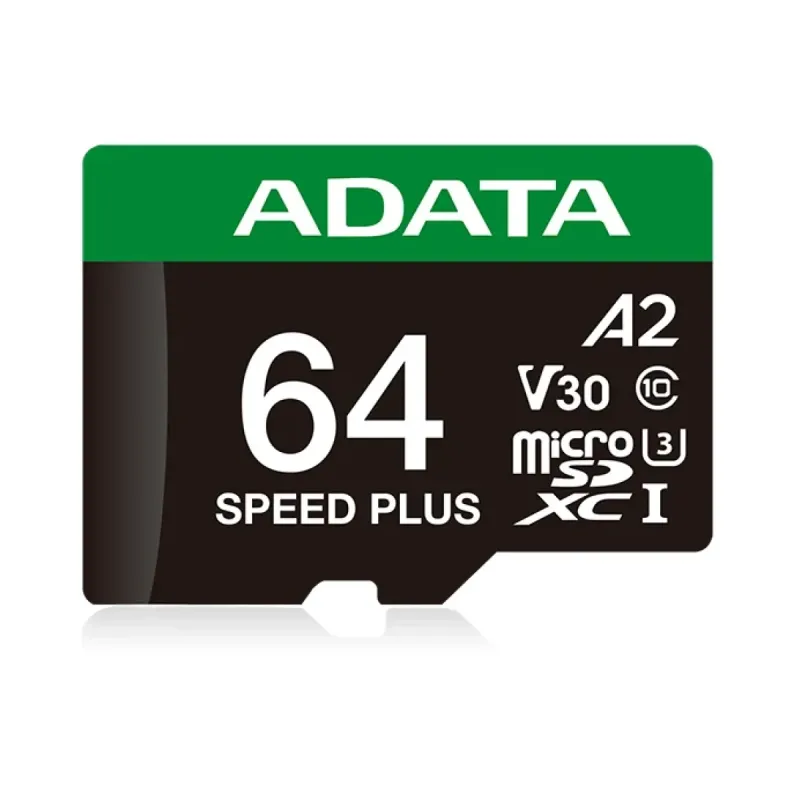
Memoria MicroSDXC ADATA Speed Plus 64GB Clase 10 A2 V30 U3 con Adaptador - UD64GUI3V30A2SP-RA1
SKU
UD64GUI3V30A2SP-RA1
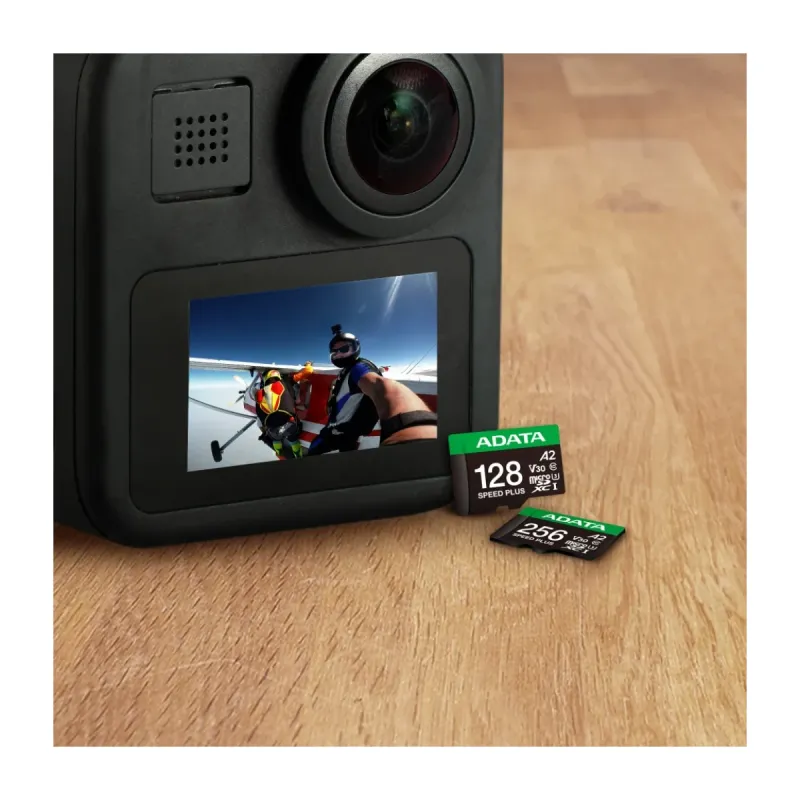
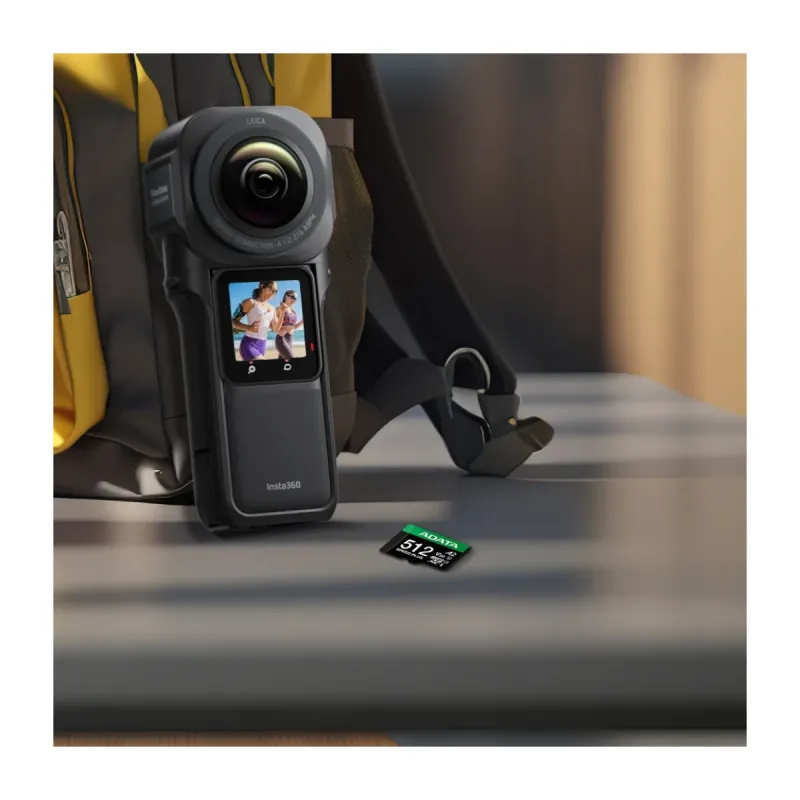
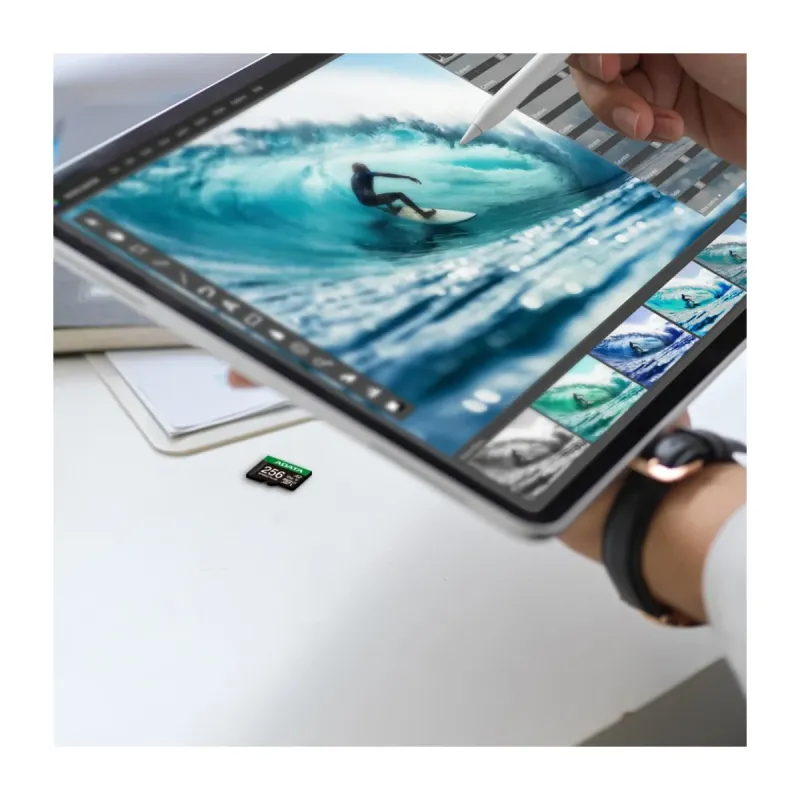
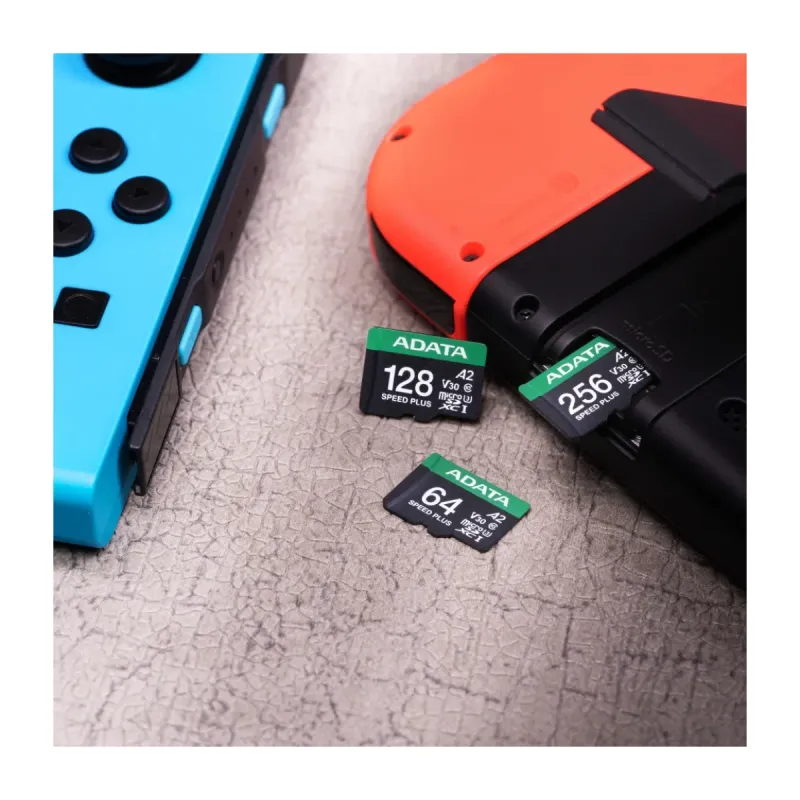
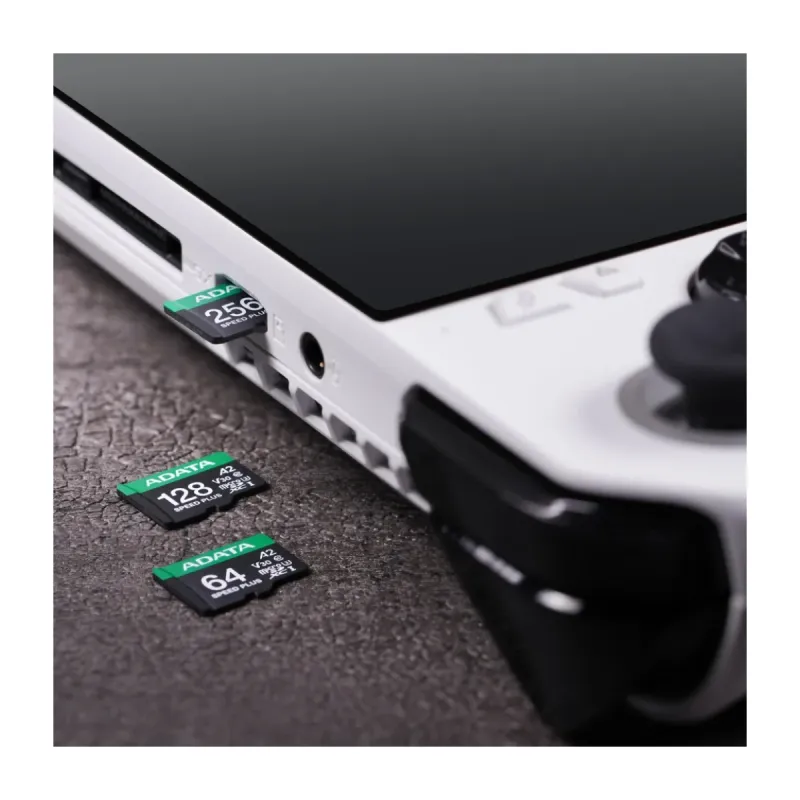
Memoria microSDXC Adata Speed Plus de , ideal para expandir el almacenamiento de tu smartphone, tablet, cámara de acción o drone. Ofrece un rendimiento ágil para capturar fotos, grabar videos en alta definición y ejecutar aplicaciones móviles. Incluye un práctico adaptador a SD para mayor versatilidad de uso.
$199.00
Impuestos: $199.00
Solo 3 piezas disponibles
Entrega estimada
Entrega entre el 14/02/2026 y el 17/02/2026
Costo de envio
Calculado en el checkout
Se ajustara automaticamente con Skydropx
Compra con confianza
- Pago seguro
- MSI con tarjetas participantes
- Factura electronica SAT
Garantia
Garantia incluida segun fabricante
Garantia extendible disponible
Metodos de pago
Metodos disponibles al finalizar la compra
Etiquetas:
memoria
, microsdxc
, adata
, 64gb
, clase 10
, speed plus
, almacenamiento
, smartphone
, camara
, adaptador
, velocidad alta
, resistente
, video 4k
, aplicaciones moviles
La memoria MicroSDXC ADATA Speed Plus de 64GB es la solución perfecta para expandir el almacenamiento de tus dispositivos móviles. Con velocidades de lectura de hasta 160MB/s y escritura de 140MB/s, disfrutarás de transferencias rápidas y un rendimiento óptimo para grabar videos en alta definición, ejecutar aplicaciones y almacenar tus archivos más importantes.Esta tarjeta cuenta con certificaciones Clase 10, A2, V30 y U3, garantizando un desempeño superior en smartphones, tablets, cámaras digitales y drones. Es resistente a caídas, imanes, temperaturas extremas, agua y rayos X, protegiendo tus datos en cualquier situación. Incluye un adaptador SD para usarla en cámaras y laptops, ofreciendo máxima versatilidad.Perfecta para fotógrafos, videógrafos, gamers y usuarios que necesitan almacenamiento confiable y rápido. Con certificaciones internacionales como CE, FCC y más, asegura calidad y durabilidad. Su compacto diseño de 15x11x1 mm la hace fácil de transportar, ideal para uso diario y viajes.
| Condiciones ambientales | |
| Intervalo de temperatura operativa | 0 - 70 °C |
| Contenido del embalaje | |
| Cantidad por paquete | 1 pieza(s) |
| Desempeño | |
| Capacidad | 64 GB |
| Velocidad de escritura | 140 MB/s |
| Velocidad de lectura | 160 MB/s |
| Diseño | |
| Certificación | CE, FCC, VCCI, EAC, RCM, UKCA, IC |
| Color del producto | Negro, Verde, Blanco |
| Funciones de protección | Prueba de caída, A prueba de imanes, Resistente a la temperatura, Resistente al agua, A prueba de rayos X |
| Memoria | |
| Clase de memoria flash | Clase 10 |
| Clase de rendimiento de la aplicación | A2 |
| Clase de velocidad de vídeo | V30 |
| Tipo de tarjeta flash | MicroSDXC |
| UHS Speed Class | Class 3 (U3) |
| Voltaje de memoria | 2.7,3.6 V |
| Peso y dimensiones | |
| Altura | 11 mm |
| Ancho | 15 mm |
| Profundidad | 1 mm |
P: ¿En qué dispositivos es compatible esta tarjeta MicroSD?
R: Es compatible con smartphones, cámaras digitales, tablets, drones y cualquier dispositivo que acepte tarjetas MicroSDXC. Verifica que tu dispositivo soporte capacidades de 64GB y el formato exFAT.
P: ¿Cómo la instalo en mi teléfono o cámara?
R: Apaga el dispositivo. Ubica la ranura para tarjeta MicroSD (generalmente junto a la bandeja del SIM). Inserta la tarjeta con los contactos dorados hacia abajo y el borde biselado hacia la ranura. Empuja suavemente hasta que encaje.
P: ¿Necesito formatearla antes de usarla por primera vez?
R: Generalmente viene preformateada en exFAT. Si tu dispositivo (Android, cámara) la pide, puedes formatearla directamente desde el menú de almacenamiento del dispositivo. ¡Copia tus datos antes, ya que esto los borrará!
P: ¿Qué significan las clasificaciones Clase 10, A2, V30 y U3?
R: Son estándares de velocidad mínima garantizada: Clase 10 (10 MB/s), U3 (30 MB/s escritura), V30 (30 MB/s grabación de video). A2 es para apps, mejora el rendimiento al ejecutar aplicaciones desde la tarjeta.
P: ¿Es resistente al agua y golpes?
R: Según ADATA, estas tarjetas son resistentes a golpes, rayos X, agua y temperaturas extremas. Sin embargo, siempre es recomendable manejarlas con cuidado y hacer respaldos de tu información importante.
P: ¿Cómo transfiero datos desde mi computadora?
R: Usa el adaptador SD incluido. Inserta la MicroSD en el adaptador y luego introdúcelo en la lectora de tarjetas de tu computadora. Aparecerá como una unidad extraíble.
P: ¿Qué hago si mi dispositivo no la reconoce?
R: 1) Asegúrate de que esté bien insertada. 2) Reinicia el dispositivo. 3) Verifica compatibilidad (algunos dispositivos antiguos no soportan SDXC >32GB). 4) Intenta formatearla (desde el dispositivo o PC). Si persiste, contacta al soporte.
P: ¿Tiene garantía y cómo la hago válida?
R: ADATA ofrece garantía limitada. Conserva tu ticket o factura de compra. Para cualquier reclamo, contacta directamente al soporte de ADATA o al lugar donde la adquiriste, presentando el producto y comprobante.
R: Es compatible con smartphones, cámaras digitales, tablets, drones y cualquier dispositivo que acepte tarjetas MicroSDXC. Verifica que tu dispositivo soporte capacidades de 64GB y el formato exFAT.
P: ¿Cómo la instalo en mi teléfono o cámara?
R: Apaga el dispositivo. Ubica la ranura para tarjeta MicroSD (generalmente junto a la bandeja del SIM). Inserta la tarjeta con los contactos dorados hacia abajo y el borde biselado hacia la ranura. Empuja suavemente hasta que encaje.
P: ¿Necesito formatearla antes de usarla por primera vez?
R: Generalmente viene preformateada en exFAT. Si tu dispositivo (Android, cámara) la pide, puedes formatearla directamente desde el menú de almacenamiento del dispositivo. ¡Copia tus datos antes, ya que esto los borrará!
P: ¿Qué significan las clasificaciones Clase 10, A2, V30 y U3?
R: Son estándares de velocidad mínima garantizada: Clase 10 (10 MB/s), U3 (30 MB/s escritura), V30 (30 MB/s grabación de video). A2 es para apps, mejora el rendimiento al ejecutar aplicaciones desde la tarjeta.
P: ¿Es resistente al agua y golpes?
R: Según ADATA, estas tarjetas son resistentes a golpes, rayos X, agua y temperaturas extremas. Sin embargo, siempre es recomendable manejarlas con cuidado y hacer respaldos de tu información importante.
P: ¿Cómo transfiero datos desde mi computadora?
R: Usa el adaptador SD incluido. Inserta la MicroSD en el adaptador y luego introdúcelo en la lectora de tarjetas de tu computadora. Aparecerá como una unidad extraíble.
P: ¿Qué hago si mi dispositivo no la reconoce?
R: 1) Asegúrate de que esté bien insertada. 2) Reinicia el dispositivo. 3) Verifica compatibilidad (algunos dispositivos antiguos no soportan SDXC >32GB). 4) Intenta formatearla (desde el dispositivo o PC). Si persiste, contacta al soporte.
P: ¿Tiene garantía y cómo la hago válida?
R: ADATA ofrece garantía limitada. Conserva tu ticket o factura de compra. Para cualquier reclamo, contacta directamente al soporte de ADATA o al lugar donde la adquiriste, presentando el producto y comprobante.
1. **Verifica compatibilidad:** Asegúrate de que tu smartphone, cámara o drone soporte tarjetas MicroSDXC de 64GB.
2. **Extrae con cuidado:** Saca la tarjeta de su empaque y el adaptador SD incluido.
3. **Instalación en dispositivo móvil:** Apaga tu teléfono o tablet. Localiza la ranura para MicroSD (usa el clip eyector si es necesario). Inserta la tarjeta con los contactos metálicos mirando hacia la placa base del dispositivo. Presiona hasta que haga un clic.
4. **Formateo (si es necesario):** Al encender el dispositivo, si te pide formatear, acepta. Esto la preparará para su uso (¡cuidado! Esto borra cualquier dato previo).
5. **Configura el almacenamiento (Android):** Ve a Ajustes > Almacenamiento. Puedes configurarla como almacenamiento interno (para apps) o portátil (solo para medios como fotos y música).
6. **Uso en cámara:** Inserta la tarjeta en la cámara con el mismo método. Formatea desde el menú de la cámara para un rendimiento óptimo.
7. **Transferencia a PC:** Para pasar fotos o videos, inserta la MicroSD en el adaptador SD. Conecta el adaptador a la ranura de tu computadora o a un lector USB externo.
8. **Expulsión segura:** En tu PC, antes de retirar físicamente la tarjeta, usa la opción 'Expulsar' o 'Quitar hardware con seguridad'. En tu teléfono, apágalo antes de sacarla.
9. **Mantenimiento:** Evita tocar los contactos dorados. Guárdala en un lugar seco y fresco, preferentemente en su estuche o dentro del adaptador cuando no la uses.
10. **Respaldo:** No confíes solo en la tarjeta. Copia regularmente tus fotos, videos y archivos importantes a tu computadora o a la nube.
2. **Extrae con cuidado:** Saca la tarjeta de su empaque y el adaptador SD incluido.
3. **Instalación en dispositivo móvil:** Apaga tu teléfono o tablet. Localiza la ranura para MicroSD (usa el clip eyector si es necesario). Inserta la tarjeta con los contactos metálicos mirando hacia la placa base del dispositivo. Presiona hasta que haga un clic.
4. **Formateo (si es necesario):** Al encender el dispositivo, si te pide formatear, acepta. Esto la preparará para su uso (¡cuidado! Esto borra cualquier dato previo).
5. **Configura el almacenamiento (Android):** Ve a Ajustes > Almacenamiento. Puedes configurarla como almacenamiento interno (para apps) o portátil (solo para medios como fotos y música).
6. **Uso en cámara:** Inserta la tarjeta en la cámara con el mismo método. Formatea desde el menú de la cámara para un rendimiento óptimo.
7. **Transferencia a PC:** Para pasar fotos o videos, inserta la MicroSD en el adaptador SD. Conecta el adaptador a la ranura de tu computadora o a un lector USB externo.
8. **Expulsión segura:** En tu PC, antes de retirar físicamente la tarjeta, usa la opción 'Expulsar' o 'Quitar hardware con seguridad'. En tu teléfono, apágalo antes de sacarla.
9. **Mantenimiento:** Evita tocar los contactos dorados. Guárdala en un lugar seco y fresco, preferentemente en su estuche o dentro del adaptador cuando no la uses.
10. **Respaldo:** No confíes solo en la tarjeta. Copia regularmente tus fotos, videos y archivos importantes a tu computadora o a la nube.