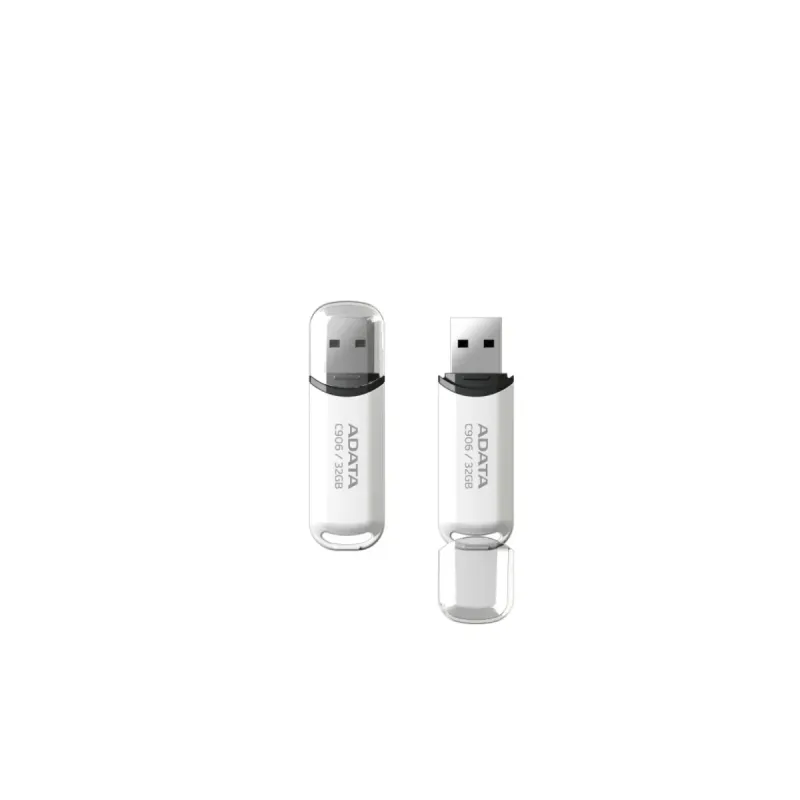
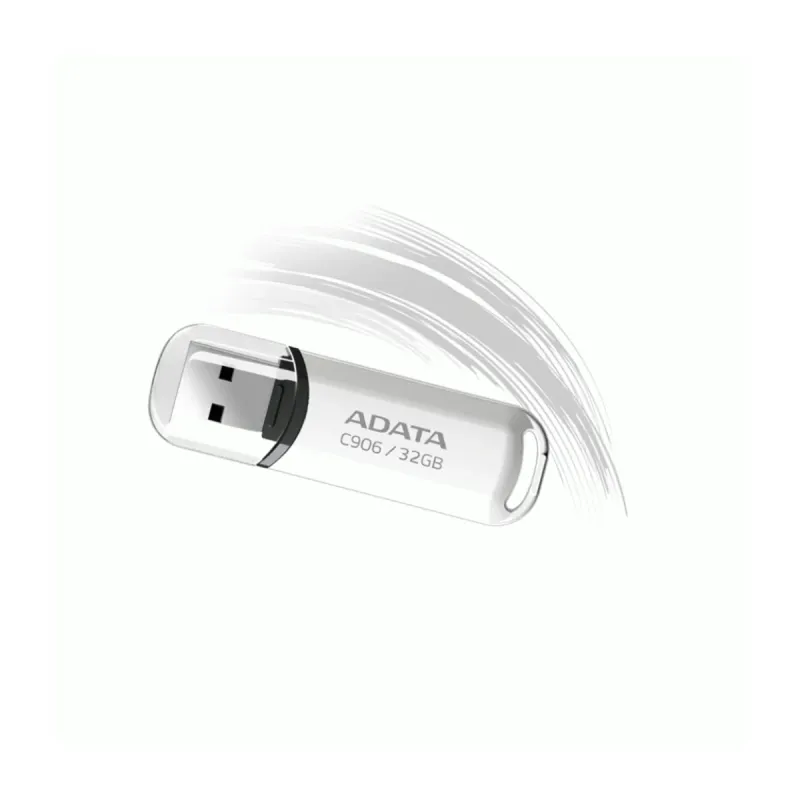
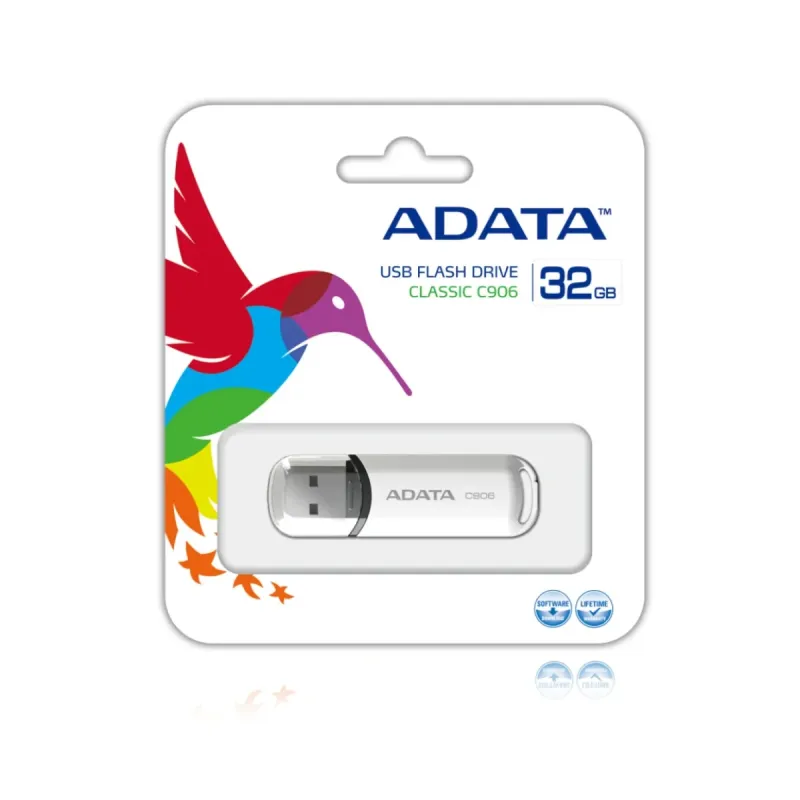
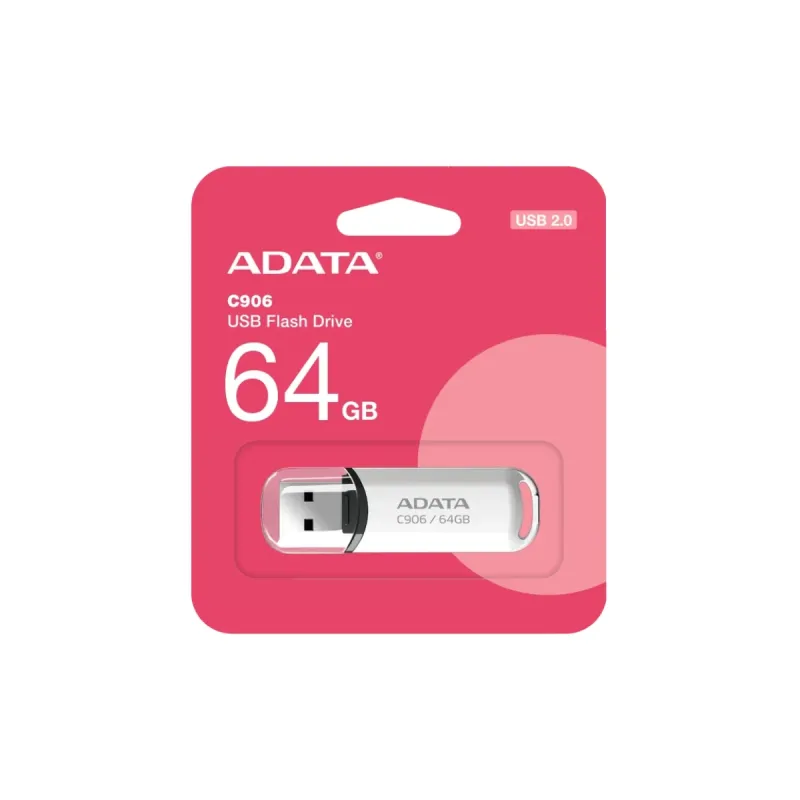
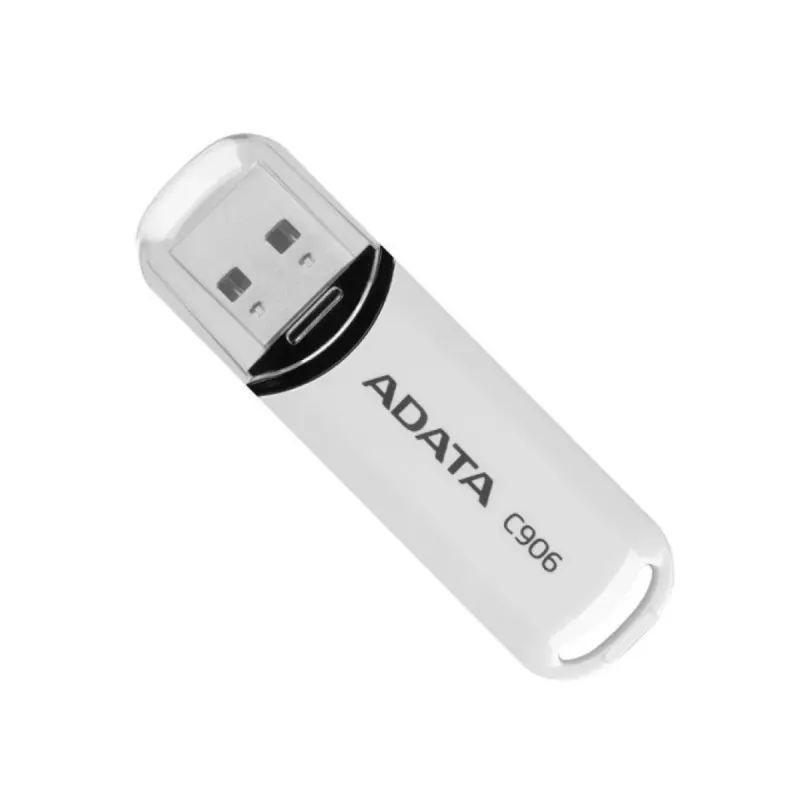
Memoria USB ADATA C906 64GB USB 2.0 Blanco Modelo AC906-64G-RWH
SKU
AC906-64G-RWH
Memoria USB ADATA C906 de 64GB con interfaz USB 2.0 en color blanco. Ideal para almacenar documentos, fotos, música y videos con garantía de 5 años. Compatible con Windows, Mac y Linux.
$109.00
Impuestos: $109.00
Solo 5 piezas disponibles
Entrega estimada
Entrega entre el 04/02/2026 y el 07/02/2026
Costo de envio
Calculado en el checkout
Se ajustara automaticamente con Skydropx
Compra con confianza
- Pago seguro
- MSI con tarjetas participantes
- Factura electronica SAT
Garantia
Garantia incluida segun fabricante
Garantia extendible disponible
Metodos de pago
Metodos disponibles al finalizar la compra
Etiquetas:
memoria usb
, adata
, 64gb
, usb 2.0
, almacenamiento
, portátil
, blanco
, c906
, garantía 5 años
, plug and play
, estudiantes
, oficina
, backup
La memoria USB ADATA C906 es tu solución confiable de almacenamiento portátil. Con 64GB de capacidad, podrás guardar miles de documentos, fotos de alta resolución, tu colección de música favorita y videos importantes. Su interfaz USB 2.0 te permite transferir archivos de manera rápida y sencilla a cualquier computadora.Diseñada con un elegante color blanco y factor de forma con tapa, esta memoria es compacta y ligera (solo 9g), perfecta para llevar en tu bolsillo, mochila o llavero. Es compatible con los sistemas operativos más populares incluyendo Windows Vista/7/8/8.1/10/11, Mac OS X 10.6 o posterior y Linux Kernel 2.6 o posterior.Ideal para estudiantes, profesionales, y cualquier persona que necesite transportar sus archivos de forma segura. Con tecnología plug and play, simplemente conéctala y comienza a usarla inmediatamente. Respaldada por una garantía de 5 años de ADATA, una marca reconocida en almacenamiento digital.
| Características | |
| Versión USB | 2.0 |
| Desempeño | |
| Capacidad | 64 GB |
| Detalles técnicos | |
| Conectar y usar (Plug and Play) | |
| Warranty period | 5 Año(s) |
| Diseño | |
| Color del producto | Blanco |
| Dispositivo de entrada | |
| Interfaz del dispositivo | USB tipo A |
| Empaquetado | |
| Tipo de embalaje | Blister |
| Exhibición | |
| Pantalla incorporada | |
| Otras características | |
| Batería recargable | |
| Factor de forma | Tapa |
| Sistemas operativos compatibles | Windows Vista / 7 / 8 / 8.1 / 10 / 11- Mac OS X 10.6 or later- Linux Kernel 2.6 or later |
| Peso y dimensiones | |
| Altura | 10 mm |
| Ancho | 18 mm |
| Peso | 9 g |
| Profundidad | 58 mm |
| Seguridad | |
| Lector de huella digital | |
**Preguntas Frecuentes (FAQs)**
**1. ¿Es compatible con mi computadora?**
Sí, es compatible con sistemas operativos Windows, macOS y Linux. Solo necesitas un puerto USB disponible.
**2. ¿Necesito instalar algún software o controlador?**
No, generalmente no es necesario. La mayoría de los sistemas operativos modernos la reconocen automáticamente como un dispositivo de almacenamiento extraíble al conectarla.
**3. ¿Cómo formateo la memoria USB?**
Conéctala a tu computadora, localiza la unidad en 'Este equipo' (Windows) o 'Finder' (Mac), haz clic derecho y selecciona 'Formatear'. Elige el sistema de archivos (FAT32 es el más compatible). ¡ADVERTENCIA: Esto borrará todos los datos!
**4. ¿Qué hago si mi computadora no la reconoce?**
Prueba estos pasos: 1) Conéctala a otro puerto USB. 2) Reinicia tu computadora con la memoria conectada. 3) Verifica si aparece en el 'Administrador de discos' (Windows) o 'Utilidad de Discos' (Mac). Si persiste el problema, podría estar dañada.
**5. ¿Cómo puedo expulsarla de forma segura?**
En Windows, haz clic en el icono 'Quitar hardware con seguridad' en la barra de tareas y selecciona la unidad. En Mac, arrastra el icono del USB a la papelera (que se convertirá en un símbolo de expulsión). Espera a que el sistema te indique que es seguro retirarla.
**6. ¿Cuál es la garantía y cómo la hago válida?**
Este producto cuenta con una garantía de 5 años. Para hacerla válida, debes contactar al soporte técnico de ADATA o al punto de venta donde la adquiriste, conservando tu comprobante de compra.
**7. ¿Puedo usarla para instalar un sistema operativo (ej. Windows)?**
Sí, pero necesitarás formatearla y usar una herramienta especial (como Rufus o el 'Asistente de instalación de medios' de Microsoft) para crear una unidad de instalación booteable.
**8. ¿Por qué la capacidad real es menor a 64GB?**
Es normal. Parte del espacio es utilizado por el sistema de archivos y algunos fabricantes usan medidas decimales (1GB = 1000MB) en lugar de binarias (1GB = 1024MB). La capacidad usable suele ser de aproximadamente 58-60GB.
**9. ¿Es segura para transferir archivos confidenciales?**
Como cualquier USB, es un dispositivo de almacenamiento físico que puede extraviarse. Para mayor seguridad, considera cifrar los archivos sensibles con una contraseña usando software de terceros antes de guardarlos en la memoria.
**10. ¿Qué significa que sea USB 2.0?**
Significa la versión del estándar USB. La USB 2.0 tiene una velocidad de transferencia teórica máxima de 480 Mbps (60 MB/s). Es una tecnología ampliamente compatible, pero más lenta que los estándares USB 3.0 o superiores.
**1. ¿Es compatible con mi computadora?**
Sí, es compatible con sistemas operativos Windows, macOS y Linux. Solo necesitas un puerto USB disponible.
**2. ¿Necesito instalar algún software o controlador?**
No, generalmente no es necesario. La mayoría de los sistemas operativos modernos la reconocen automáticamente como un dispositivo de almacenamiento extraíble al conectarla.
**3. ¿Cómo formateo la memoria USB?**
Conéctala a tu computadora, localiza la unidad en 'Este equipo' (Windows) o 'Finder' (Mac), haz clic derecho y selecciona 'Formatear'. Elige el sistema de archivos (FAT32 es el más compatible). ¡ADVERTENCIA: Esto borrará todos los datos!
**4. ¿Qué hago si mi computadora no la reconoce?**
Prueba estos pasos: 1) Conéctala a otro puerto USB. 2) Reinicia tu computadora con la memoria conectada. 3) Verifica si aparece en el 'Administrador de discos' (Windows) o 'Utilidad de Discos' (Mac). Si persiste el problema, podría estar dañada.
**5. ¿Cómo puedo expulsarla de forma segura?**
En Windows, haz clic en el icono 'Quitar hardware con seguridad' en la barra de tareas y selecciona la unidad. En Mac, arrastra el icono del USB a la papelera (que se convertirá en un símbolo de expulsión). Espera a que el sistema te indique que es seguro retirarla.
**6. ¿Cuál es la garantía y cómo la hago válida?**
Este producto cuenta con una garantía de 5 años. Para hacerla válida, debes contactar al soporte técnico de ADATA o al punto de venta donde la adquiriste, conservando tu comprobante de compra.
**7. ¿Puedo usarla para instalar un sistema operativo (ej. Windows)?**
Sí, pero necesitarás formatearla y usar una herramienta especial (como Rufus o el 'Asistente de instalación de medios' de Microsoft) para crear una unidad de instalación booteable.
**8. ¿Por qué la capacidad real es menor a 64GB?**
Es normal. Parte del espacio es utilizado por el sistema de archivos y algunos fabricantes usan medidas decimales (1GB = 1000MB) en lugar de binarias (1GB = 1024MB). La capacidad usable suele ser de aproximadamente 58-60GB.
**9. ¿Es segura para transferir archivos confidenciales?**
Como cualquier USB, es un dispositivo de almacenamiento físico que puede extraviarse. Para mayor seguridad, considera cifrar los archivos sensibles con una contraseña usando software de terceros antes de guardarlos en la memoria.
**10. ¿Qué significa que sea USB 2.0?**
Significa la versión del estándar USB. La USB 2.0 tiene una velocidad de transferencia teórica máxima de 480 Mbps (60 MB/s). Es una tecnología ampliamente compatible, pero más lenta que los estándares USB 3.0 o superiores.
**Guía Rápida de Uso**
1. **Localiza un puerto USB** libre en tu computadora (Windows, Mac o Linux).
2. **Inserta la memoria USB** con la conexión metálica hacia abajo y el logotipo de ADATA hacia arriba. Debe entrar suavemente; no forces.
3. **Espera la detección**. Tu sistema operativo reconocerá el dispositivo y podrás ver una notificación o un icono nuevo en 'Este equipo' (Windows) o en el escritorio/ Finder (Mac).
4. **Accede a tus archivos**. Abre la unidad llamada 'ADATA' o similar para ver su contenido. Si es nueva, estará vacía.
5. **Para guardar archivos**, arrástralos y suéltalos en la carpeta de la memoria USB, o usa 'Copiar' y 'Pegar'.
6. **Para transferir desde la USB**, abre la unidad, selecciona los archivos y cópialos a una carpeta de tu computadora.
7. **Expulsa siempre de forma segura**. Antes de retirarla físicamente, usa el procedimiento de expulsión de tu sistema operativo (ver FAQ #5). Esto previene la corrupción de datos.
8. **Retira la memoria** una vez que el sistema te indique que es seguro hacerlo.
9. **Guárdala** en un lugar seco y protegido de golpes cuando no la uses.
10. **Para formatear** (borrar todo y preparar de nuevo), consulta el paso 3 de las FAQs. Recomendamos formatear en FAT32 para máxima compatibilidad entre dispositivos.
**Nota:** Para especificaciones técnicas completas, consulta la ficha del producto en el sitio web del fabricante o el manual incluido.
1. **Localiza un puerto USB** libre en tu computadora (Windows, Mac o Linux).
2. **Inserta la memoria USB** con la conexión metálica hacia abajo y el logotipo de ADATA hacia arriba. Debe entrar suavemente; no forces.
3. **Espera la detección**. Tu sistema operativo reconocerá el dispositivo y podrás ver una notificación o un icono nuevo en 'Este equipo' (Windows) o en el escritorio/ Finder (Mac).
4. **Accede a tus archivos**. Abre la unidad llamada 'ADATA' o similar para ver su contenido. Si es nueva, estará vacía.
5. **Para guardar archivos**, arrástralos y suéltalos en la carpeta de la memoria USB, o usa 'Copiar' y 'Pegar'.
6. **Para transferir desde la USB**, abre la unidad, selecciona los archivos y cópialos a una carpeta de tu computadora.
7. **Expulsa siempre de forma segura**. Antes de retirarla físicamente, usa el procedimiento de expulsión de tu sistema operativo (ver FAQ #5). Esto previene la corrupción de datos.
8. **Retira la memoria** una vez que el sistema te indique que es seguro hacerlo.
9. **Guárdala** en un lugar seco y protegido de golpes cuando no la uses.
10. **Para formatear** (borrar todo y preparar de nuevo), consulta el paso 3 de las FAQs. Recomendamos formatear en FAT32 para máxima compatibilidad entre dispositivos.
**Nota:** Para especificaciones técnicas completas, consulta la ficha del producto en el sitio web del fabricante o el manual incluido.