

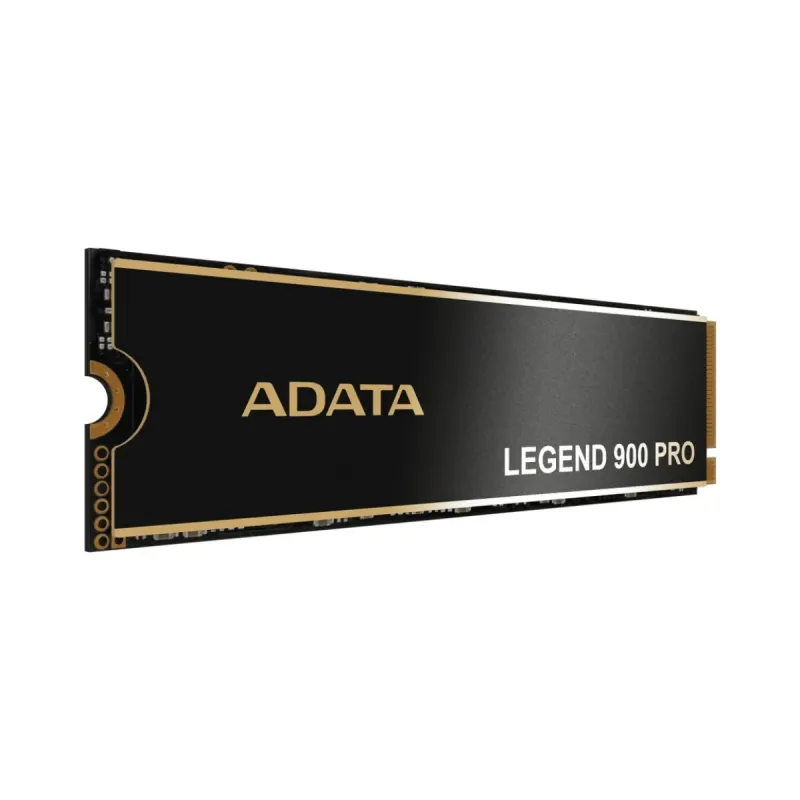
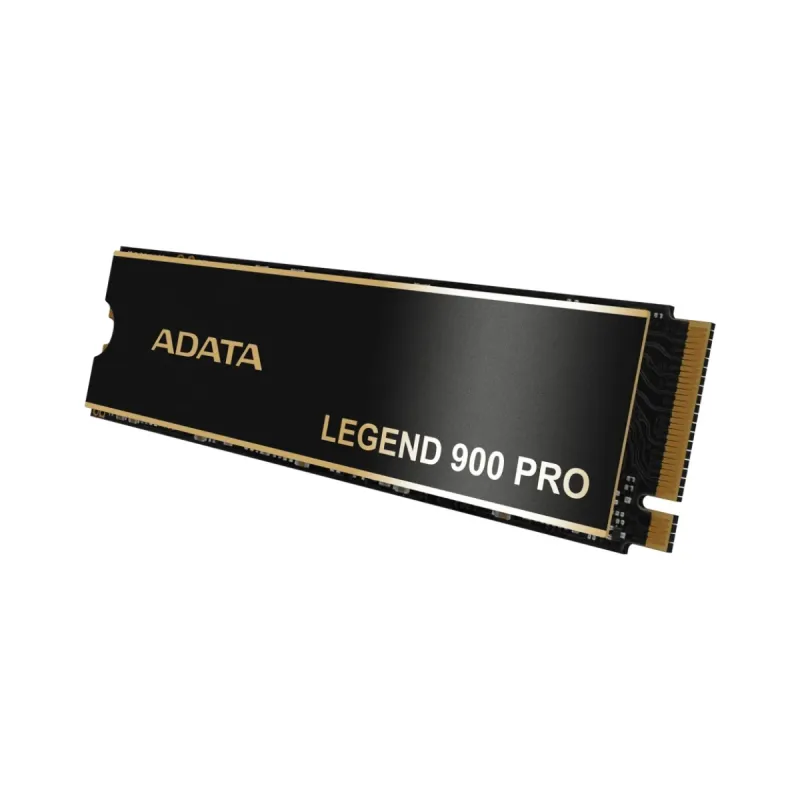
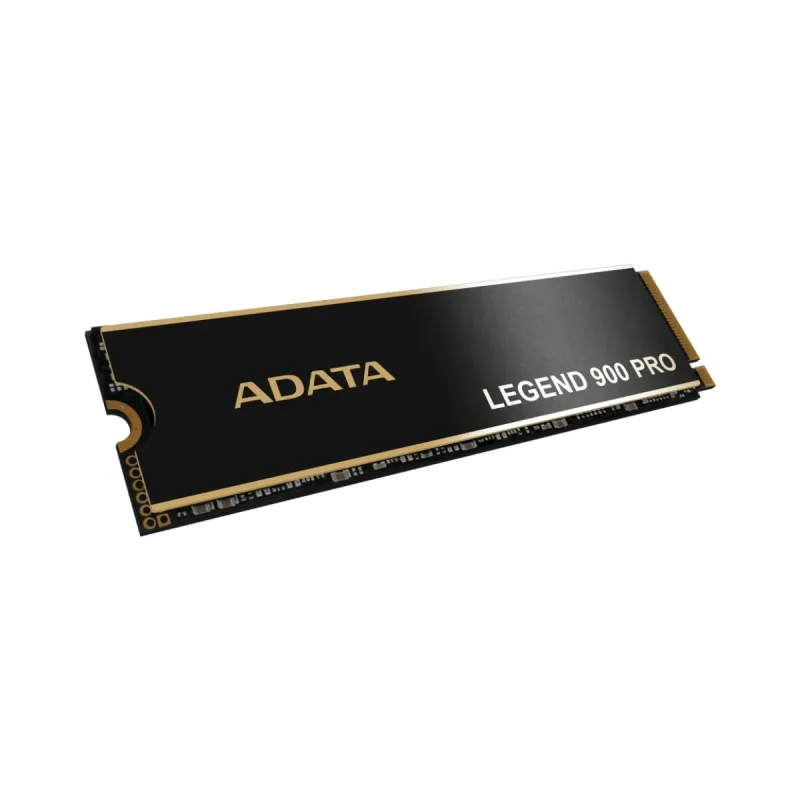
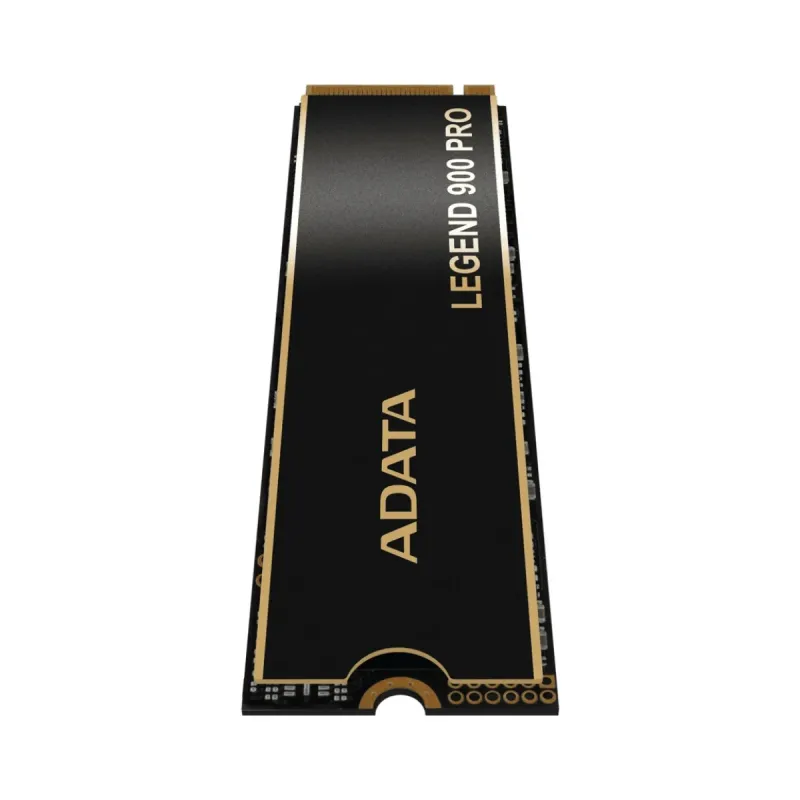
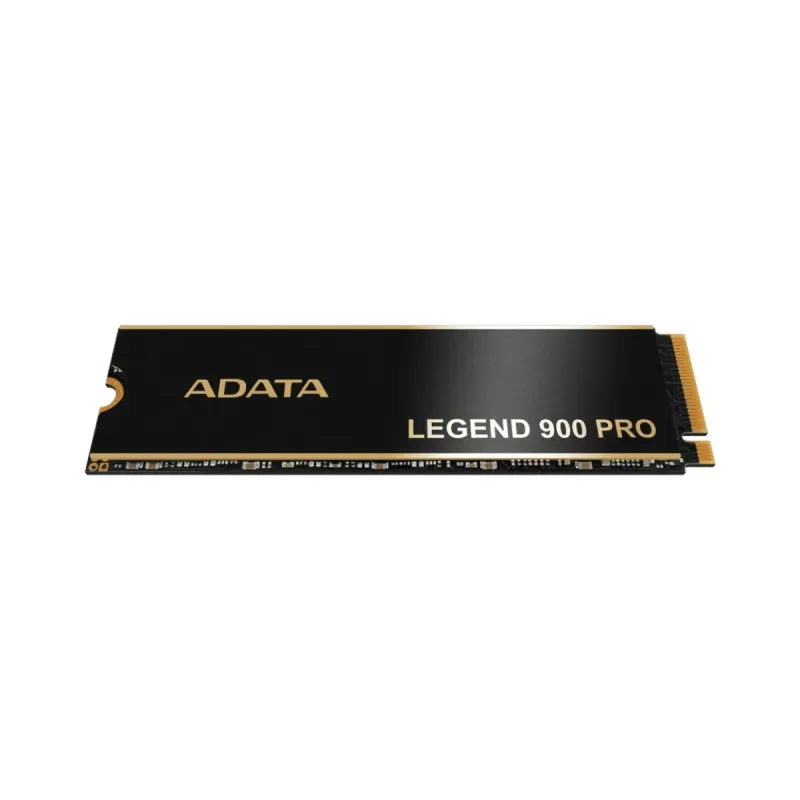
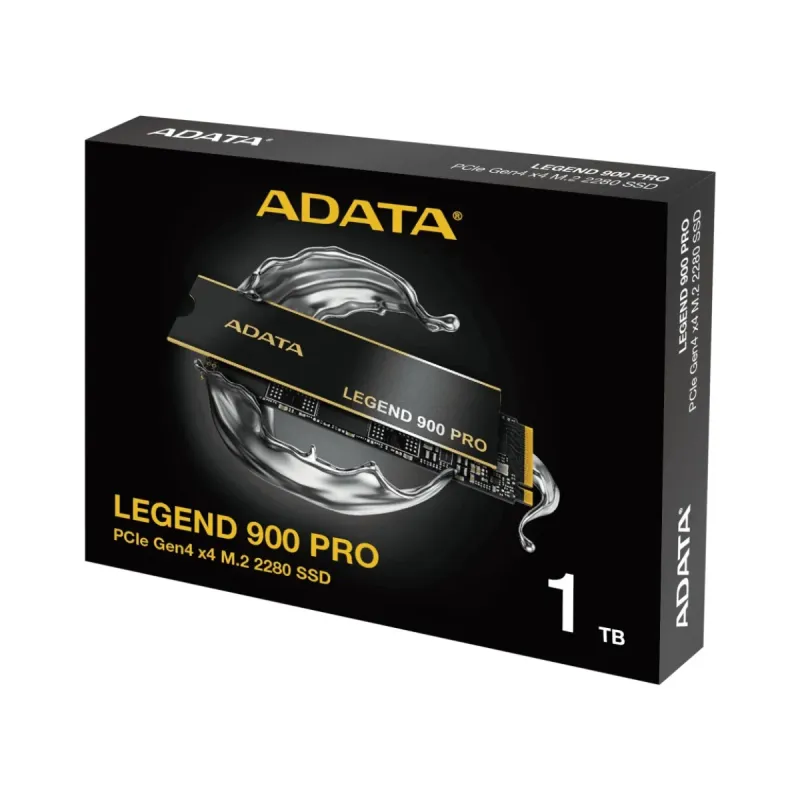
SSD ADATA Legend 900 Pro NVMe 1TB M.2 PCIe 4.0 - Velocidades hasta 7400 MB/s

Documentacion del producto
Documentacion disponible proximamente
  • PDFs
  • Fichas tecnicas
  • Manuales

SSD ADATA Legend 900 Pro NVMe 1TB M.2 PCIe 4.0 - Velocidades hasta 7400 MB/s

SKU SLEG-900P-1TCS
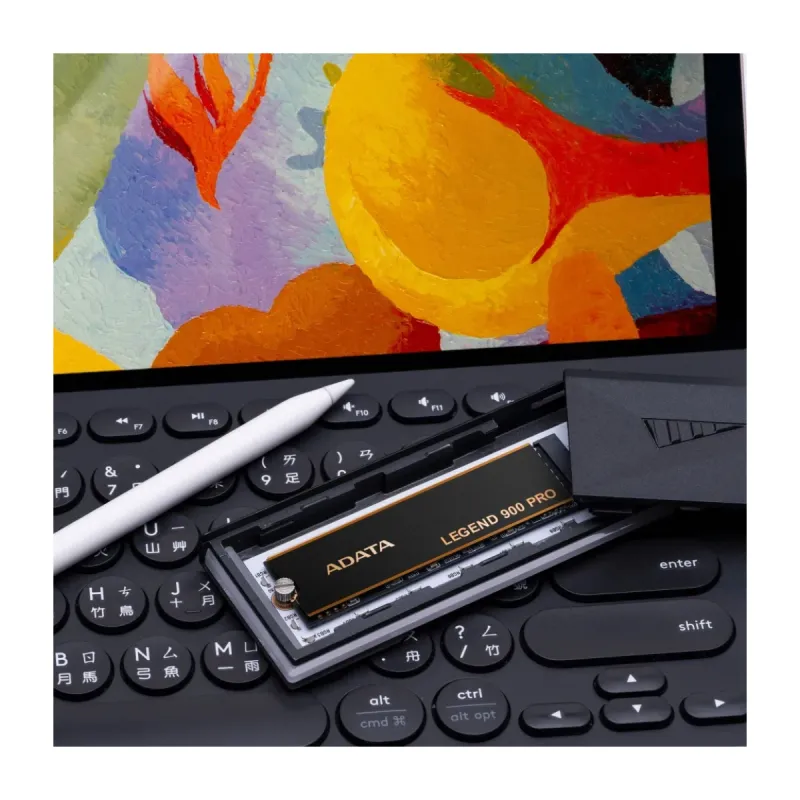
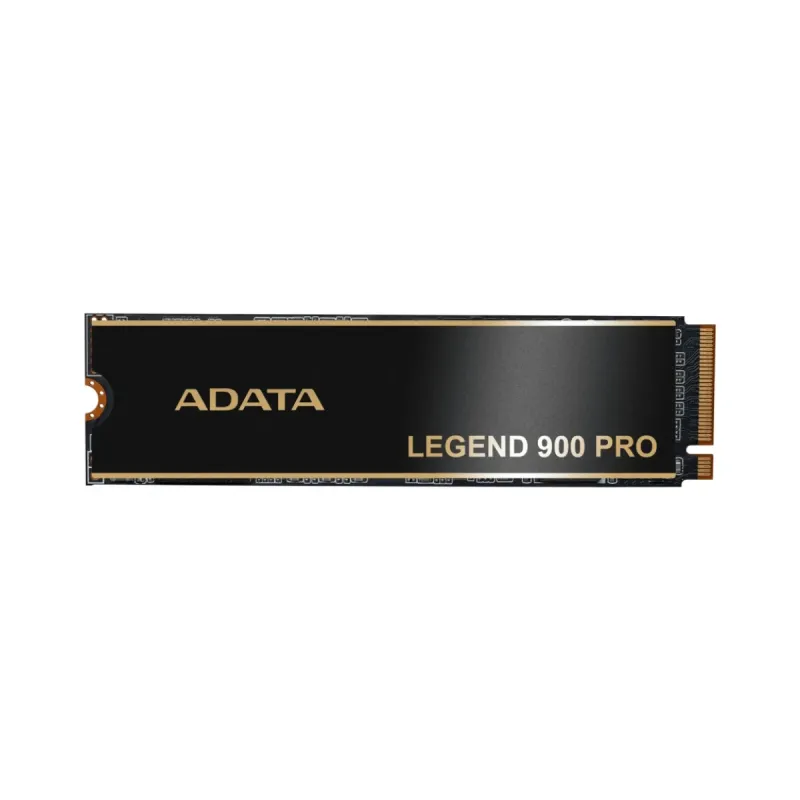
Disco de estado sólido adata legend 900 pro, diseñado para ofrecer un rendimiento excepcional en tu computadora. ideal para quienes buscan una mejora notable en la velocidad de arranque, carga de aplicaciones y transferencia de archivos pesados, como en gaming, edición de contenido o trabajo profesional. su factor de forma m.2 lo hace compatible con placas base modernas que cuenten con la ranura correspondiente. disfruta de una experiencia fluida y mayor capacidad de almacenamiento para tu sistema.
$4,059.00
Impuestos: $4,059.00
Solo 3 piezas disponibles
Entrega estimada
Entrega entre el 26/02/2026 y el 01/03/2026
Costo de envio
Calculado en el checkout
Se ajustara automaticamente con Skydropx
Compra con confianza
  • Pago seguro
  • MSI con tarjetas participantes
  • Factura electronica SAT
Garantia
Garantia incluida segun fabricante
Garantia extendible disponible
Metodos de pago
Metodos disponibles al finalizar la compra
El SSD ADATA Legend 900 Pro NVMe es la solución definitiva para quienes buscan un almacenamiento ultrarrápido y confiable. Con capacidad de 1TB y formato M.2, aprovecha la tecnología PCIe 4.0 para ofrecer velocidades de lectura de hasta 7400 MB/s y escritura de 6000 MB/s, reduciendo significativamente los tiempos de carga y mejorando la fluidez en cualquier tarea.Perfecto para gamers, creadores de contenido y profesionales que trabajan con aplicaciones exigentes. Su diseño compacto sin cables facilita la instalación en laptops y PCs de escritorio compatibles, mientras que su eficiencia energética garantiza un rendimiento sostenido sin sobrecalentamiento.Disfruta de mayor productividad, transferencias de archivos en segundos y una experiencia de uso sin interrupciones. Confía en ADATA, una marca líder en soluciones de almacenamiento, para llevar tu equipo al siguiente nivel.
**Preguntas Frecuentes (FAQ)**

**1. ¿Es compatible con mi laptop o PC de escritorio?**
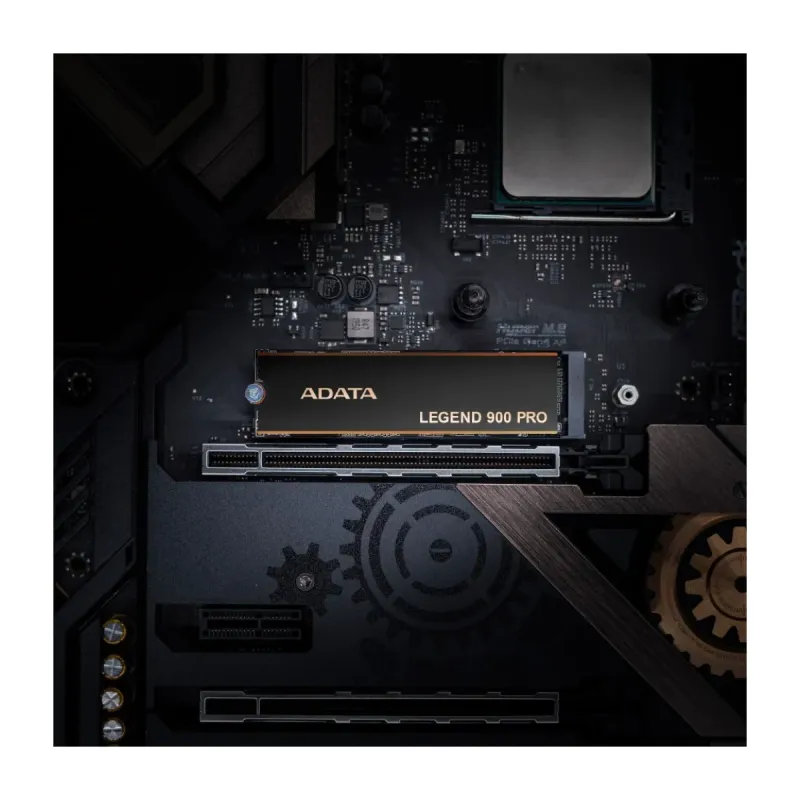
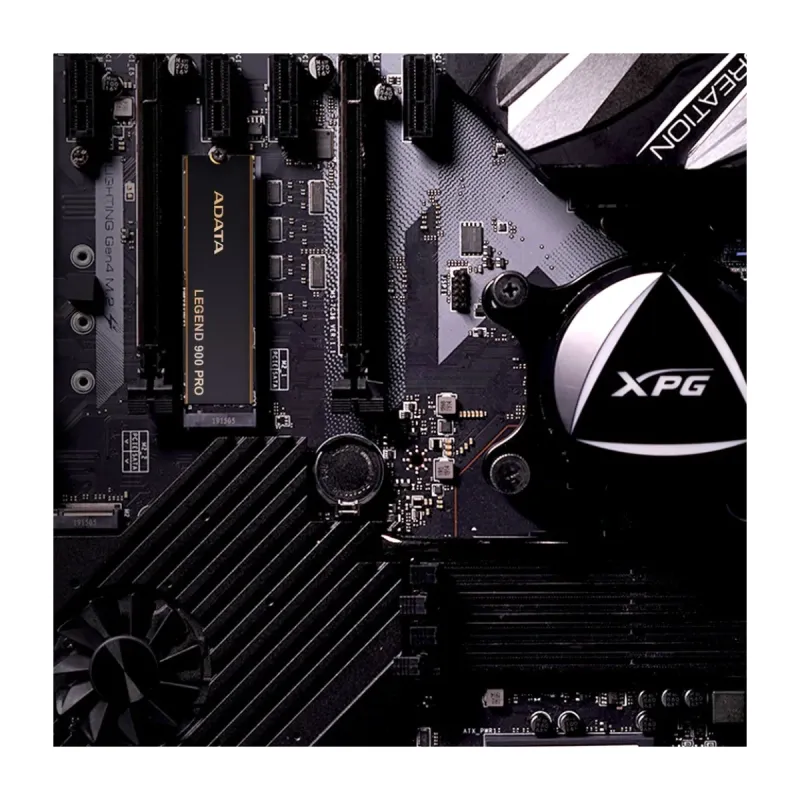
Este SSD es compatible con puertos M.2 que soporten el protocolo NVMe (clave M). Necesitas una ranura M.2 PCIe 4.0 o 3.0 en tu placa base para aprovechar al máximo o parcialmente su velocidad. Verifica las especificaciones de tu equipo antes de comprar.

**2. ¿Cómo lo instalo físicamente?**
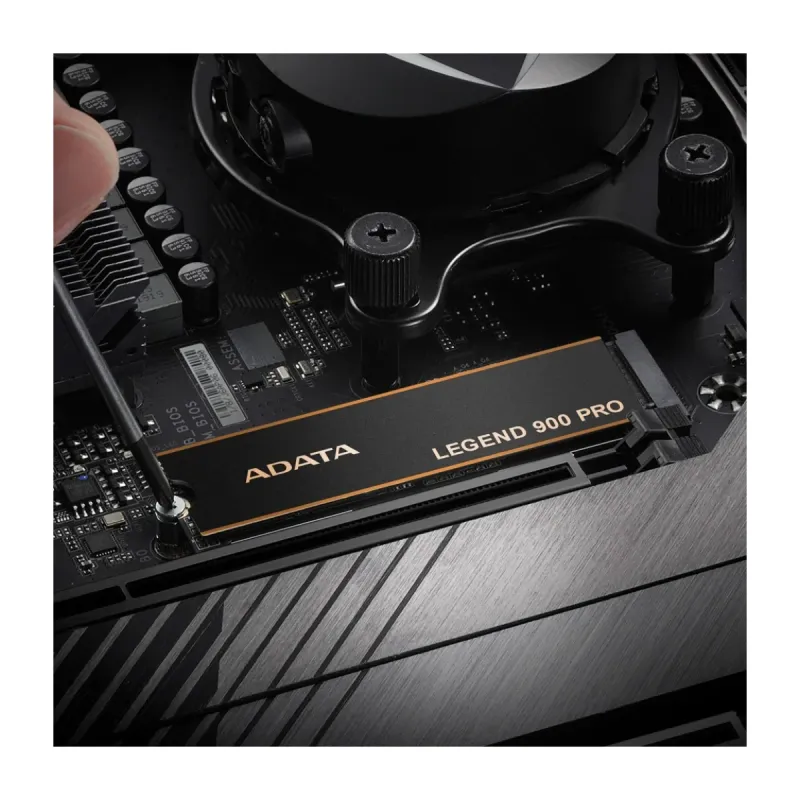
Generalmente, debes localizar la ranura M.2 en tu placa base, insertar el SSD en un ángulo de 30 grados, presionarlo hacia abajo hasta que quede plano y asegurarlo con el tornillo incluido o que ya estaba en la tarjeta madre. Apaga y desenchufa siempre el equipo antes de empezar.

**3. ¿Necesito algún software o controlador especial?**
No, los sistemas operativos modernos (Windows 10/11, Linux) suelen reconocerlo automáticamente. Para formatearlo y asignarle una letra de unidad, usa la herramienta "Administración de discos" en Windows. ADATA puede ofrecer software de monitoreo y optimización en su sitio web.

**4. ¿Tengo que hacer algo para que funcione a máxima velocidad (7400 MB/s)?**
Sí. Necesitas: una placa base con puerto M.2 PCIe 4.0, un procesador y chipset que lo soporten (ej. AMD Ryzen 3000/5000/7000 o Intel 11ª gen o superior), y habilitar el modo de alta velocidad en el BIOS/UEFI si es necesario.

**5. ¿Viene formateado y listo para usar?**
No. Al instalarlo por primera vez, aparecerá como un disco nuevo sin formatear. Debes inicializarlo y formatearlo (normalmente en NTFS para Windows) usando la herramienta "Administración de discos".

**6. ¿Cuál es la garantía y cómo la hago válida?**
ADATA suele ofrecer una garantía limitada (por ejemplo, 5 años). Conserva tu factura de compra. Para hacerla válida, contacta al soporte de ADATA o al vendedor (Diten.mx) con los datos de compra. Revisa la política exacta en la ficha del producto o el sitio del fabricante.

**7. ¿Es bueno para una consola como PlayStation 5?**
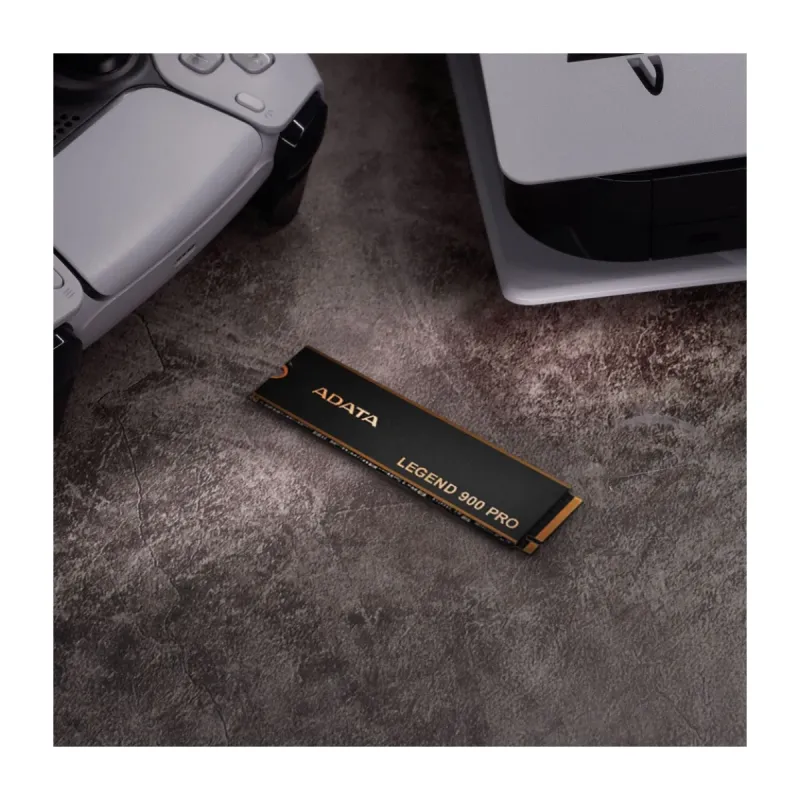
Sí, es una excelente opción para expandir el almacenamiento de una PS5, ya que cumple con los requisitos de velocidad (supera los 5500 MB/s requeridos). Asegúrate de comprar también un disipador de calor compatible con las dimensiones de la ranura de la PS5, ya que este modelo puede no incluirlo.

**8. ¿Cómo mejoro su vida útil y rendimiento?**
Evita llenarlo por completo (deja al menos un 10-20% libre). Asegura una buena ventilación en tu gabinete. Si tu placa base no tiene disipador para M.2, considera añadir uno, ya que las altas velocidades generan calor.

**9. ¿Puedo clonar mi sistema operativo desde mi disco viejo a este SSD?**
Sí, es una práctica común. Necesitarás un adaptador USB a M.2 NVMe o una ranura libre para conectar ambos discos a la vez, y usar software de clonación (como Macrium Reflect, Clonezilla o el software de ADATA).

**10. ¿Dónde consigo el controlador o software de utilidad?**
Visita la sección de soporte o descargas del sitio web oficial de ADATA (www.adata.com). Busca el modelo "Legend 900 Pro" para encontrar las herramientas más recientes.
**Guía Rápida de Instalación y Primer Uso**

1. **Preparación:** Apaga tu computadora completamente, desconéctala de la corriente eléctrica y presiona el botón de encendido unos segundos para descargar energía residual.
2. **Acceso:** Abre la carcasa de tu PC o el panel trasero de tu laptop (consulta el manual de tu equipo) para acceder a la placa base y localizar la ranura M.2.
3. **Identifica la ranura:** Busca una ranura horizontal de unos 22mm de ancho, con un solo orificio de tornillo al final (para un SSD de 80mm de largo). Asegúrate de que sea una ranura que soporte NVMe (PCIe).
4. **Retira el tornillo:** Si hay un tornillo de fijación en el extremo de la ranura, retíralo con un destornillador Phillips #1 y guárdalo.
5. **Instalación:** Inserta con cuidado el SSD ADATA Legend 900 en la ranura, en un ángulo de aproximadamente 30 grados, con los contactos dorados hacia la placa base.
6. **Fijación:** Presiona suavemente el SSD hacia abajo hasta que quede horizontal y alineado. Asegúralo colocando y apretando el tornillo en el extremo.
7. **Cierre:** Vuelve a colocar la carcasa de tu computadora y conecta todos los cables.
8. **Arranque:** Enciende tu PC e ingresa al BIOS/UEFI (generalmente presionando F2, DEL o F10 durante el inicio). Verifica que el SSD sea detectado en la lista de almacenamiento.
9. **Formateo en Windows:** Una vez en Windows, haz clic derecho en el botón Inicio y selecciona "Administración de discos". Inicializa el nuevo disco (GPT recomendado) y créale un nuevo volumen simple, formateándolo en NTFS con una letra de unidad.
10. **Listo:** Tu nuevo SSD ADATA Legend 900 Pro ya aparecerá en "Este equipo" y estará listo para almacenar juegos, aplicaciones o tu sistema operativo.

**Nota:** Para laptops o instalaciones en PS5, los pasos de acceso (2) y fijación (6) pueden variar. Consulta siempre el manual de tu dispositivo.

Escribir una reseña

Por favor inicia sesión o regístrate para reseñar

Vistos recientemente

Marca: Adata SKU: SLEG-900P-1TCS
El SSD ADATA Legend 900 Pro NVMe es la solución definitiva para quienes buscan un almacenamiento ultrarrápido y confiable. Con capacidad de 1TB y form..
$4,059.00
Impuestos:$4,059.00
Agregar
Marca: Seagate SKU: ST22000NT001
El disco duro Seagate IronWolf Pro de 22TB está especialmente diseñado para sistemas NAS de alto rendimiento, ofreciendo la capacidad y confiabilidad ..
$12,149.00
Impuestos:$12,149.00
Agregar
Marca: Sandisk SKU: SDCZ430-032G-G46
La memoria USB SanDisk Ultra Fit es la solución perfecta para almacenar y transportar tus archivos con máxima velocidad y comodidad. Con 32GB de capac..
$139.00
Impuestos:$139.00
Agregar



