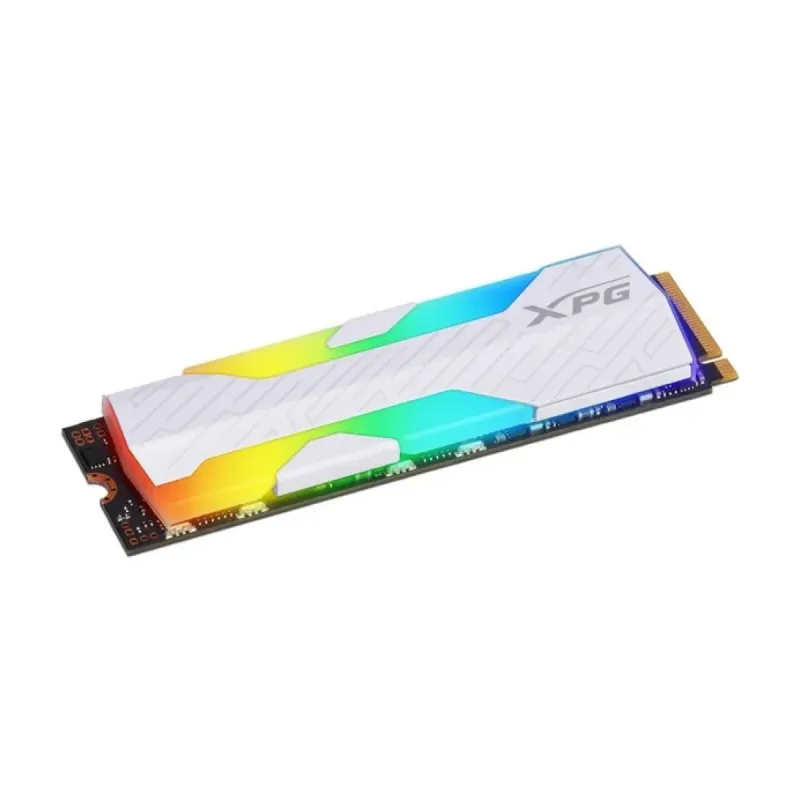
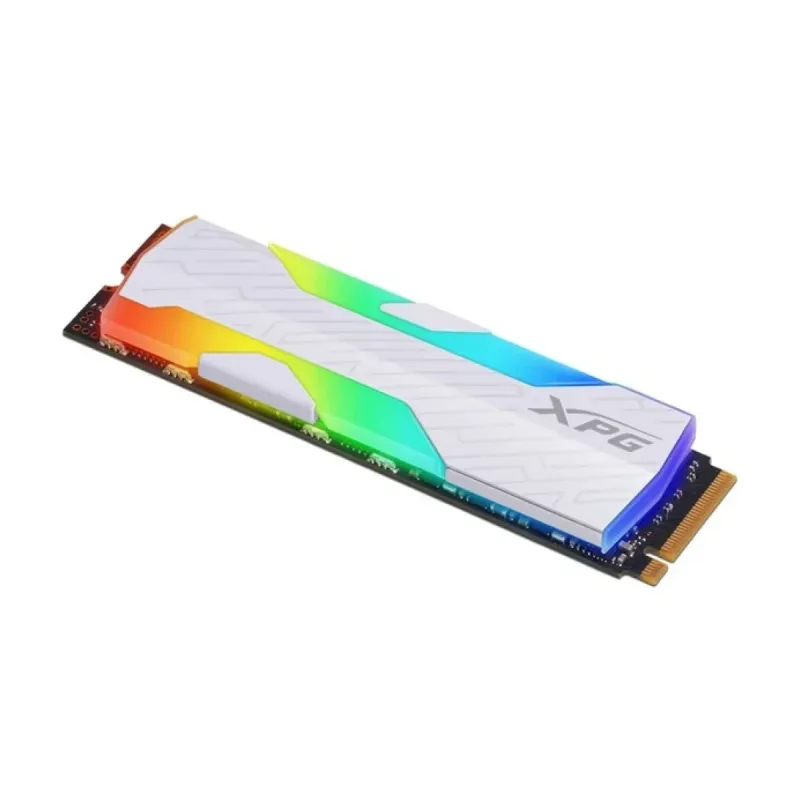
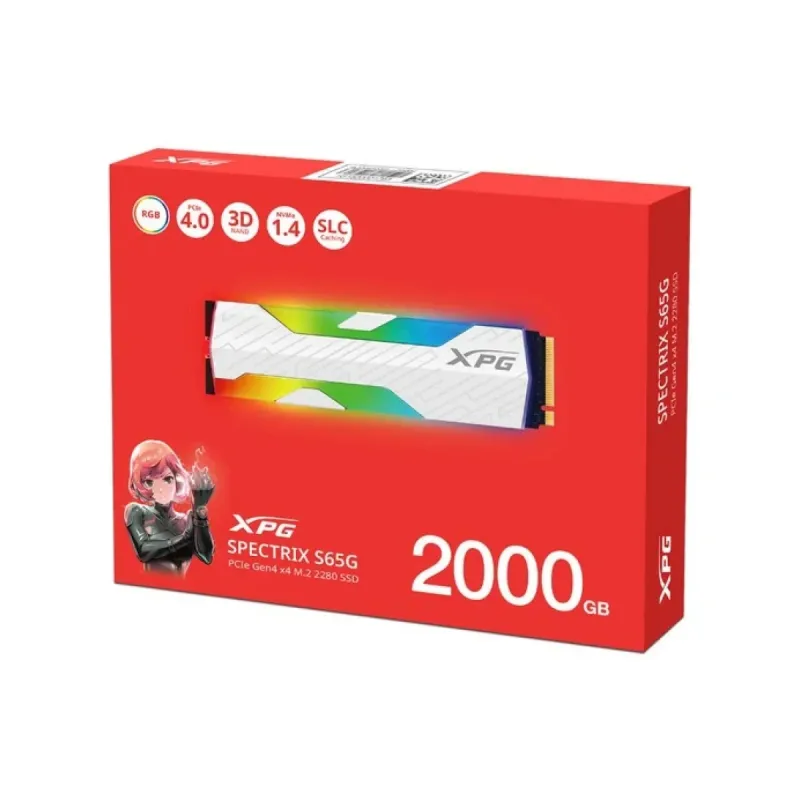
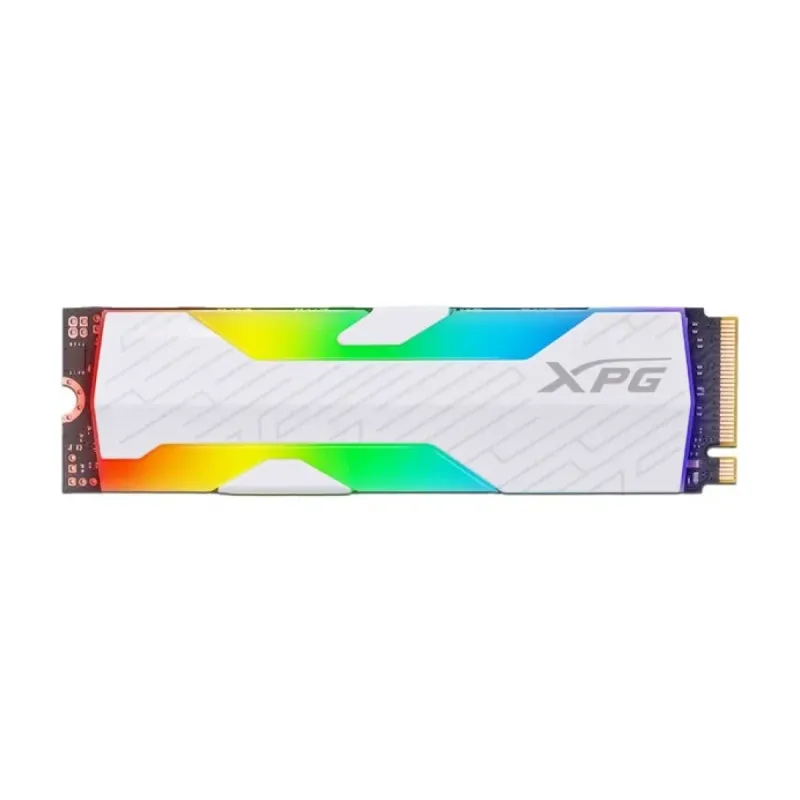
SSD ADATA XPG Spectrix S65G 2TB M.2 PCIe Gen4 NVMe - Velocidad 6000/5000 MB/s
SKU
SSPECTRIXS65G-2000G-CI
Experimenta el máximo rendimiento con el SSD ADATA XPG Spectrix S65G de 2TB. Tecnología M.2 PCIe Gen4 NVMe con velocidades de lectura/escritura de 6000/5000 MB/s, ideal para gaming y aplicaciones intensivas.
$4,679.00
Impuestos: $4,679.00
Solo 5 piezas disponibles
Entrega estimada
Entrega entre el 04/02/2026 y el 07/02/2026
Costo de envio
Calculado en el checkout
Se ajustara automaticamente con Skydropx
Compra con confianza
- Pago seguro
- MSI con tarjetas participantes
- Factura electronica SAT
Garantia
Garantia incluida segun fabricante
Garantia extendible disponible
Metodos de pago
Metodos disponibles al finalizar la compra
Etiquetas:
ssd
, adata
, xpg spectrix
, m.2 pcie gen4
, nvme
, 2tb
, almacenamiento
, gaming
, alto rendimiento
, velocidad 6000 mb/s
, computadora
, upgrade
El SSD ADATA XPG Spectrix S65G de 2TB redefine la velocidad y eficiencia en almacenamiento. Con interfaz M.2 PCIe Gen4 x4 NVMe, ofrece velocidades impresionantes de hasta 6000 MB/s en lectura y 5000 MB/s en escritura, reduciendo significativamente los tiempos de carga en juegos, edición de video y multitarea.Diseñado para gamers, creadores de contenido y profesionales que exigen alto rendimiento, este SSD garantiza una experiencia fluida y sin interrupciones. Su factor de forma 2280 lo hace compatible con la mayoría de placas base modernas, mientras que la tecnología NVMe asegura transferencias de datos ultrarrápidas.Ideal para actualizar tu PC o laptop, mejora el arranque del sistema, la carga de aplicaciones y el rendimiento general. Confiabilidad y durabilidad en un dispositivo compacto que maximiza tu productividad y entretenimiento.
**Preguntas Frecuentes (FAQ)**
**1. ¿Es compatible con mi computadora?**
Este SSD requiere un puerto M.2 que soporte PCIe Gen4 x4 (NVMe). Verifica las especificaciones de tu tarjeta madre o laptop para confirmar compatibilidad. No es compatible con puertos SATA ni con ranuras M.2 que solo soporten PCIe Gen3 (aunque funcionará a velocidades reducidas).
**2. ¿Necesito un disipador de calor?**
El modelo Spectrix S65G incluye una placa disipadora de calor RGB integrada. Es recomendable usarla para mantener temperaturas óptimas durante cargas de trabajo intensas, como gaming o transferencias largas.
**3. ¿Cómo lo instalo físicamente?**
1. Apaga y desconecta la PC. 2. Localiza la ranura M.2 en tu tarjeta madre. 3. Retira el tornillo del separador correspondiente. 4. Inserta el SSD en un ángulo de 30°, asegurándote que la muesca coincida. 5. Presiona hacia abajo y fíjalo con el tornillo. Conecta el cable RGB si deseas usar la iluminación.
**4. ¿Qué hago después de instalarlo?**
Si es un disco nuevo, debes inicializarlo, particionarlo y formatearlo desde la herramienta "Administración de discos" de Windows. Si vas a clonar tu sistema operativo desde otro disco, necesitarás software especializado.
**5. ¿Cuál es la garantía?**
ADATA ofrece una garantía limitada. El periodo exacto puede variar; se recomienda conservar el ticket de compra y consultar la política de garantía en el sitio web oficial de ADATA o con el distribuidor autorizado (Diten).
**6. ¿Por qué no alcanza la velocidad máxima anunciada (6000/5000 MB/s)?**
Las velocidades máximas requieren: una placa base con chipset y CPU que soporten PCIe 4.0 (ej. AMD Ryzen 3000/5000/7000 o Intel 11va gen. en adelante), controladores actualizados, y suficiente enfriamiento. También verifica que esté conectado a un puerto M.2 que comparta ancho de banda.
**7. ¿Cómo puedo verificar su salud y rendimiento?**
Puedes usar herramientas gratuitas como CrystalDiskInfo para monitorear la salud (temperatura, horas de uso) y CrystalDiskMark para medir las velocidades de lectura/escritura.
**8. ¿Es seguro para usar como único disco en una laptop?**
Sí, siempre que la laptop tenga una ranura M.2 compatible con PCIe NVMe (ver pregunta 1). Considera que su consumo de energía y generación de calor pueden ser mayores que en un SSD SATA.
**9. ¿Necesito configurar algo en la BIOS/UEFI?**
Es posible que debas habilitar el modo NVMe o asegurarte de que el puerto M.2 esté configurado en modo PCIe (no SATA). Consulta el manual de tu tarjeta madre para detalles específicos.
**10. ¿Dónde encuentro controladores o software de utilidad?**
ADATA proporciona utilidades como el SSD ToolBox y software para controlar la iluminación RGB en su sitio web oficial. Descárgalos desde la sección de soporte del modelo XPG Spectrix S65G.
**1. ¿Es compatible con mi computadora?**
Este SSD requiere un puerto M.2 que soporte PCIe Gen4 x4 (NVMe). Verifica las especificaciones de tu tarjeta madre o laptop para confirmar compatibilidad. No es compatible con puertos SATA ni con ranuras M.2 que solo soporten PCIe Gen3 (aunque funcionará a velocidades reducidas).
**2. ¿Necesito un disipador de calor?**
El modelo Spectrix S65G incluye una placa disipadora de calor RGB integrada. Es recomendable usarla para mantener temperaturas óptimas durante cargas de trabajo intensas, como gaming o transferencias largas.
**3. ¿Cómo lo instalo físicamente?**
1. Apaga y desconecta la PC. 2. Localiza la ranura M.2 en tu tarjeta madre. 3. Retira el tornillo del separador correspondiente. 4. Inserta el SSD en un ángulo de 30°, asegurándote que la muesca coincida. 5. Presiona hacia abajo y fíjalo con el tornillo. Conecta el cable RGB si deseas usar la iluminación.
**4. ¿Qué hago después de instalarlo?**
Si es un disco nuevo, debes inicializarlo, particionarlo y formatearlo desde la herramienta "Administración de discos" de Windows. Si vas a clonar tu sistema operativo desde otro disco, necesitarás software especializado.
**5. ¿Cuál es la garantía?**
ADATA ofrece una garantía limitada. El periodo exacto puede variar; se recomienda conservar el ticket de compra y consultar la política de garantía en el sitio web oficial de ADATA o con el distribuidor autorizado (Diten).
**6. ¿Por qué no alcanza la velocidad máxima anunciada (6000/5000 MB/s)?**
Las velocidades máximas requieren: una placa base con chipset y CPU que soporten PCIe 4.0 (ej. AMD Ryzen 3000/5000/7000 o Intel 11va gen. en adelante), controladores actualizados, y suficiente enfriamiento. También verifica que esté conectado a un puerto M.2 que comparta ancho de banda.
**7. ¿Cómo puedo verificar su salud y rendimiento?**
Puedes usar herramientas gratuitas como CrystalDiskInfo para monitorear la salud (temperatura, horas de uso) y CrystalDiskMark para medir las velocidades de lectura/escritura.
**8. ¿Es seguro para usar como único disco en una laptop?**
Sí, siempre que la laptop tenga una ranura M.2 compatible con PCIe NVMe (ver pregunta 1). Considera que su consumo de energía y generación de calor pueden ser mayores que en un SSD SATA.
**9. ¿Necesito configurar algo en la BIOS/UEFI?**
Es posible que debas habilitar el modo NVMe o asegurarte de que el puerto M.2 esté configurado en modo PCIe (no SATA). Consulta el manual de tu tarjeta madre para detalles específicos.
**10. ¿Dónde encuentro controladores o software de utilidad?**
ADATA proporciona utilidades como el SSD ToolBox y software para controlar la iluminación RGB en su sitio web oficial. Descárgalos desde la sección de soporte del modelo XPG Spectrix S65G.
**Guía de Uso Rápido - SSD ADATA XPG Spectrix S65G**
**Antes de comenzar:** Asegúrate de tener un destornillador Phillips #1, una pulsera antiestática (recomendado) y haber descargado cualquier controlador o software de utilidad desde el sitio de ADATA.
**Paso 1: Preparación.** Apaga completamente tu computadora, desconéctala de la corriente eléctrica y presiona el botón de encendido por unos segundos para descargar energía residual.
**Paso 2: Acceso.** Abre la carcasa de tu PC o el panel de acceso de tu laptop para localizar la ranura M.2 en la tarjeta madre.
**Paso 3: Retiro del tornillo.** Localiza y retira con cuidado el tornillo de fijación del separador (standoff) correspondiente al largo de tu SSD (2280).
**Paso 4: Instalación física.** Sostén el SSD por los bordes, alinéalo con la ranura (la muesca debe coincidir) e insértalo en un ángulo de aproximadamente 30 grados. No forces la conexión.
**Paso 5: Fijación.** Presiona suavemente el SSD hacia abajo hasta que quede plano y atorníllalo firmemente en el separador. No lo aprietes en exceso.
**Paso 6: Conexión RGB (Opcional).** Si tu tarjeta madre tiene un conector de cabecera RGB (3-pin 5V ARGB), conecta el cable del disipador del SSD para habilitar la iluminación.
**Paso 7: Cierre y encendido.** Cierra la carcasa, reconecta todos los cables y enciende la computadora.
**Paso 8: Configuración en BIOS/UEFI.** Al arrancar, entra a la BIOS/UEFI (generalmente con F2 o DEL). Verifica que el SSD sea detectado en la lista de almacenamiento. No es necesario formatearlo aquí.
**Paso 9: Inicialización en Windows.** Si el SSD es nuevo y no tiene sistema operativo, entra a Windows. Abre "Administración de discos" (diskmgmt.msc), inicializa el disco (GPT recomendado para discos >2TB), crea una partición y formatea (NTFS).
**Paso 10: Verificación.** Abre "Este equipo" para confirmar que la nueva unidad aparece. Puedes usar herramientas como CrystalDiskInfo para verificar que el modelo y la salud sean correctos.
**Paso 11: Optimización (Opcional).** En Windows, asegúrate de que la opción "Eliminación rápida" esté desactivada en las políticas del disco para máximo rendimiento. Esto se configura en el Administrador de dispositivos.
**Paso 12: Mantenimiento.** Para prolongar su vida útil, evita llenarlo por completo (deja al menos un 10-15% libre), mantén tu sistema operativo actualizado y monitorea la temperatura con el software ADATA ToolBox.
**Antes de comenzar:** Asegúrate de tener un destornillador Phillips #1, una pulsera antiestática (recomendado) y haber descargado cualquier controlador o software de utilidad desde el sitio de ADATA.
**Paso 1: Preparación.** Apaga completamente tu computadora, desconéctala de la corriente eléctrica y presiona el botón de encendido por unos segundos para descargar energía residual.
**Paso 2: Acceso.** Abre la carcasa de tu PC o el panel de acceso de tu laptop para localizar la ranura M.2 en la tarjeta madre.
**Paso 3: Retiro del tornillo.** Localiza y retira con cuidado el tornillo de fijación del separador (standoff) correspondiente al largo de tu SSD (2280).
**Paso 4: Instalación física.** Sostén el SSD por los bordes, alinéalo con la ranura (la muesca debe coincidir) e insértalo en un ángulo de aproximadamente 30 grados. No forces la conexión.
**Paso 5: Fijación.** Presiona suavemente el SSD hacia abajo hasta que quede plano y atorníllalo firmemente en el separador. No lo aprietes en exceso.
**Paso 6: Conexión RGB (Opcional).** Si tu tarjeta madre tiene un conector de cabecera RGB (3-pin 5V ARGB), conecta el cable del disipador del SSD para habilitar la iluminación.
**Paso 7: Cierre y encendido.** Cierra la carcasa, reconecta todos los cables y enciende la computadora.
**Paso 8: Configuración en BIOS/UEFI.** Al arrancar, entra a la BIOS/UEFI (generalmente con F2 o DEL). Verifica que el SSD sea detectado en la lista de almacenamiento. No es necesario formatearlo aquí.
**Paso 9: Inicialización en Windows.** Si el SSD es nuevo y no tiene sistema operativo, entra a Windows. Abre "Administración de discos" (diskmgmt.msc), inicializa el disco (GPT recomendado para discos >2TB), crea una partición y formatea (NTFS).
**Paso 10: Verificación.** Abre "Este equipo" para confirmar que la nueva unidad aparece. Puedes usar herramientas como CrystalDiskInfo para verificar que el modelo y la salud sean correctos.
**Paso 11: Optimización (Opcional).** En Windows, asegúrate de que la opción "Eliminación rápida" esté desactivada en las políticas del disco para máximo rendimiento. Esto se configura en el Administrador de dispositivos.
**Paso 12: Mantenimiento.** Para prolongar su vida útil, evita llenarlo por completo (deja al menos un 10-15% libre), mantén tu sistema operativo actualizado y monitorea la temperatura con el software ADATA ToolBox.