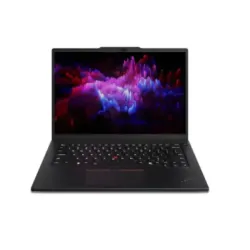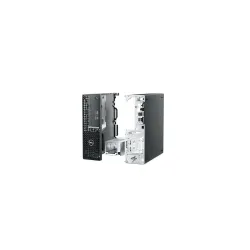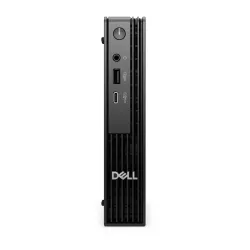
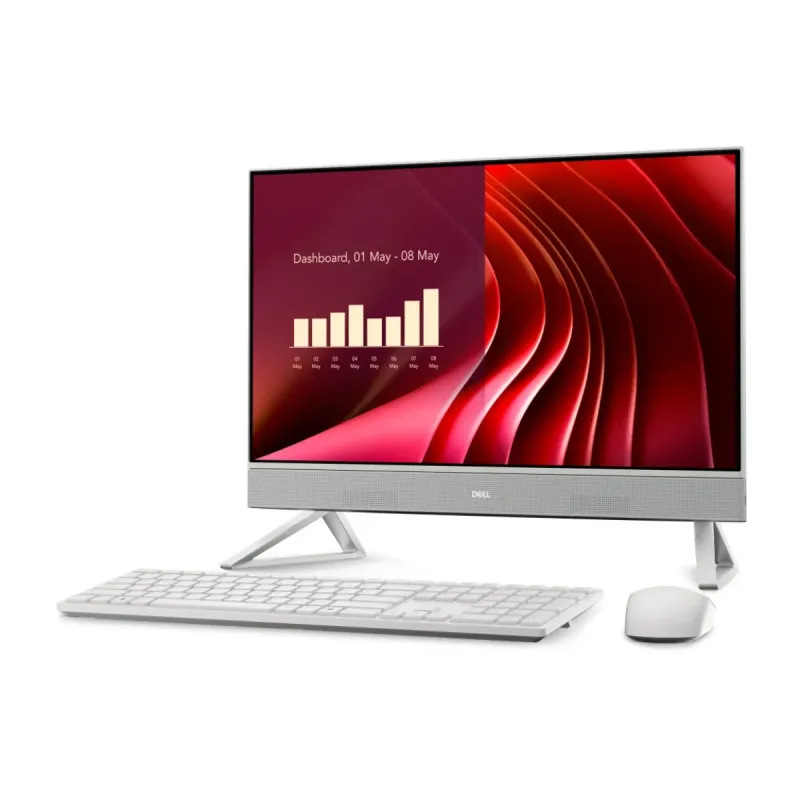
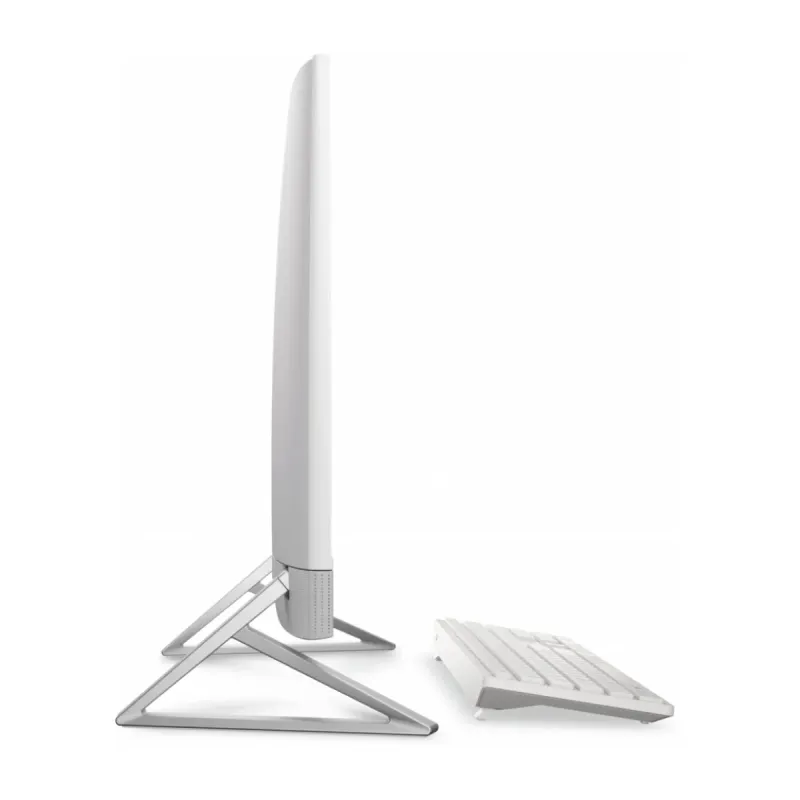
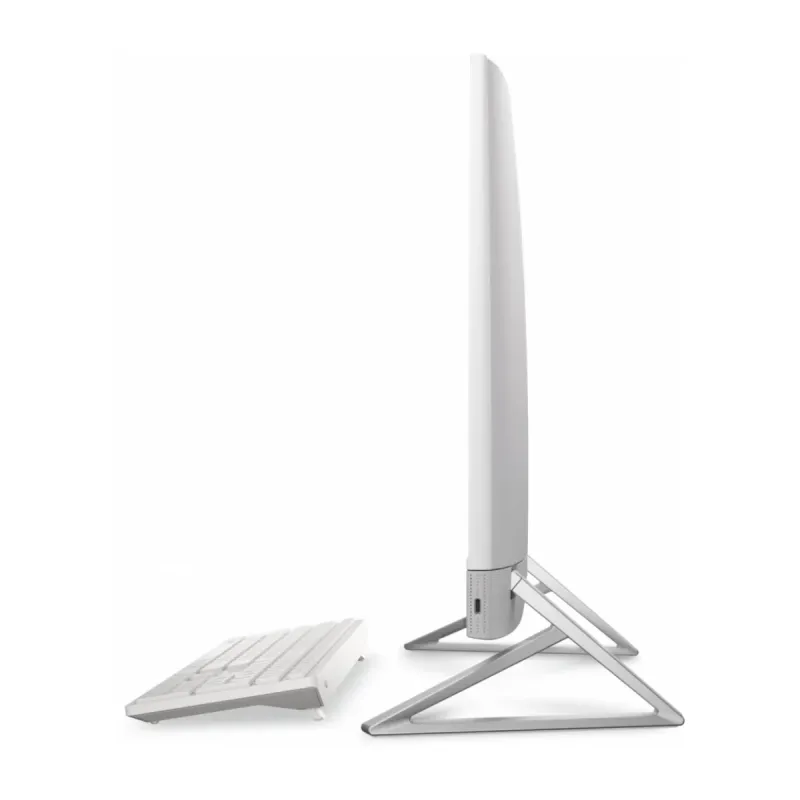
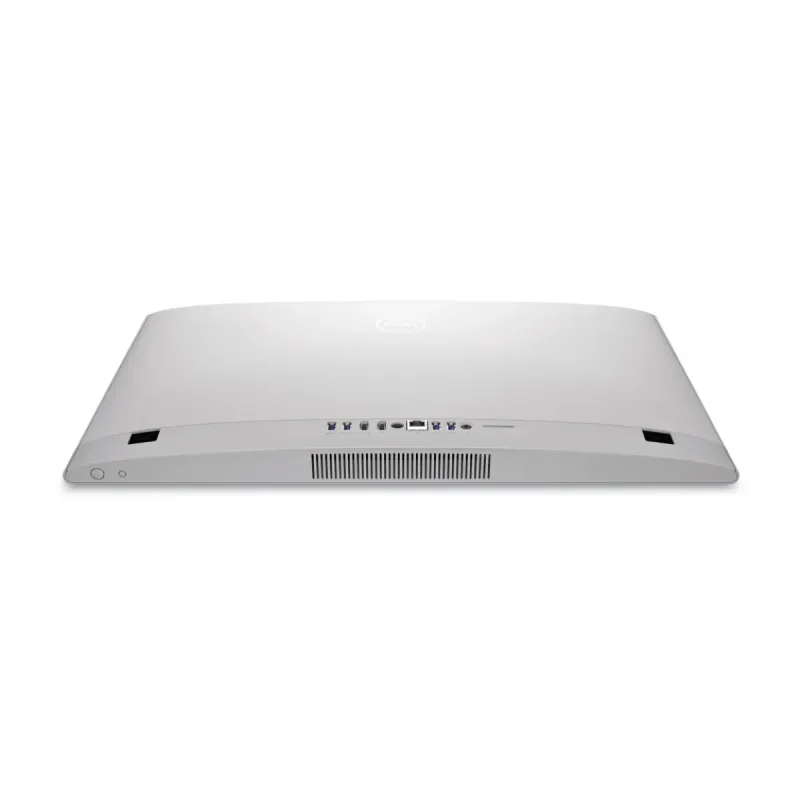
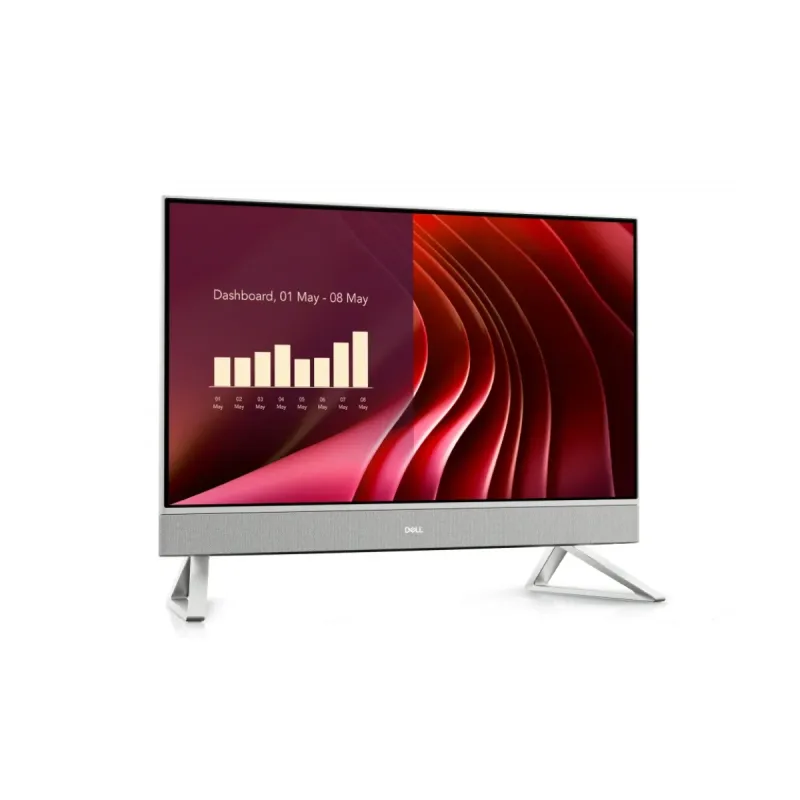
Computadora All in One Dell 24 Pulgadas Core i7 16GB RAM 1TB SSD Modelo XNT23

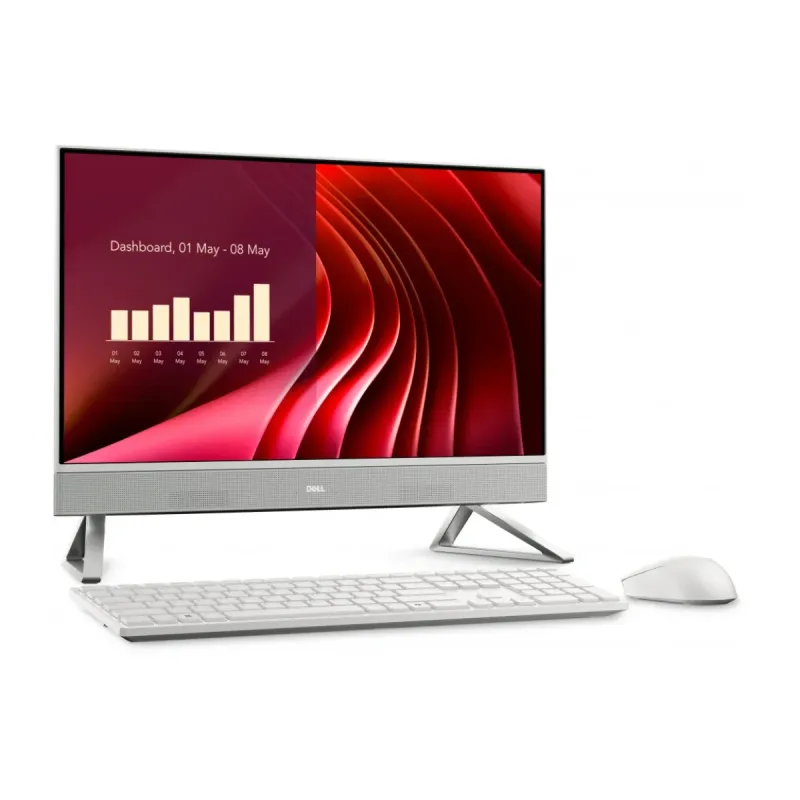
Disfruta de un rendimiento excepcional con esta All in One Dell de 24 pulgadas. Equipada con procesador Intel Core i7, 16GB de RAM y 1TB SSD, ideal para trabajo, estudio y entretenimiento con Windows 11 incluido.
$22,909.00
Impuestos: $22,909.00
Etiquetas:
all in one
, dell
, computadora
, 24 pulgadas
, core i7
, 16gb ram
, 1tb ssd
, windows 11
, oficina
, hogar
, estudio
, productividad
, xnt23
La All in One Dell 24 pulgadas modelo XNT23 combina potencia y diseño en un solo equipo. Con su pantalla de 24 pulgadas, procesador Intel Core i7-1355U, 16GB de RAM y almacenamiento SSD de 1TB, ofrece un rendimiento fluido para multitarea, edición de contenido y uso diario intensivo. Incluye Windows 11 Home, garantizando una experiencia moderna y segura, junto con servicio de garantía Carry in por 1 año para tu tranquilidad. Perfecta para profesionales, estudiantes y hogares que buscan eficiencia y espacio, su diseño todo en uno elimina el desorden de cables y optimiza tu área de trabajo. Conectividad integrada y audio de calidad completan una solución versátil que se adapta a tus necesidades.
**Preguntas Frecuentes (FAQs)**
**1. ¿Qué incluye la caja al recibir el equipo?**
Deberías recibir la computadora All-in-One Dell, el cable de alimentación, el mouse, el teclado y la documentación básica (guía rápida, garantía).
**2. ¿Cómo realizo la instalación inicial?**
Conecta el cable de alimentación y enciende el equipo. Sigue las instrucciones en pantalla para configurar Windows (idioma, red Wi-Fi, cuenta de usuario). Es un proceso guiado.
**3. ¿Tiene puertos para conectar dispositivos externos?**
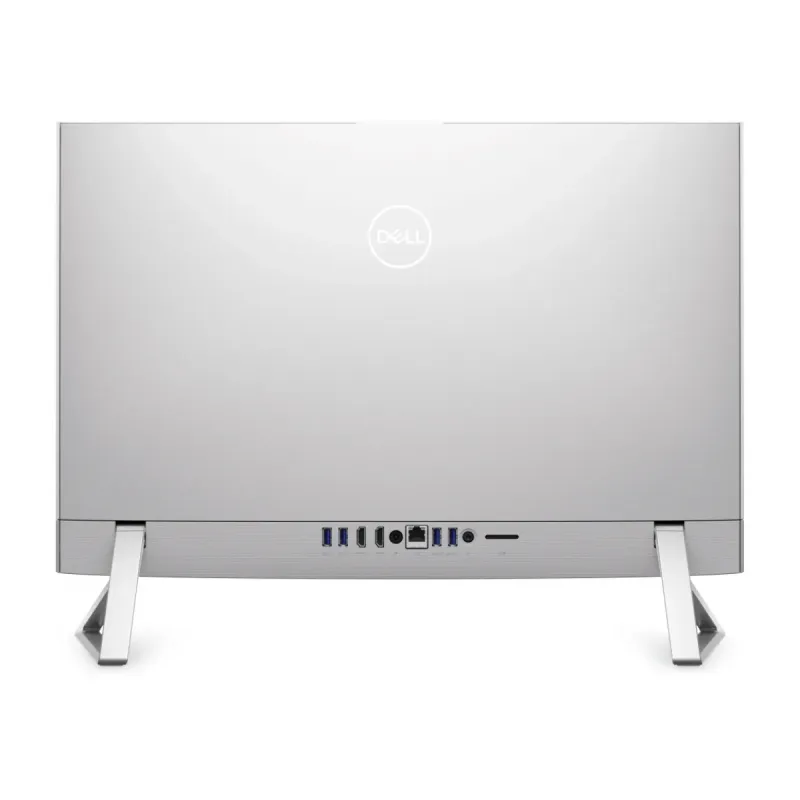
Sí, los modelos All-in-One Dell suelen incluir puertos USB (tipo A y posiblemente tipo C), HDMI de salida, conector para auriculares y ranura para tarjetas SD. Para confirmar los puertos exactos, revisa la ficha técnica completa del modelo XNT23.
**4. ¿Puedo actualizar la RAM o el SSD en el futuro?**
El diseño All-in-One suele limitar las actualizaciones. La RAM de 16GB y el SSD de 1TB son configuraciones sólidas. Para confirmar si son actualizables, consulta el manual de servicio en el sitio de soporte de Dell.
**5. ¿Cómo activo o consulto la garantía en México?**
Conserva tu factura de compra. Para registrar o consultar el estado de la garantía, visita el sitio web de soporte de Dell México e ingresa la etiqueta de servicio (Service Tag) del equipo, ubicada físicamente en el dispositivo.
**6. ¿Qué hago si la pantalla no enciende?**
Verifica que el cable de alimentación esté bien conectado tanto a la pared como a la computadora. Asegúrate de que el botón de encendido esté presionado correctamente. Si el problema persiste, contacta a soporte técnico.
**7. ¿Es recomendable para uso profesional o diseño gráfico?**
Sí, la combinación de un procesador Intel Core i7, 16GB de RAM y un SSD la hace muy capaz para productividad, multitarea y software de diseño moderado. Para gráficos 3D o video de alta gama, verifica las especificaciones de la tarjeta gráfica incluida.
**8. ¿Cómo limpio la pantalla y el gabinete de manera segura?**
Apaga y desenchufa el equipo. Usa un paño de microfibra suave y ligeramente humedecido con agua. No uses productos de limpieza agresivos, aerosoles o aplicar líquido directamente sobre la pantalla.
**1. ¿Qué incluye la caja al recibir el equipo?**
Deberías recibir la computadora All-in-One Dell, el cable de alimentación, el mouse, el teclado y la documentación básica (guía rápida, garantía).
**2. ¿Cómo realizo la instalación inicial?**
Conecta el cable de alimentación y enciende el equipo. Sigue las instrucciones en pantalla para configurar Windows (idioma, red Wi-Fi, cuenta de usuario). Es un proceso guiado.
**3. ¿Tiene puertos para conectar dispositivos externos?**
Sí, los modelos All-in-One Dell suelen incluir puertos USB (tipo A y posiblemente tipo C), HDMI de salida, conector para auriculares y ranura para tarjetas SD. Para confirmar los puertos exactos, revisa la ficha técnica completa del modelo XNT23.
**4. ¿Puedo actualizar la RAM o el SSD en el futuro?**
El diseño All-in-One suele limitar las actualizaciones. La RAM de 16GB y el SSD de 1TB son configuraciones sólidas. Para confirmar si son actualizables, consulta el manual de servicio en el sitio de soporte de Dell.
**5. ¿Cómo activo o consulto la garantía en México?**
Conserva tu factura de compra. Para registrar o consultar el estado de la garantía, visita el sitio web de soporte de Dell México e ingresa la etiqueta de servicio (Service Tag) del equipo, ubicada físicamente en el dispositivo.
**6. ¿Qué hago si la pantalla no enciende?**
Verifica que el cable de alimentación esté bien conectado tanto a la pared como a la computadora. Asegúrate de que el botón de encendido esté presionado correctamente. Si el problema persiste, contacta a soporte técnico.
**7. ¿Es recomendable para uso profesional o diseño gráfico?**
Sí, la combinación de un procesador Intel Core i7, 16GB de RAM y un SSD la hace muy capaz para productividad, multitarea y software de diseño moderado. Para gráficos 3D o video de alta gama, verifica las especificaciones de la tarjeta gráfica incluida.
**8. ¿Cómo limpio la pantalla y el gabinete de manera segura?**
Apaga y desenchufa el equipo. Usa un paño de microfibra suave y ligeramente humedecido con agua. No uses productos de limpieza agresivos, aerosoles o aplicar líquido directamente sobre la pantalla.
**Guía Rápida de Uso**
1. **Desempaque:** Saca con cuidado todos los componentes de la caja.
2. **Ubicación:** Coloca el equipo en una superficie estable, plana y con buena ventilación.
3. **Conexión de Energía:** Conecta el cable de alimentación a la parte trasera del equipo y luego a un enchufe.
4. **Periféricos:** Conecta el mouse y el teclado a los puertos USB disponibles.
5. **Encendido:** Presiona el botón de encendido (generalmente en el borde inferior derecho de la pantalla o en la parte trasera).
6. **Configuración Inicial (Primer Uso):** Sigue las instrucciones en pantalla para seleccionar tu región, idioma, conectarte a una red Wi-Fi y crear tu cuenta de usuario de Windows.
7. **Actualizaciones:** Una vez en el escritorio, permite que Windows Update instale las actualizaciones recomendadas para seguridad y rendimiento.
8. **Personalización:** Instala tus aplicaciones necesarias y ajusta la configuración de pantalla (brillo, resolución) desde Ajustes de Windows según tu preferencia.
9. **Mantenimiento:** Para un rendimiento óptimo, reinicia el equipo periódicamente y evita llenar el SSD por completo.
10. **Apagado:** Siempre apaga el equipo desde el menú de Inicio de Windows antes de desconectar la energía.
1. **Desempaque:** Saca con cuidado todos los componentes de la caja.
2. **Ubicación:** Coloca el equipo en una superficie estable, plana y con buena ventilación.
3. **Conexión de Energía:** Conecta el cable de alimentación a la parte trasera del equipo y luego a un enchufe.
4. **Periféricos:** Conecta el mouse y el teclado a los puertos USB disponibles.
5. **Encendido:** Presiona el botón de encendido (generalmente en el borde inferior derecho de la pantalla o en la parte trasera).
6. **Configuración Inicial (Primer Uso):** Sigue las instrucciones en pantalla para seleccionar tu región, idioma, conectarte a una red Wi-Fi y crear tu cuenta de usuario de Windows.
7. **Actualizaciones:** Una vez en el escritorio, permite que Windows Update instale las actualizaciones recomendadas para seguridad y rendimiento.
8. **Personalización:** Instala tus aplicaciones necesarias y ajusta la configuración de pantalla (brillo, resolución) desde Ajustes de Windows según tu preferencia.
9. **Mantenimiento:** Para un rendimiento óptimo, reinicia el equipo periódicamente y evita llenar el SSD por completo.
10. **Apagado:** Siempre apaga el equipo desde el menú de Inicio de Windows antes de desconectar la energía.
| Procesador | |
| Arquitectura del sistema operativo | 64 bits |
| Familia de procesador | Intel® Core™ i7 |
| Modelo del procesador | i7-1355U |
| Pantalla táctil | No |
| Sistema operativo instalado | Windows 11 Home |