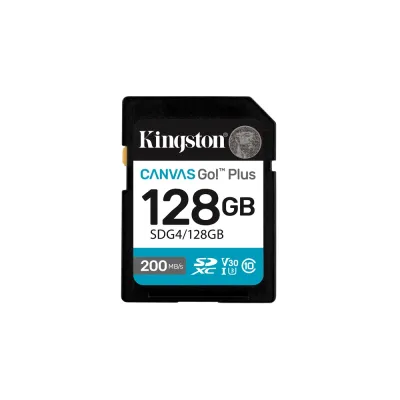
Tarjeta de Memoria Kingston Canvas Go! Plus 128GB SDXC UHS-I Clase 10 - SDG4/128GB
Almacena tus fotos y videos en alta calidad con esta tarjeta SD de 128GB. Velocidad Clase 10 y UHS-I para transferencias rápidas, ideal para cámaras y dispositivos móviles.
$469.00
Impuestos: $469.00

Etiquetas:
tarjeta memoria
, kingston
, 128gb
, sdxc
, uhs-i
, clase 10
, almacenamiento
, camara
, video 4k
, fotografia
, dispositivos moviles
La tarjeta de memoria Kingston Canvas Go! Plus SDXC de 128GB es la solución perfecta para expandir el almacenamiento de tus dispositivos. Con tecnología UHS-I y Clase 10, ofrece velocidades de lectura y escritura optimizadas para capturar fotos en ráfaga y grabar videos en 4K sin interrupciones.Diseñada para fotógrafos, videógrafos y usuarios de smartphones, esta tarjeta garantiza un rendimiento confiable en condiciones extremas. Su construcción resistente protege tus datos contra golpes, temperaturas altas y rayos X, asegurando que tus recuerdos más valiosos estén siempre seguros.Compatible con una amplia gama de dispositivos, desde cámaras réflex hasta drones y tablets, la Kingston Canvas Go! Plus es tu aliada para proyectos creativos y uso diario. Confía en la calidad de Kingston para almacenar todo lo que importa.
**Preguntas Frecuentes (FAQs)**
**1. ¿Es compatible con mi cámara o teléfono?**
Esta tarjeta SDXC es compatible con la mayoría de dispositivos modernos que soporten el formato SDXC y la interfaz UHS-I. Verifica en el manual de tu cámara, drone, consola o adaptador de teléfono que admita tarjetas de 128GB y SDXC.
**2. ¿Se puede usar para grabar video 4K?**
Sí, su velocidad Clase 10 y UHS-I la hacen adecuada para la grabación de video Full HD y 4K en cámaras de acción, drones y cámaras digitales compatibles.
**3. ¿Necesito formatearla antes de usarla por primera vez?**
Sí, se recomienda formatear la tarjeta en el dispositivo donde la vayas a usar principalment (por ejemplo, tu cámara). Esto asegura la compatibilidad y optimiza el sistema de archivos.
**4. ¿Cómo transfiero los archivos a mi computadora?**
Puedes conectar directamente el dispositivo (cámara, teléfono) a la PC, o usar un lector de tarjetas SD/USB. Asegúrate de expulsar la tarjeta de forma segura desde el sistema operativo antes de retirarla físicamente.
**5. ¿Qué hago si mi dispositivo no la reconoce?**
1) Verifica que esté insertada correctamente. 2) Asegúrate de que tu dispositivo soporte tarjetas de 128GB (SDXC). 3) Intenta formatearla en el dispositivo. Si el problema persiste, podría ser un tema de compatibilidad.
**6. ¿Tiene garantía y cómo la hago válida?**
Sí, el producto incluye garantía del fabricante. Para hacerla válida, conserva tu ticket o comprobante de compra y contacta al soporte de Kingston o al punto de venta donde la adquiriste, según sus políticas.
**7. ¿Es segura para guardar fotos importantes?**
Ningún medio de almacenamiento es infalible. Se recomienda siempre hacer una copia de seguridad de tus archivos importantes en otro lugar (computadora, disco duro externo o la nube).
**8. ¿Puedo usarla en una Nintendo Switch o una Raspberry Pi?**
Sí, es compatible con la Nintendo Switch para expandir su almacenamiento. También es apta para proyectos con Raspberry Pi que requieran una tarjeta SD de alta capacidad y velocidad.
**9. ¿Qué significa "Clase 10" y "UHS-I"?**
"Clase 10" garantiza una velocidad mínima de escritura de 10 MB/s, ideal para video HD. "UHS-I" es un bus de alta velocidad que permite velocidades de lectura/escritura superiores, adecuadas para ráfagas de fotos y video 4K.
**1. ¿Es compatible con mi cámara o teléfono?**
Esta tarjeta SDXC es compatible con la mayoría de dispositivos modernos que soporten el formato SDXC y la interfaz UHS-I. Verifica en el manual de tu cámara, drone, consola o adaptador de teléfono que admita tarjetas de 128GB y SDXC.
**2. ¿Se puede usar para grabar video 4K?**
Sí, su velocidad Clase 10 y UHS-I la hacen adecuada para la grabación de video Full HD y 4K en cámaras de acción, drones y cámaras digitales compatibles.
**3. ¿Necesito formatearla antes de usarla por primera vez?**
Sí, se recomienda formatear la tarjeta en el dispositivo donde la vayas a usar principalment (por ejemplo, tu cámara). Esto asegura la compatibilidad y optimiza el sistema de archivos.
**4. ¿Cómo transfiero los archivos a mi computadora?**
Puedes conectar directamente el dispositivo (cámara, teléfono) a la PC, o usar un lector de tarjetas SD/USB. Asegúrate de expulsar la tarjeta de forma segura desde el sistema operativo antes de retirarla físicamente.
**5. ¿Qué hago si mi dispositivo no la reconoce?**
1) Verifica que esté insertada correctamente. 2) Asegúrate de que tu dispositivo soporte tarjetas de 128GB (SDXC). 3) Intenta formatearla en el dispositivo. Si el problema persiste, podría ser un tema de compatibilidad.
**6. ¿Tiene garantía y cómo la hago válida?**
Sí, el producto incluye garantía del fabricante. Para hacerla válida, conserva tu ticket o comprobante de compra y contacta al soporte de Kingston o al punto de venta donde la adquiriste, según sus políticas.
**7. ¿Es segura para guardar fotos importantes?**
Ningún medio de almacenamiento es infalible. Se recomienda siempre hacer una copia de seguridad de tus archivos importantes en otro lugar (computadora, disco duro externo o la nube).
**8. ¿Puedo usarla en una Nintendo Switch o una Raspberry Pi?**
Sí, es compatible con la Nintendo Switch para expandir su almacenamiento. También es apta para proyectos con Raspberry Pi que requieran una tarjeta SD de alta capacidad y velocidad.
**9. ¿Qué significa "Clase 10" y "UHS-I"?**
"Clase 10" garantiza una velocidad mínima de escritura de 10 MB/s, ideal para video HD. "UHS-I" es un bus de alta velocidad que permite velocidades de lectura/escritura superiores, adecuadas para ráfagas de fotos y video 4K.
**Guía de Uso Rápido**
1. **Extrae con cuidado:** Saca la tarjeta de su empaque protector.
2. **Inserta correctamente:** Orienta la tarjeta con los conectores metálicos hacia abajo y la muesca (esquina diagonal) a tu derecha. Deslízala suavemente en la ranura de tu dispositivo (cámara, lector, etc.) hasta que haga un clic.
3. **Formatea (Recomendado):** La primera vez, formatea la tarjeta **desde el menú de tu dispositivo** (cámara, consola, etc.). Esto borrará cualquier dato previo y la preparará para un uso óptimo.
4. **Guarda tus archivos:** Comienza a tomar fotos, grabar videos o guardar archivos con normalidad.
5. **Para transferir:** Apaga el dispositivo o asegúrate de que no esté accediendo a la tarjeta. Retírala presionando ligeramente hacia dentro hasta que salte el clic de liberación, y sácala.
6. **Conecta a tu PC:** Inserta la tarjeta en un lector de tarjetas conectado a tu computadora o conecta el dispositivo directamente.
7. **Copia los archivos:** Accede a la tarjeta como una unidad extraíble y copia los archivos a tu carpeta de destino en la PC.
8. **Expulsa de forma segura:** Antes de retirar físicamente la tarjeta del lector, usa la opción "Expulsar" o "Quitar hardware con seguridad" de tu sistema operativo.
9. **Mantenimiento:** Guarda la tarjeta en su estuche cuando no la uses. Evita la humedad, el calor extremo y los campos magnéticos.
10. **Respaldo:** Nunca confíes en un solo medio. Haz copias de seguridad regulares de tus archivos importantes en otro dispositivo.
1. **Extrae con cuidado:** Saca la tarjeta de su empaque protector.
2. **Inserta correctamente:** Orienta la tarjeta con los conectores metálicos hacia abajo y la muesca (esquina diagonal) a tu derecha. Deslízala suavemente en la ranura de tu dispositivo (cámara, lector, etc.) hasta que haga un clic.
3. **Formatea (Recomendado):** La primera vez, formatea la tarjeta **desde el menú de tu dispositivo** (cámara, consola, etc.). Esto borrará cualquier dato previo y la preparará para un uso óptimo.
4. **Guarda tus archivos:** Comienza a tomar fotos, grabar videos o guardar archivos con normalidad.
5. **Para transferir:** Apaga el dispositivo o asegúrate de que no esté accediendo a la tarjeta. Retírala presionando ligeramente hacia dentro hasta que salte el clic de liberación, y sácala.
6. **Conecta a tu PC:** Inserta la tarjeta en un lector de tarjetas conectado a tu computadora o conecta el dispositivo directamente.
7. **Copia los archivos:** Accede a la tarjeta como una unidad extraíble y copia los archivos a tu carpeta de destino en la PC.
8. **Expulsa de forma segura:** Antes de retirar físicamente la tarjeta del lector, usa la opción "Expulsar" o "Quitar hardware con seguridad" de tu sistema operativo.
9. **Mantenimiento:** Guarda la tarjeta en su estuche cuando no la uses. Evita la humedad, el calor extremo y los campos magnéticos.
10. **Respaldo:** Nunca confíes en un solo medio. Haz copias de seguridad regulares de tus archivos importantes en otro dispositivo.