Documentacion del producto
Documentacion disponible proximamente
- PDFs
- Fichas tecnicas
- Manuales
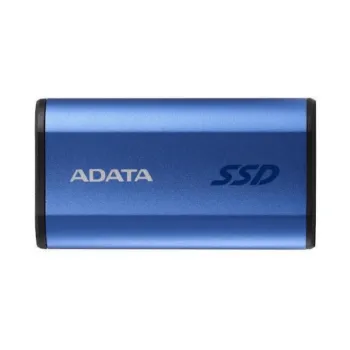
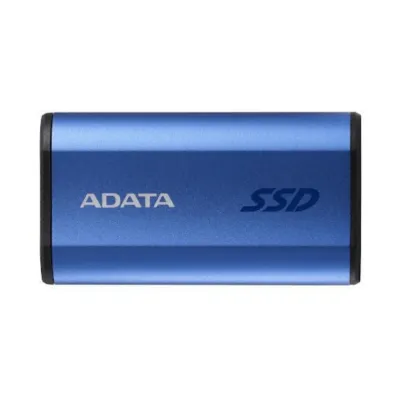
SSD Externo ADATA SE880 500GB USB 3.2 Gen 2 Tipo C Azul - AELI-SE880-500GCBU
SKU
AELI-SE880-500GCBU
Disfruta de transferencias ultrarrápidas con este SSD externo ADATA de 500GB. Velocidades de lectura/escritura de 2000 MB/s y conexión USB-C para máxima compatibilidad con tus dispositivos.
$1,599.00
Impuestos: $1,599.00
Solo 3 piezas disponibles
Entrega estimada
Entrega entre el 04/02/2026 y el 07/02/2026
Costo de envio
Calculado en el checkout
Se ajustara automaticamente con Skydropx
Compra con confianza
- Pago seguro
- MSI con tarjetas participantes
- Factura electronica SAT
Garantia
Garantia incluida segun fabricante
Garantia extendible disponible
Metodos de pago
Metodos disponibles al finalizar la compra
Etiquetas:
ssd externo
, adata
, 500gb
, usb 3.2
, tipo c
, almacenamiento portatil
, velocidad 2000mb/s
, disco solido
, backup
, transferencia rapida
, compatible mac
, compatible windows
, azul
El SSD Externo ADATA SE880 es la solución perfecta para quienes necesitan almacenamiento portátil de alto rendimiento. Con capacidad de 500GB y velocidades de transferencia de hasta 2000 MB/s tanto en lectura como escritura, podrás mover archivos grandes, editar videos o realizar copias de seguridad en segundos.Su conexión USB 3.2 Gen 2 Tipo C garantiza compatibilidad con la mayoría de dispositivos modernos, incluyendo laptops, tablets y smartphones. Es compatible con Windows, macOS, Linux, Android e iOS, por lo que podrás utilizarlo sin problemas en cualquier entorno.Con un diseño compacto y ligero (solo 31g), es ideal para profesionales creativos, estudiantes y cualquier usuario que necesite llevar sus datos consigo. Su color azul le da un toque moderno y elegante, mientras que su construcción robusta asegura durabilidad para el uso diario.
| Características | |
| Versión USB | 3.2 Gen 2 (3.1 Gen 2) |
| Desempeño | |
| Conector USB | USB Tipo C |
| Disco de estado sólido, capacidad | 500 GB |
| Encriptación de hardware | |
| Velocidad de escritura | 2000 MB/s |
| Velocidad de lectura | 2000 MB/s |
| Detalles técnicos | |
| Sistemas operativos móviles soportados | Android, iOS |
| Diseño | |
| Color del producto | Azul |
| Medios de almacenaje | |
| Unidad de Almacenamiento | SSD externo |
| Otras características | |
| Tecnología Thunderbolt (Rayo) | |
| Velocidad de transferencia de datos | 20 Gbit/s |
| Peso y dimensiones | |
| Altura | 12.2 mm |
| Ancho | 35 mm |
| Peso | 31 g |
| Profundidad | 64.8 mm |
| Red | |
| Wi-Fi | |
| Sistema operativo/software | |
| Sistema operativo Linux soportado | |
| Sistema operativo MAC soportado | |
| Sistema operativo Windows soportado | Windows 10, Windows 11, Windows 8, Windows 8.1 |
1. ¿Es compatible con mi computadora Mac/Windows?
Sí, es compatible con PC (Windows), Mac (macOS) y dispositivos móviles con puerto USB-C. Para usarlo, es posible que necesites formatearlo primero para el sistema de archivos de tu sistema operativo (NTFS para Windows, APFS o exFAT para Mac).
2. ¿Qué velocidad de transferencia tiene realmente?
Según las especificaciones, alcanza velocidades de hasta 2000 MB/s, pero esto depende de que tu computadora tenga un puerto USB 3.2 Gen 2 (o superior) para aprovechar toda su velocidad.
3. ¿Viene con el cable necesario?
Sí, el producto incluye un cable USB-C. Para conectarlo a puertos USB-A tradicionales, necesitarás un adaptador o cable adicional (USB-C a USB-A).
4. ¿Necesito instalar algún software o controlador?
No, generalmente no se requiere software adicional. Es un dispositivo plug & play. Solo conéctalo y tu sistema operativo lo reconocerá como una unidad de almacenamiento extraíble.
5. ¿Cómo puedo proteger mis datos en el SSD?
El dispositivo no incluye cifrado por hardware de fábrica. Para seguridad, puedes usar herramientas de cifrado de software de tu sistema operativo (como BitLocker en Windows o FileVault en Mac) para proteger tus archivos.
6. ¿Cuál es la garantía y cómo la hago válida?
El producto cuenta con garantía del fabricante. Para hacerla válida, conserva tu ticket o factura de compra. En caso de falla, contacta al soporte técnico de ADATA o al punto de venta donde lo adquiriste.
7. ¿Por qué mi computadora no lo reconoce cuando lo conecto?
Prueba estos pasos: Asegúrate de que el cable esté bien conectado en ambos extremos. Prueba con otro puerto USB-C en tu computadora. Si es la primera vez que lo usas, es posible que necesite ser formateado desde la herramienta 'Administración de discos' en Windows o 'Utilidad de Discos' en Mac.
8. ¿Puedo usarlo para instalar y ejecutar programas o juegos directamente desde él?
Sí, su alta velocidad lo hace adecuado para ejecutar aplicaciones, juegos o editar videos directamente desde la unidad, siempre que tu sistema tenga un puerto compatible.
9. ¿Requiere una fuente de alimentación externa?
No, se alimenta directamente a través del puerto USB de tu computadora o dispositivo móvil (bus power).
10. ¿Es resistente a golpes o agua?
Revisa la ficha técnica completa del producto en el sitio web del fabricante o en la caja, ya que esta información no está detallada en el contexto proporcionado. En general, los SSD son más resistentes a golpes que los discos duros tradicionales.
Sí, es compatible con PC (Windows), Mac (macOS) y dispositivos móviles con puerto USB-C. Para usarlo, es posible que necesites formatearlo primero para el sistema de archivos de tu sistema operativo (NTFS para Windows, APFS o exFAT para Mac).
2. ¿Qué velocidad de transferencia tiene realmente?
Según las especificaciones, alcanza velocidades de hasta 2000 MB/s, pero esto depende de que tu computadora tenga un puerto USB 3.2 Gen 2 (o superior) para aprovechar toda su velocidad.
3. ¿Viene con el cable necesario?
Sí, el producto incluye un cable USB-C. Para conectarlo a puertos USB-A tradicionales, necesitarás un adaptador o cable adicional (USB-C a USB-A).
4. ¿Necesito instalar algún software o controlador?
No, generalmente no se requiere software adicional. Es un dispositivo plug & play. Solo conéctalo y tu sistema operativo lo reconocerá como una unidad de almacenamiento extraíble.
5. ¿Cómo puedo proteger mis datos en el SSD?
El dispositivo no incluye cifrado por hardware de fábrica. Para seguridad, puedes usar herramientas de cifrado de software de tu sistema operativo (como BitLocker en Windows o FileVault en Mac) para proteger tus archivos.
6. ¿Cuál es la garantía y cómo la hago válida?
El producto cuenta con garantía del fabricante. Para hacerla válida, conserva tu ticket o factura de compra. En caso de falla, contacta al soporte técnico de ADATA o al punto de venta donde lo adquiriste.
7. ¿Por qué mi computadora no lo reconoce cuando lo conecto?
Prueba estos pasos: Asegúrate de que el cable esté bien conectado en ambos extremos. Prueba con otro puerto USB-C en tu computadora. Si es la primera vez que lo usas, es posible que necesite ser formateado desde la herramienta 'Administración de discos' en Windows o 'Utilidad de Discos' en Mac.
8. ¿Puedo usarlo para instalar y ejecutar programas o juegos directamente desde él?
Sí, su alta velocidad lo hace adecuado para ejecutar aplicaciones, juegos o editar videos directamente desde la unidad, siempre que tu sistema tenga un puerto compatible.
9. ¿Requiere una fuente de alimentación externa?
No, se alimenta directamente a través del puerto USB de tu computadora o dispositivo móvil (bus power).
10. ¿Es resistente a golpes o agua?
Revisa la ficha técnica completa del producto en el sitio web del fabricante o en la caja, ya que esta información no está detallada en el contexto proporcionado. En general, los SSD son más resistentes a golpes que los discos duros tradicionales.
Guía de Uso Rápido - SSD ADATA SE880:
1. Desempaqueta: Verifica que tengas el SSD y el cable USB-C incluido.
2. Primera Conexión: Conecta el extremo USB-C del cable al SSD.
3. Conecta a tu Dispositivo: Conecta el otro extremo del cable a un puerto USB-C de tu computadora (PC o Mac) o dispositivo móvil.
4. Reconocimiento: Tu sistema operativo deberá detectarlo automáticamente y emitir una notificación o sonido.
5. (Primera Vez) Formateo: Si la unidad no aparece, o si quieres prepararla para tu sistema, ve a:
- Windows: 'Administración de discos' (Win + X). Inicializa, crea un volumen y formatea (se sugiere NTFS o exFAT para compatibilidad).
- Mac: 'Utilidad de Discos'. Selecciona el SSD, haz clic en 'Borrar' y elige un formato (APFS para solo Mac, exFAT para intercambio con Windows).
6. Uso: Una vez formateado, aparecerá como una unidad más en tu explorador de archivos (Windows) o Finder (Mac).
7. Transferencia: Arrastra y suelta archivos hacia la unidad para copiarlos, aprovechando su alta velocidad.
8. Expulsión Segura: Antes de desconectarlo físicamente, siempre usa la opción 'Expulsar' o 'Quitar hardware con seguridad' en tu sistema para evitar corrupción de datos.
9. Desconexión: Una vez que el sistema indique que es seguro, desconecta el cable del dispositivo y luego del SSD.
10. Almacenamiento: Guárdalo en un lugar fresco, seco y protegido de golpes cuando no lo uses.
1. Desempaqueta: Verifica que tengas el SSD y el cable USB-C incluido.
2. Primera Conexión: Conecta el extremo USB-C del cable al SSD.
3. Conecta a tu Dispositivo: Conecta el otro extremo del cable a un puerto USB-C de tu computadora (PC o Mac) o dispositivo móvil.
4. Reconocimiento: Tu sistema operativo deberá detectarlo automáticamente y emitir una notificación o sonido.
5. (Primera Vez) Formateo: Si la unidad no aparece, o si quieres prepararla para tu sistema, ve a:
- Windows: 'Administración de discos' (Win + X). Inicializa, crea un volumen y formatea (se sugiere NTFS o exFAT para compatibilidad).
- Mac: 'Utilidad de Discos'. Selecciona el SSD, haz clic en 'Borrar' y elige un formato (APFS para solo Mac, exFAT para intercambio con Windows).
6. Uso: Una vez formateado, aparecerá como una unidad más en tu explorador de archivos (Windows) o Finder (Mac).
7. Transferencia: Arrastra y suelta archivos hacia la unidad para copiarlos, aprovechando su alta velocidad.
8. Expulsión Segura: Antes de desconectarlo físicamente, siempre usa la opción 'Expulsar' o 'Quitar hardware con seguridad' en tu sistema para evitar corrupción de datos.
9. Desconexión: Una vez que el sistema indique que es seguro, desconecta el cable del dispositivo y luego del SSD.
10. Almacenamiento: Guárdalo en un lugar fresco, seco y protegido de golpes cuando no lo uses.