AGOTADO
Documentacion del producto
Documentacion disponible proximamente
- PDFs
- Fichas tecnicas
- Manuales
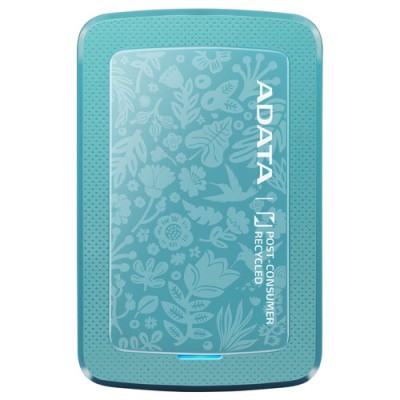
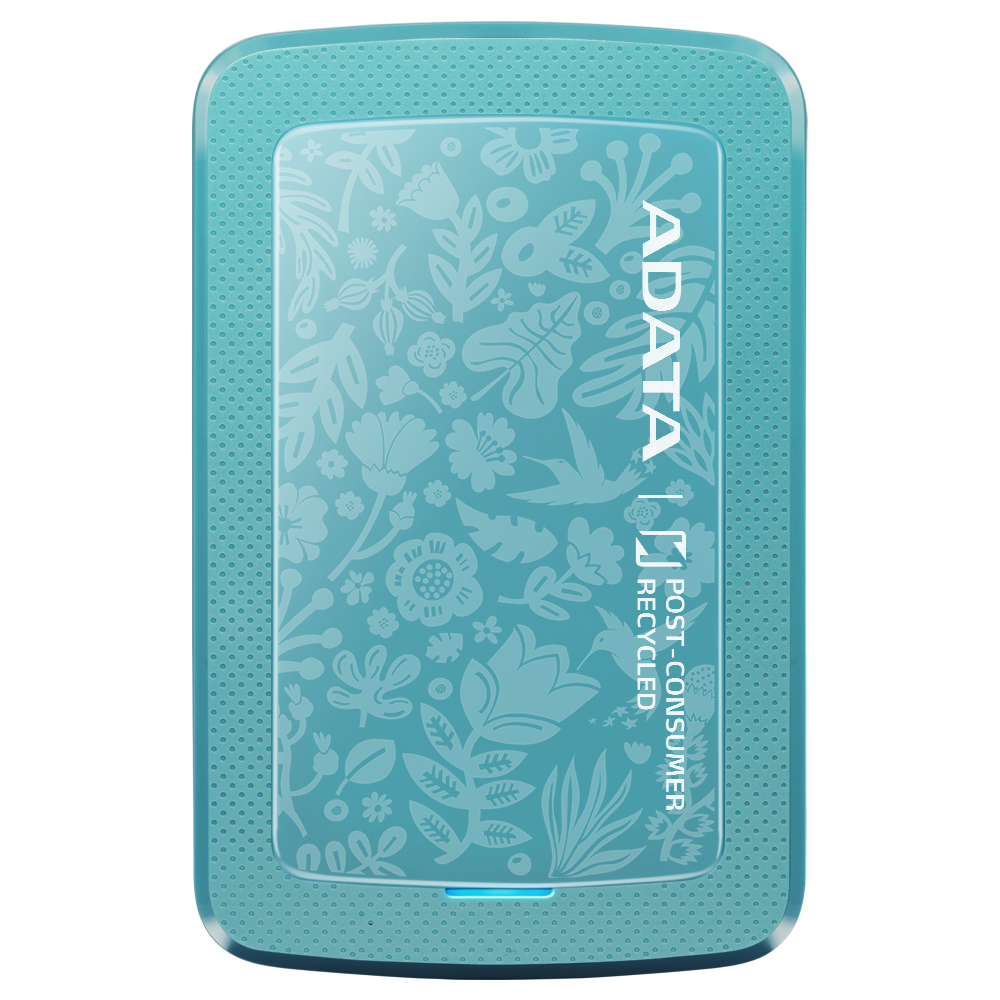
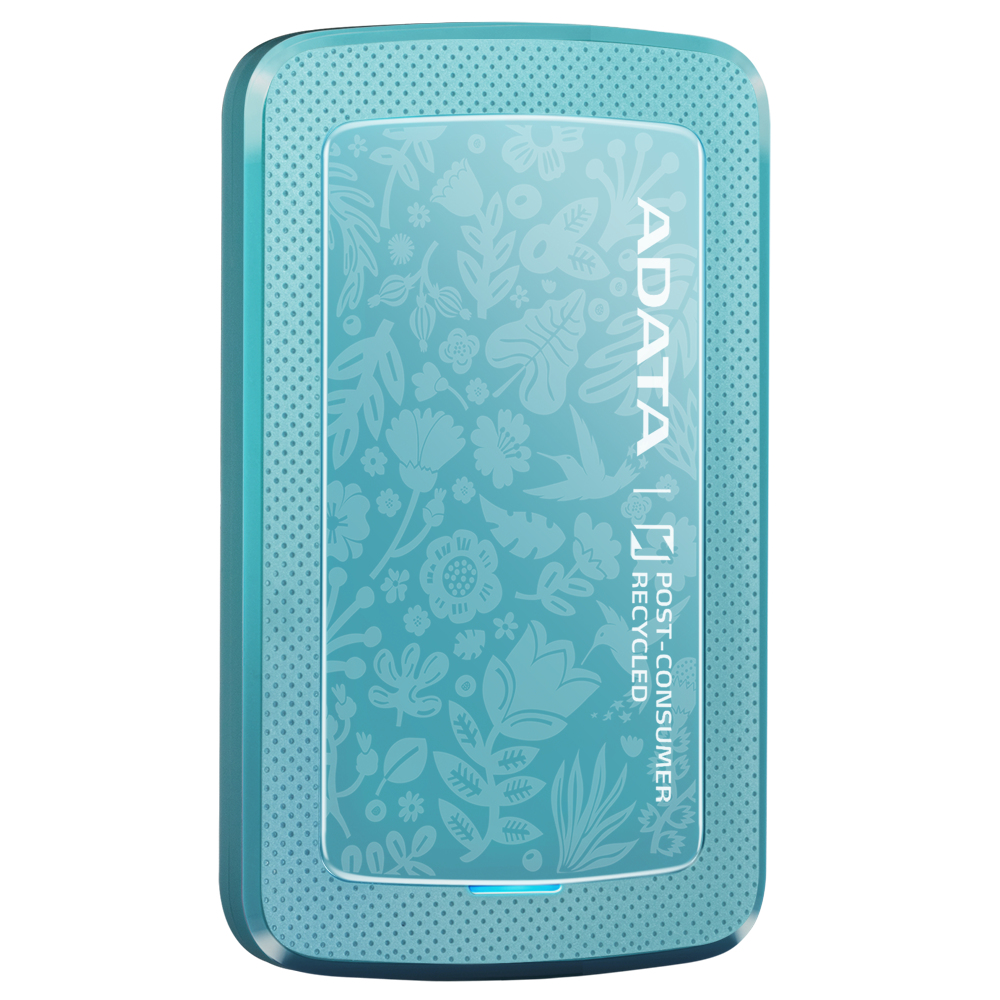
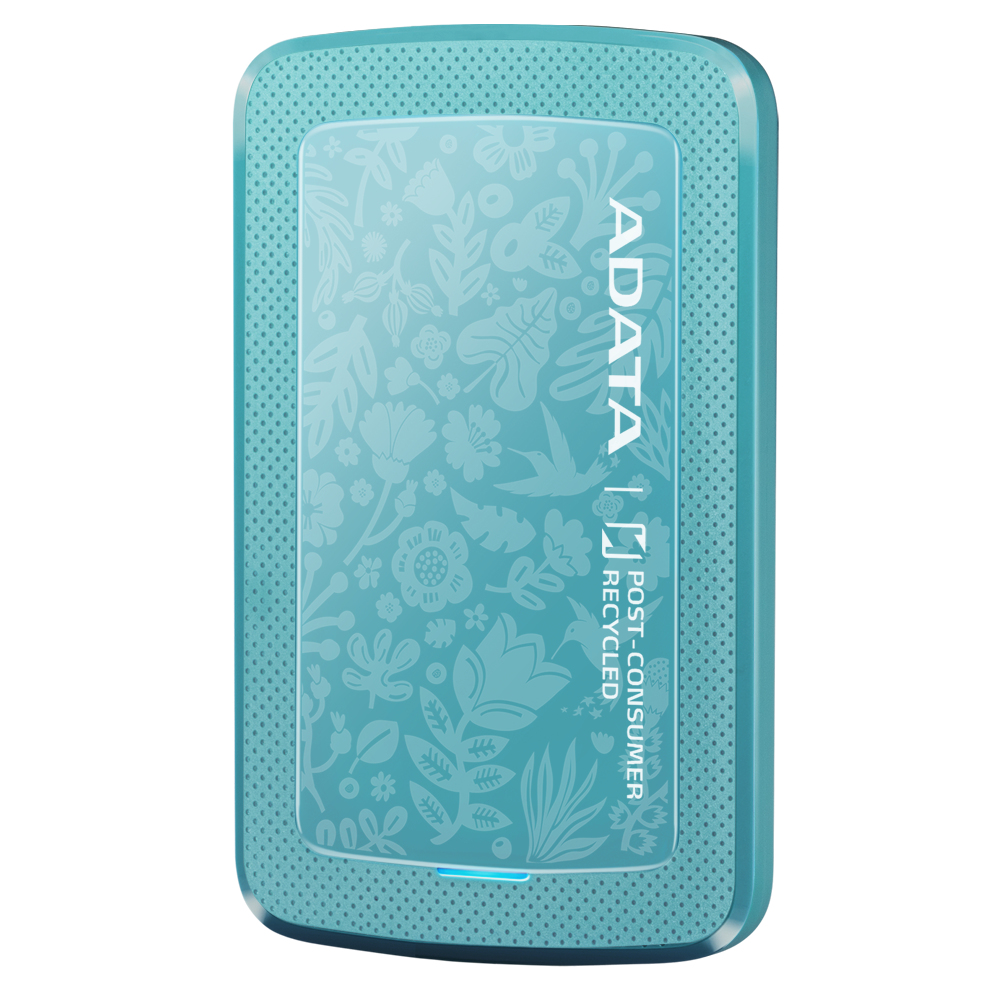
Disco Duro Externo ADATA HC300 ECO 1TB USB 3.2 Verde Modelo AHC300E-1TU31-CGN
SKU
AHC300E-1TU31-CGN
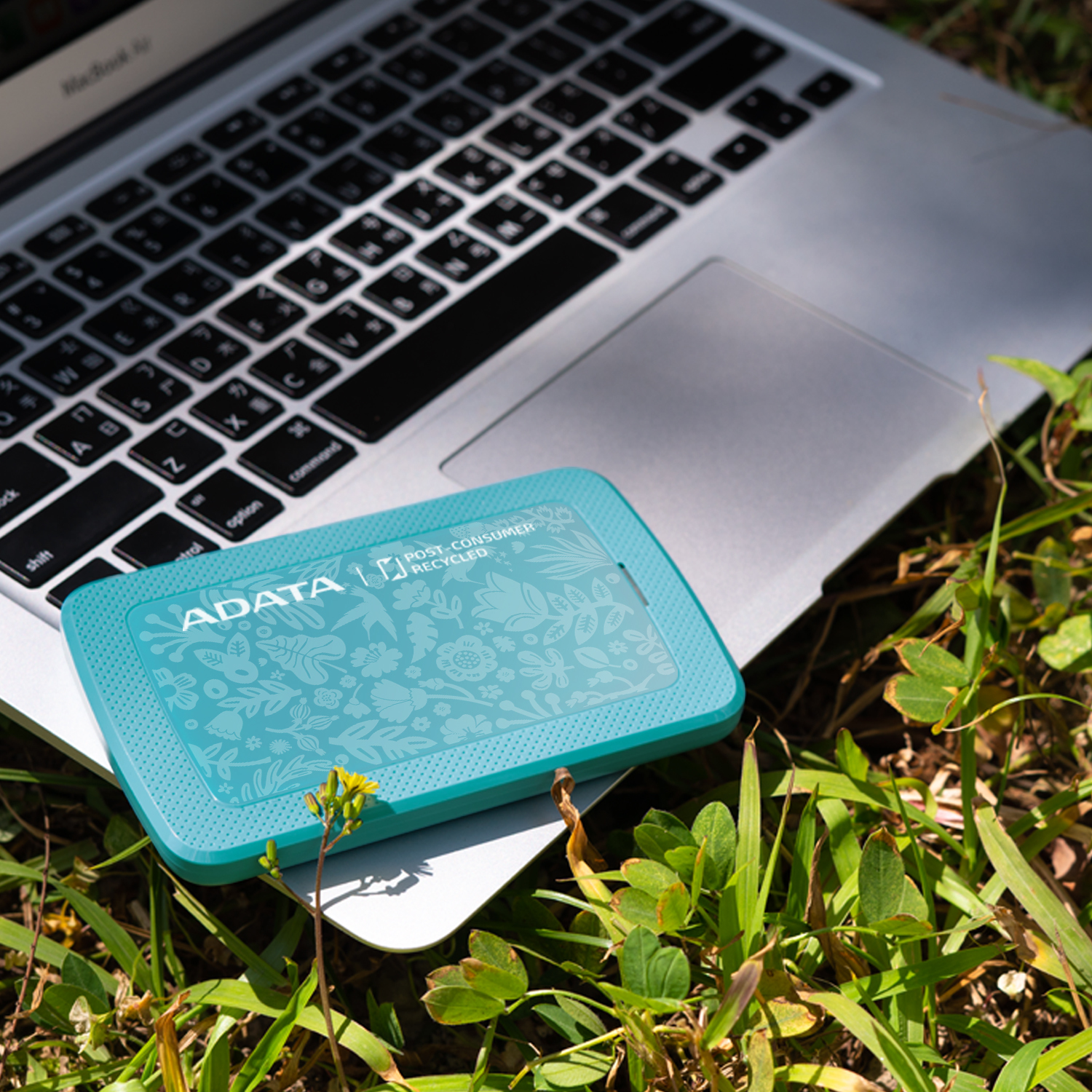
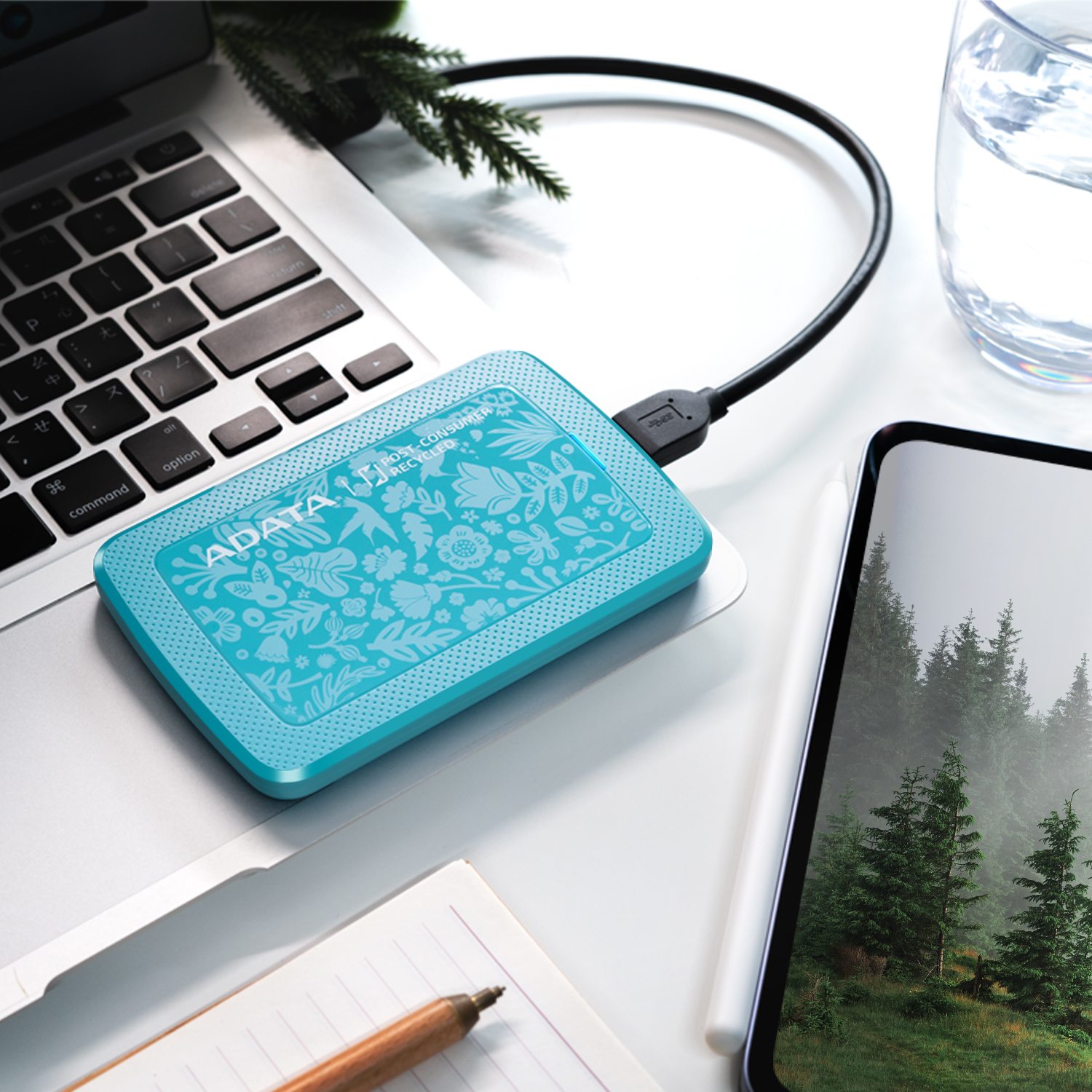
Disco duro externo adata hc300 eco de , ideal para respaldar y transportar tus archivos personales de forma sencilla. su diseño compacto y robusto en color verde facilita llevarlo a cualquier lugar, y se conecta directamente al puerto usb de tu computadora para una transferencia rápida y sin complicaciones. perfecto para ampliar el espacio de almacenamiento de fotos, videos, documentos y más.
$1,340.05
Impuestos: $1,340.05
No Disponible
Entrega estimada
Entrega entre el 11/04/2026 y el 14/04/2026
Costo de envio
Calculado en el checkout
Se ajustara automaticamente con Skydropx
Compra con confianza
- Pago seguro
- MSI con tarjetas participantes
- Factura electronica SAT
Garantia
Garantia incluida segun fabricante
Garantia extendible disponible
Metodos de pago
Metodos disponibles al finalizar la compra
Etiquetas:
disco duro externo
, adata
, hc300
, 1tb
, usb 3.2
, almacenamiento
, portatil
, backup
, verde
, ecologico
, computadora
, windows
, mac
, linux
El disco duro externo ADATA HC300 ECO es la solución ideal para expandir el almacenamiento de tu computadora. Con 1TB de capacidad, podrás guardar miles de documentos, fotos, videos y música sin preocuparte por el espacio. Su conexión USB 3.2 Gen 1 garantiza velocidades de transferencia de hasta 5 Gbps, lo que significa que copiar archivos grandes será cuestión de segundos.Compatible con Windows, Mac y Linux, este dispositivo es versátil y fácil de usar. Simplemente conéctalo y listo, no requiere instalación adicional. Su diseño compacto y ligero (solo 133 gramos) lo hace perfecto para llevarlo contigo a cualquier lugar, ya sea al trabajo, la universidad o de viaje.Fabricado con materiales ecológicos y certificaciones CE, FCC y RoHS, el HC300 ECO es una opción responsable con el medio ambiente. Incluye cable USB para que comiences a usarlo inmediatamente. Ideal para estudiantes, profesionales y cualquier persona que necesite almacenamiento extra confiable y rápido.
Especificaciones
| Características | |
|---|---|
| Color del producto | Verde |
| Material de la cubierta | Plástico |
| Sistemas operativos Mac soportados | Mac OS X 10.10 Yosemite, Mac OS X 10.11 El Capitan, Mac OS X 10.12 Sierra, Mac OS X 10.13 High Sierra, Mac OS X 10.14 Mojave, Mac OS X 10.15 Catalina, Mac OS X 10.15.3 Catalina, Mac OS X 10.6 Snow Leopard, Mac OS X 10.7 Lion, Mac OS X 10.7.5 Lion, Mac OS X 10.8 Mountain Lion, Mac OS X 10.9 Mavericks, Mac OS X 11.0 Big Sur, Mac OS X 12.0 Monterey, Mac OS X 13.0 Ventura |
| Sistemas operativos Linux soportados | Si |
| Sistemas operativos Windows soportados | Windows 10, Windows 11, Windows 7, Windows 8, Windows 8.1 |
| Control de energía | |
| Alimentación bus | USB |
| Disco duro | |
| Capacidad del HDD | 1 TB |
| Empaquetado de datos | |
| Cables incluidos | USB |
| Otras características | |
| Certificados de cumplimiento | CE, EAC, Comisión Federal de Comunicaciones (FCC), RoHS, UKCA |
| Peso y dimensiones | |
| Peso | 133 g |
| Ancho | 125.7 mm |
| Altura | 10.3 mm |
| Profundidad | 80.5 mm |
| Puertos e Interfaces | |
| Wifi | No |
| Ethernet | No |
| Versión USB | 3.2 Gen 1 (3.1 Gen 1) |
| Tecnología Thunderbolt (Rayo) | No |
| Rango de transferencia de datos USB | 5000 Mbit/s |
| Rango máximo de transferencia de datos | 5000 Mbit/s |
**Preguntas Frecuentes (FAQs)**
**1. ¿Es compatible con mi computadora?**
Sí, es compatible con sistemas operativos Windows, macOS y Linux. Para versiones específicas de SO, consulta la ficha técnica oficial.
**2. ¿Necesito instalar algún software o controlador?**
No, generalmente no es necesario. El disco funciona como dispositivo de almacenamiento "plug & play". Solo conéctalo a un puerto USB y tu sistema lo reconocerá.
**3. ¿Cómo lo formateo para usarlo en Windows o Mac?**
Al conectarlo por primera vez, tu sistema operativo puede pedirte formatearlo. En Windows, usa la herramienta "Administración de discos". En Mac, usa la "Utilidad de Discos". **ADVERTENCIA:** El formateo borra todos los datos.
**4. ¿Qué significa USB 3.2? ¿Es más rápido?**
USB 3.2 es la versión del puerto que permite velocidades de transferencia más rápidas que USB 2.0. Para aprovecharlo, debes conectarlo a un puerto USB 3.0 o superior (generalmente de color azul) en tu computadora.
**5. ¿Puedo usarlo para instalar programas o juegos?**
Sí, puedes almacenar y ejecutar programas desde él, pero el rendimiento puede ser ligeramente menor que desde un disco interno. Es ideal para almacenar archivos grandes, respaldos y datos multimedia.
**6. ¿Debo desconectarlo de una manera especial?**
Sí, para evitar corrupción de datos, siempre usa la opción "Expulsar hardware con seguridad" en Windows o "Expulsar" en Mac antes de desconectar el cable USB.
**7. ¿Cuál es la garantía y dónde la hago válida?**
La garantía es proporcionada por ADATA. Para detalles sobre su duración y el proceso de reclamación, revisa la documentación incluida en la caja o contacta directamente al soporte de ADATA.
**8. Mi computadora no lo reconoce, ¿qué hago?**
Prueba estos pasos: 1) Conéctalo a otro puerto USB. 2) Prueba con otro cable USB (debe ser USB 3.2 compatible). 3) Revisa si aparece en la herramienta de administración de discos de tu sistema. Si persiste el problema, contacta a soporte técnico.
**9. ¿Es resistente a golpes o agua?**
La información de la página no menciona características de resistencia. Para conocer las especificaciones completas de durabilidad (golpes, polvo, agua), te recomendamos consultar la ficha técnica oficial del modelo en el sitio web de ADATA.
**10. ¿Puedo usarlo con consolas de videojuegos o Smart TV?**
Puede ser compatible con dispositivos que admitan almacenamiento externo vía USB, como algunas consolas (PlayStation, Xbox) o televisores. Sin embargo, es posible que requiera un formateo específico. Verifica la compatibilidad en el manual de tu dispositivo.
**1. ¿Es compatible con mi computadora?**
Sí, es compatible con sistemas operativos Windows, macOS y Linux. Para versiones específicas de SO, consulta la ficha técnica oficial.
**2. ¿Necesito instalar algún software o controlador?**
No, generalmente no es necesario. El disco funciona como dispositivo de almacenamiento "plug & play". Solo conéctalo a un puerto USB y tu sistema lo reconocerá.
**3. ¿Cómo lo formateo para usarlo en Windows o Mac?**
Al conectarlo por primera vez, tu sistema operativo puede pedirte formatearlo. En Windows, usa la herramienta "Administración de discos". En Mac, usa la "Utilidad de Discos". **ADVERTENCIA:** El formateo borra todos los datos.
**4. ¿Qué significa USB 3.2? ¿Es más rápido?**
USB 3.2 es la versión del puerto que permite velocidades de transferencia más rápidas que USB 2.0. Para aprovecharlo, debes conectarlo a un puerto USB 3.0 o superior (generalmente de color azul) en tu computadora.
**5. ¿Puedo usarlo para instalar programas o juegos?**
Sí, puedes almacenar y ejecutar programas desde él, pero el rendimiento puede ser ligeramente menor que desde un disco interno. Es ideal para almacenar archivos grandes, respaldos y datos multimedia.
**6. ¿Debo desconectarlo de una manera especial?**
Sí, para evitar corrupción de datos, siempre usa la opción "Expulsar hardware con seguridad" en Windows o "Expulsar" en Mac antes de desconectar el cable USB.
**7. ¿Cuál es la garantía y dónde la hago válida?**
La garantía es proporcionada por ADATA. Para detalles sobre su duración y el proceso de reclamación, revisa la documentación incluida en la caja o contacta directamente al soporte de ADATA.
**8. Mi computadora no lo reconoce, ¿qué hago?**
Prueba estos pasos: 1) Conéctalo a otro puerto USB. 2) Prueba con otro cable USB (debe ser USB 3.2 compatible). 3) Revisa si aparece en la herramienta de administración de discos de tu sistema. Si persiste el problema, contacta a soporte técnico.
**9. ¿Es resistente a golpes o agua?**
La información de la página no menciona características de resistencia. Para conocer las especificaciones completas de durabilidad (golpes, polvo, agua), te recomendamos consultar la ficha técnica oficial del modelo en el sitio web de ADATA.
**10. ¿Puedo usarlo con consolas de videojuegos o Smart TV?**
Puede ser compatible con dispositivos que admitan almacenamiento externo vía USB, como algunas consolas (PlayStation, Xbox) o televisores. Sin embargo, es posible que requiera un formateo específico. Verifica la compatibilidad en el manual de tu dispositivo.
**Guía Rápida de Uso**
1. **Desempaqueta:** Saca el disco duro y el cable USB incluido de la caja.
2. **Conecta:** Enchufa el extremo del cable USB-C (o el que corresponda) al disco duro.
3. **Alimentación:** El disco se alimenta a través del puerto USB, no necesita fuente de poder externa.
4. **Enchufa a la PC:** Conecta el otro extremo del cable (USB-A) a un puerto USB 3.0 o superior de tu computadora.
5. **Espera el reconocimiento:** Tu sistema operativo detectará automáticamente el nuevo dispositivo.
6. **Accede al disco:** Abre el Explorador de Archivos (Windows) o Finder (Mac). El disco aparecerá como una nueva unidad o volumen.
7. **Formatea (si es necesario):** Si es la primera vez o necesitas cambiar el formato, usa las herramientas de tu sistema (Administración de discos en Windows, Utilidad de Discos en Mac). **¡Copia tus datos importantes antes!**
8. **Transfiere datos:** Ahora puedes arrastrar y soltar archivos o carpetas hacia la unidad del disco duro externo.
9. **Expulsa de forma segura:** Antes de desconectar el cable, haz clic derecho en el icono de la unidad y selecciona "Expulsar" (Mac) o usa el icono "Quitar hardware con seguridad" en la bandeja del sistema (Windows).
10. **Desconecta:** Una vez que el sistema indique que es seguro, desconecta el cable USB del disco y de la computadora.
11. **Almacenamiento:** Guarda el disco en un lugar fresco, seco y protegido de golpes cuando no lo uses.
12. **Mantenimiento:** Evita moverlo o golpearlo mientras está en uso para proteger los datos y el hardware.
1. **Desempaqueta:** Saca el disco duro y el cable USB incluido de la caja.
2. **Conecta:** Enchufa el extremo del cable USB-C (o el que corresponda) al disco duro.
3. **Alimentación:** El disco se alimenta a través del puerto USB, no necesita fuente de poder externa.
4. **Enchufa a la PC:** Conecta el otro extremo del cable (USB-A) a un puerto USB 3.0 o superior de tu computadora.
5. **Espera el reconocimiento:** Tu sistema operativo detectará automáticamente el nuevo dispositivo.
6. **Accede al disco:** Abre el Explorador de Archivos (Windows) o Finder (Mac). El disco aparecerá como una nueva unidad o volumen.
7. **Formatea (si es necesario):** Si es la primera vez o necesitas cambiar el formato, usa las herramientas de tu sistema (Administración de discos en Windows, Utilidad de Discos en Mac). **¡Copia tus datos importantes antes!**
8. **Transfiere datos:** Ahora puedes arrastrar y soltar archivos o carpetas hacia la unidad del disco duro externo.
9. **Expulsa de forma segura:** Antes de desconectar el cable, haz clic derecho en el icono de la unidad y selecciona "Expulsar" (Mac) o usa el icono "Quitar hardware con seguridad" en la bandeja del sistema (Windows).
10. **Desconecta:** Una vez que el sistema indique que es seguro, desconecta el cable USB del disco y de la computadora.
11. **Almacenamiento:** Guarda el disco en un lugar fresco, seco y protegido de golpes cuando no lo uses.
12. **Mantenimiento:** Evita moverlo o golpearlo mientras está en uso para proteger los datos y el hardware.