Documentacion del producto
Documentacion disponible proximamente
- PDFs
- Fichas tecnicas
- Manuales
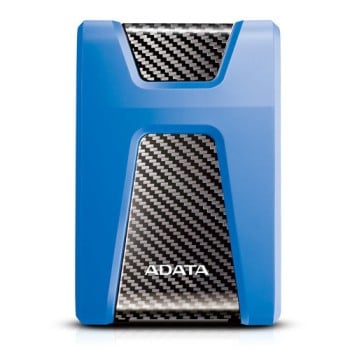
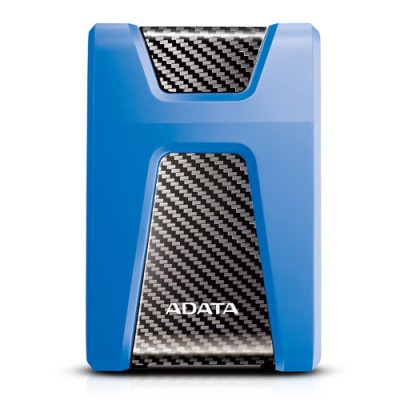
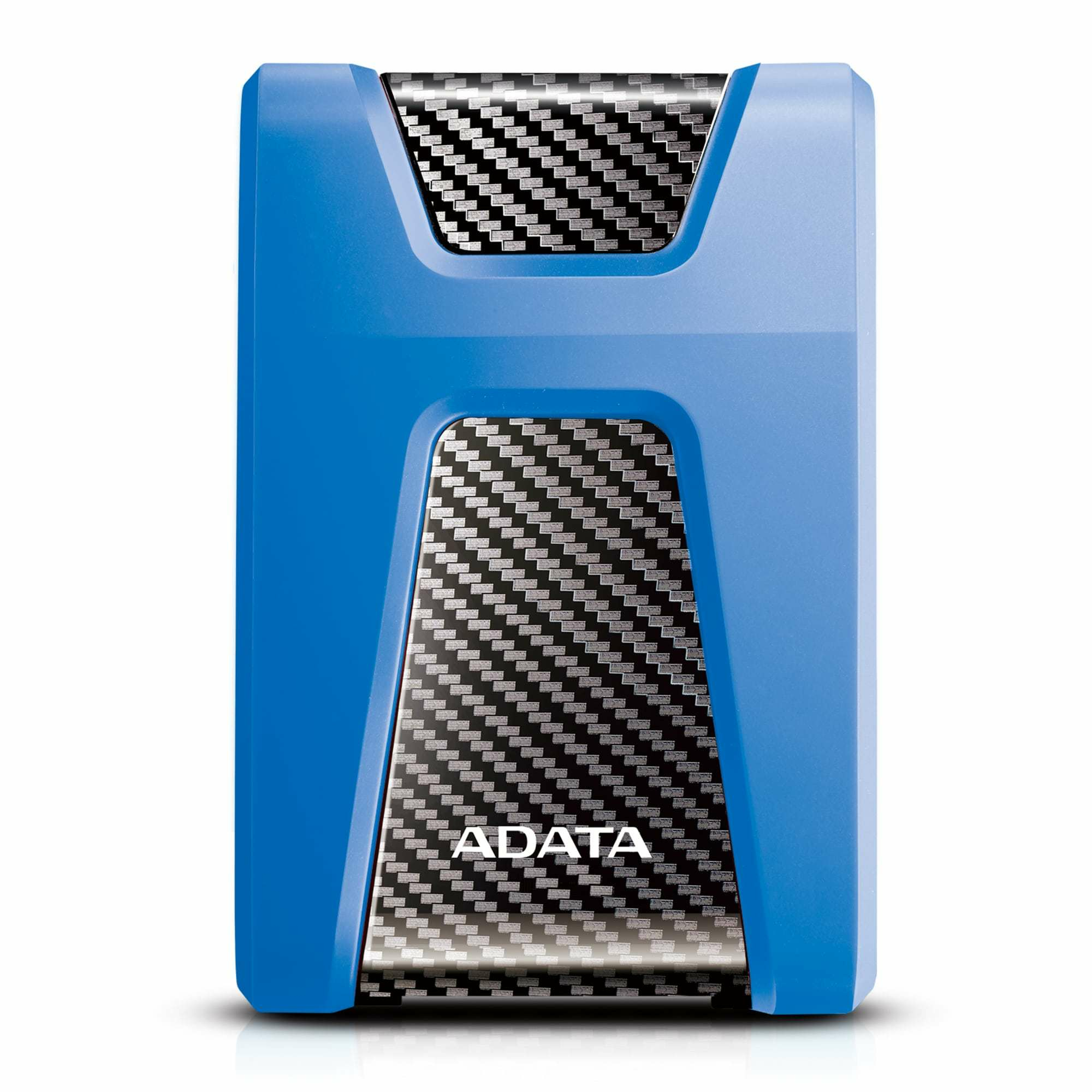
Disco Duro Externo ADATA HD650 2TB USB 3.2 Gen 1 Modelo AHD650-2TU31-CBL
SKU
AHD650-2TU31-CBL
Disco duro externo adata hd650 con capacidad de , ideal para ampliar el almacenamiento de tu computadora o consola de videojuegos compatible. su diseño portátil y robusto facilita transportar tus archivos importantes, fotos, videos y juegos a donde vayas. se conecta fácilmente mediante usb para una transferencia rápida de datos, y su construcción resistente ayuda a proteger tu información.
$1,799.00
Impuestos: $1,799.00
Solo 3 piezas disponibles
Entrega estimada
Entrega entre el 11/05/2026 y el 14/05/2026
Costo de envio
Calculado en el checkout
Se ajustara automaticamente con Skydropx
Compra con confianza
- Pago seguro
- MSI con tarjetas participantes
- Factura electronica SAT
Garantia
Garantia incluida segun fabricante
Garantia extendible disponible
Metodos de pago
Metodos disponibles al finalizar la compra
Etiquetas:
disco duro externo
, adata
, hd650
, 2tb
, usb 3.2
, almacenamiento portátil
, respaldo datos
, windows
, computadora
, oficina
, estudiantes
, fotografía
, video
El disco duro externo ADATA HD650 es la solución perfecta para expandir tu capacidad de almacenamiento. Con 2TB de espacio, podrás guardar miles de fotos, videos, documentos y archivos importantes sin preocuparte por el espacio. Su diseño compacto de 2.5 pulgadas lo hace extremadamente portátil, ideal para llevarlo contigo a cualquier lugar.Equipado con interfaz USB 3.2 Gen 1 (anteriormente USB 3.0), disfruta de velocidades de transferencia rápidas para mover archivos grandes en segundos. Es compatible con múltiples versiones de Windows, desde XP hasta Windows 10, por lo que funciona con la mayoría de computadoras. La construcción en plástico y caucho lo hace resistente a rayones y golpes, protegiendo tus datos durante el transporte.Perfecto para estudiantes, profesionales, fotógrafos y cualquier persona que necesite almacenamiento adicional. Incluye cable USB y cuenta con indicadores LED para monitorear la actividad y alimentación. Con solo 390 gramos de peso, es tu compañero ideal para trabajo, estudios o entretenimiento.
Especificaciones
| Características | |
|---|---|
| Indicadores LED | Datos, Corriente |
| Color del producto | Rojo |
| Material de la cubierta | Plástico, Caucho |
| Sistemas operativos Windows soportados | Windows 10, Windows 10 Education, Windows 10 Education x64, Windows 10 Enterprise, Windows 10 Home, Windows 10 Home x64, Windows 10 Pro, Windows 10 Pro x64, Windows 7 Enterprise, Windows 7 Enterprise x64, Windows 7 Home Basic, Windows 7 Home Basic x64, Windows 7 Home Premium, Windows 7 Home Premium x64, Windows 7 Professional, Windows 7 Professional x64, Windows 7 Starter, Windows 7 Starter x64, Windows 7 Ultimate, Windows 7 Ultimate x64, Windows 8, Windows 8 Enterprise, Windows 8 Enterprise x64, Windows 8 Pro, Windows 8 Pro x64, Windows 8 x64, Windows 8.1, Windows 8.1 Enterprise, Windows 8.1 Enterprise x64, Windows 8.1 Pro, Windows 8.1 Pro x64, Windows 8.1 x64, Windows Vista Business, Windows Vista Business x64, Windows Vista Enterprise, Windows Vista Enterprise x64, Windows Vista Home Basic, Windows Vista Home Basic x64, Windows Vista Home Premium, Windows Vista Home Premium x64, Windows Vista Ultimate, Windows Vista Ultimate x64, Windows XP Home, Windows XP Home x64, Windows XP Professional, Windows XP Professional x64 |
| Condiciones ambientales | |
| Intervalo de temperatura operativa (T-T) | 5 - 50 °C |
| Control de energía | |
| Alimentación bus | No |
| Disco duro | |
| Tipo | Unidad de disco duro |
| Tamaño del HDD | 2.5" |
| Capacidad del HDD | 2 TB |
| Empaquetado de datos | |
| Cables incluidos | USB |
| Peso y dimensiones | |
| Peso | 390 g |
| Ancho | 98.5 mm |
| Altura | 126.8 mm |
| Profundidad | 26.7 mm |
| Puertos e Interfaces | |
| Wifi | No |
| Conector USB | USB |
| Versión USB | 3.2 Gen 1 (3.1 Gen 1) |
| Seguridad | |
| Funciones de protección | Resistente a rayones |
**Preguntas Frecuentes (FAQs)**
**1. ¿Es compatible con mi computadora con Windows?**
Sí, es compatible con Windows. Para versiones específicas (como Windows 11, 10, 8.1), se recomienda verificar la ficha técnica completa en el sitio del fabricante o del vendedor.
**2. ¿Necesito instalar algún software o controlador para usarlo?**
Generalmente no. La mayoría de los sistemas Windows lo reconocen automáticamente al conectarlo vía USB. Es posible que necesites formatearlo si es la primera vez que lo usas.
**3. ¿Cómo lo conecto y empiezo a usarlo?**
Conecta el cable USB incluido al disco duro y a un puerto USB (preferentemente USB 3.0 o superior) de tu computadora. El sistema deberá detectarlo y asignarle una letra de unidad.
**4. ¿Funciona con Mac o consolas de videojuegos?**
El producto está descrito como compatible con Windows. Para usar con macOS, consolas (PlayStation, Xbox) u otros sistemas, es muy probable que necesites formatearlo a un sistema de archivos específico (como exFAT para compatibilidad cruzada). Verifica la compatibilidad en la ficha técnica oficial.
**5. ¿Qué debo hacer si mi computadora no lo reconoce?**
1. Prueba con otro puerto USB.
2. Prueba con otro cable USB (que soporte datos).
3. Verifica en "Administración de discos" en Windows si la unidad aparece pero no tiene letra asignada.
4. Si es nuevo y no aparece, puede requerir formato inicial.
**6. ¿Cómo lo formateo?**
En Windows, ve a "Este equipo", haz clic derecho en la unidad del disco ADATA y selecciona "Formatear". Elige el sistema de archivos (NTFS para solo Windows, exFAT para Windows y Mac). **ADVERTENCIA: Formatear borrará todos los datos.**
**7. ¿Requiere una fuente de alimentación externa?**
No, este tipo de discos portátiles generalmente se alimentan a través del puerto USB, por lo que no necesita un adaptador de corriente adicional.
**8. ¿Cómo debo cuidarlo para que dure más?**
- Desconéctalo siempre usando la opción "Expulsar hardware de forma segura" en Windows.
- Evita golpes, caídas y vibraciones fuertes.
- Protégelo de la humedad y el calor excesivo.
- No lo desconectes mientras está leyendo o escribiendo datos (cuando la luz esté parpadeando).
**9. ¿Cuál es la garantía y dónde la hago válida?**
La garantía la otorga ADATA. Debes conservar tu ticket o factura de compra y contactar al soporte técnico autorizado de ADATA en México para cualquier procedimiento. Consulta los términos exactos en la documentación del producto.
**10. ¿Es seguro para transportar datos sensibles?**
Este disco no incluye cifrado de hardware por defecto. Para datos sensibles, se recomienda usar software de cifrado (como BitLocker en Windows) para proteger la información en caso de pérdida o robo.
**1. ¿Es compatible con mi computadora con Windows?**
Sí, es compatible con Windows. Para versiones específicas (como Windows 11, 10, 8.1), se recomienda verificar la ficha técnica completa en el sitio del fabricante o del vendedor.
**2. ¿Necesito instalar algún software o controlador para usarlo?**
Generalmente no. La mayoría de los sistemas Windows lo reconocen automáticamente al conectarlo vía USB. Es posible que necesites formatearlo si es la primera vez que lo usas.
**3. ¿Cómo lo conecto y empiezo a usarlo?**
Conecta el cable USB incluido al disco duro y a un puerto USB (preferentemente USB 3.0 o superior) de tu computadora. El sistema deberá detectarlo y asignarle una letra de unidad.
**4. ¿Funciona con Mac o consolas de videojuegos?**
El producto está descrito como compatible con Windows. Para usar con macOS, consolas (PlayStation, Xbox) u otros sistemas, es muy probable que necesites formatearlo a un sistema de archivos específico (como exFAT para compatibilidad cruzada). Verifica la compatibilidad en la ficha técnica oficial.
**5. ¿Qué debo hacer si mi computadora no lo reconoce?**
1. Prueba con otro puerto USB.
2. Prueba con otro cable USB (que soporte datos).
3. Verifica en "Administración de discos" en Windows si la unidad aparece pero no tiene letra asignada.
4. Si es nuevo y no aparece, puede requerir formato inicial.
**6. ¿Cómo lo formateo?**
En Windows, ve a "Este equipo", haz clic derecho en la unidad del disco ADATA y selecciona "Formatear". Elige el sistema de archivos (NTFS para solo Windows, exFAT para Windows y Mac). **ADVERTENCIA: Formatear borrará todos los datos.**
**7. ¿Requiere una fuente de alimentación externa?**
No, este tipo de discos portátiles generalmente se alimentan a través del puerto USB, por lo que no necesita un adaptador de corriente adicional.
**8. ¿Cómo debo cuidarlo para que dure más?**
- Desconéctalo siempre usando la opción "Expulsar hardware de forma segura" en Windows.
- Evita golpes, caídas y vibraciones fuertes.
- Protégelo de la humedad y el calor excesivo.
- No lo desconectes mientras está leyendo o escribiendo datos (cuando la luz esté parpadeando).
**9. ¿Cuál es la garantía y dónde la hago válida?**
La garantía la otorga ADATA. Debes conservar tu ticket o factura de compra y contactar al soporte técnico autorizado de ADATA en México para cualquier procedimiento. Consulta los términos exactos en la documentación del producto.
**10. ¿Es seguro para transportar datos sensibles?**
Este disco no incluye cifrado de hardware por defecto. Para datos sensibles, se recomienda usar software de cifrado (como BitLocker en Windows) para proteger la información en caso de pérdida o robo.
**Guía Rápida de Uso**
**Primera Configuración y Uso Diario:**
1. **Desempaqueta:** Retira el disco duro y el cable USB de la caja.
2. **Conecta:** Enchufa el extremo del cable con el conector más pequeño (Micro-B) al puerto del disco duro ADATA HD650.
3. **Conecta a la PC:** Enchufa el extremo estándar del cable (USB Tipo-A) a un puerto USB disponible en tu computadora con Windows.
4. **Espera la detección:** Tu sistema Windows deberá detectar automáticamente el nuevo hardware y emitir un sonido o notificación.
5. **Accede a la unidad:** Abre "Este equipo" o "Explorador de archivos". Verás una nueva unidad (por ejemplo, "Disco local (E:)" o similar).
6. **Formato (si es necesario):** Si es la primera vez o si la unidad no se abre, puede necesitar formateo. Ve al punto 6 de las FAQs para instrucciones. **¡Precaución! Esto borra datos.**
7. **Copia archivos:** Ya puedes arrastrar y soltar, o copiar y pegar, tus archivos hacia la nueva unidad como lo harías con cualquier carpeta.
8. **Uso seguro:** Mientras transfieres datos, la luz LED del disco parpadeará. No lo desconectes en ese momento.
9. **Expulsar correctamente:** Antes de desconectar el cable, haz clic en el icono de "Hardware de forma segura" en la barra de tareas de Windows y selecciona "Expulsar" para la unidad ADATA. Espera a que el sistema te indique que es seguro.
10. **Desconecta:** Una vez recibida la confirmación, puedes desconectar el cable USB del disco y de la computadora.
**Consejo:** Para un rendimiento óptimo, conéctalo siempre a un puerto USB 3.0 (azul) o superior de tu computadora.
**Primera Configuración y Uso Diario:**
1. **Desempaqueta:** Retira el disco duro y el cable USB de la caja.
2. **Conecta:** Enchufa el extremo del cable con el conector más pequeño (Micro-B) al puerto del disco duro ADATA HD650.
3. **Conecta a la PC:** Enchufa el extremo estándar del cable (USB Tipo-A) a un puerto USB disponible en tu computadora con Windows.
4. **Espera la detección:** Tu sistema Windows deberá detectar automáticamente el nuevo hardware y emitir un sonido o notificación.
5. **Accede a la unidad:** Abre "Este equipo" o "Explorador de archivos". Verás una nueva unidad (por ejemplo, "Disco local (E:)" o similar).
6. **Formato (si es necesario):** Si es la primera vez o si la unidad no se abre, puede necesitar formateo. Ve al punto 6 de las FAQs para instrucciones. **¡Precaución! Esto borra datos.**
7. **Copia archivos:** Ya puedes arrastrar y soltar, o copiar y pegar, tus archivos hacia la nueva unidad como lo harías con cualquier carpeta.
8. **Uso seguro:** Mientras transfieres datos, la luz LED del disco parpadeará. No lo desconectes en ese momento.
9. **Expulsar correctamente:** Antes de desconectar el cable, haz clic en el icono de "Hardware de forma segura" en la barra de tareas de Windows y selecciona "Expulsar" para la unidad ADATA. Espera a que el sistema te indique que es seguro.
10. **Desconecta:** Una vez recibida la confirmación, puedes desconectar el cable USB del disco y de la computadora.
**Consejo:** Para un rendimiento óptimo, conéctalo siempre a un puerto USB 3.0 (azul) o superior de tu computadora.