Documentacion del producto
Documentacion disponible proximamente
- PDFs
- Fichas tecnicas
- Manuales
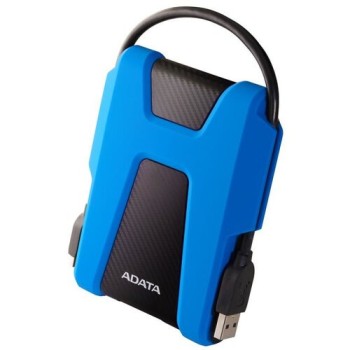
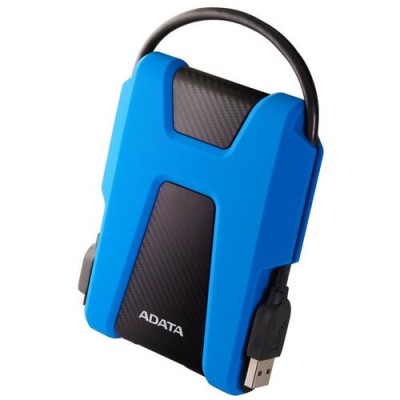
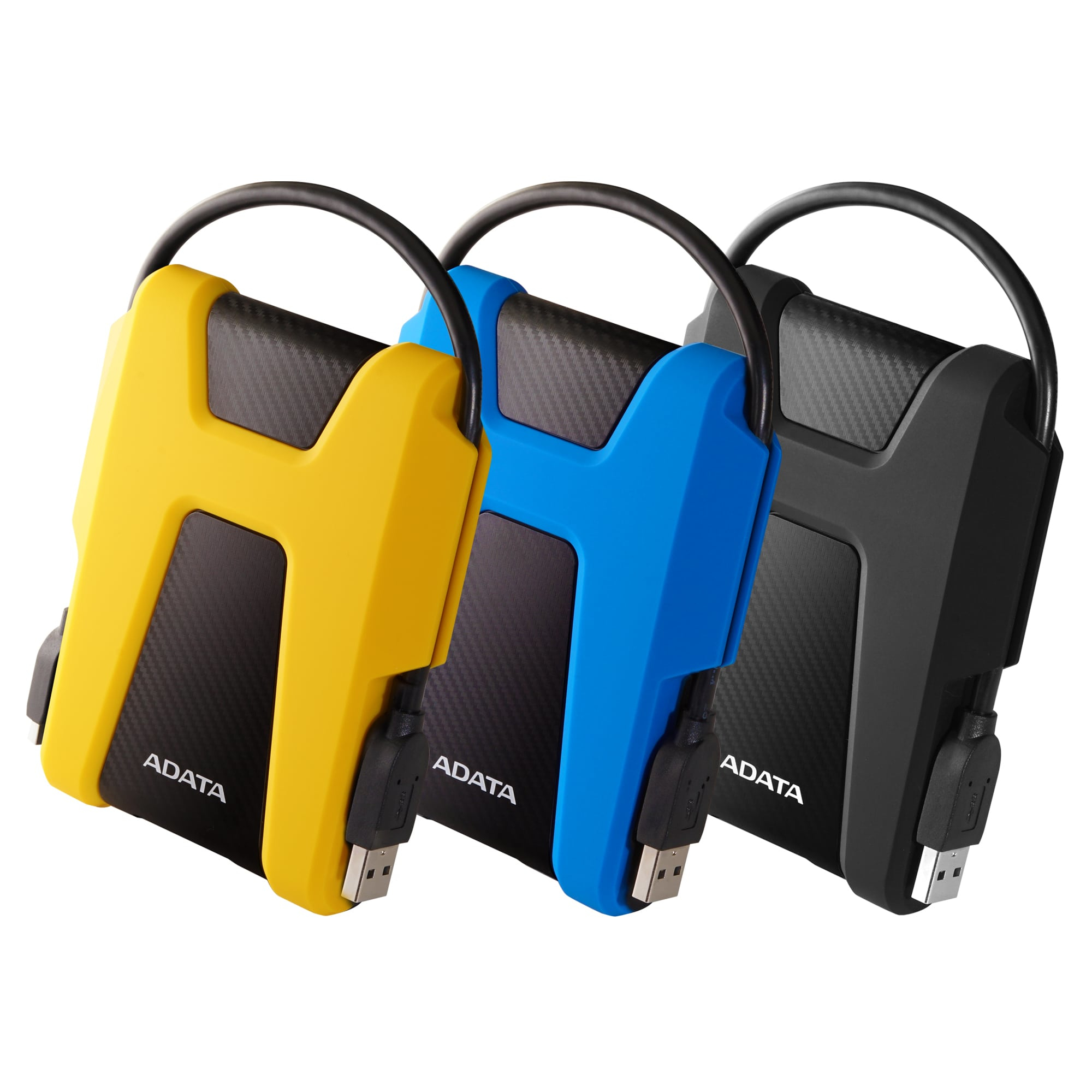
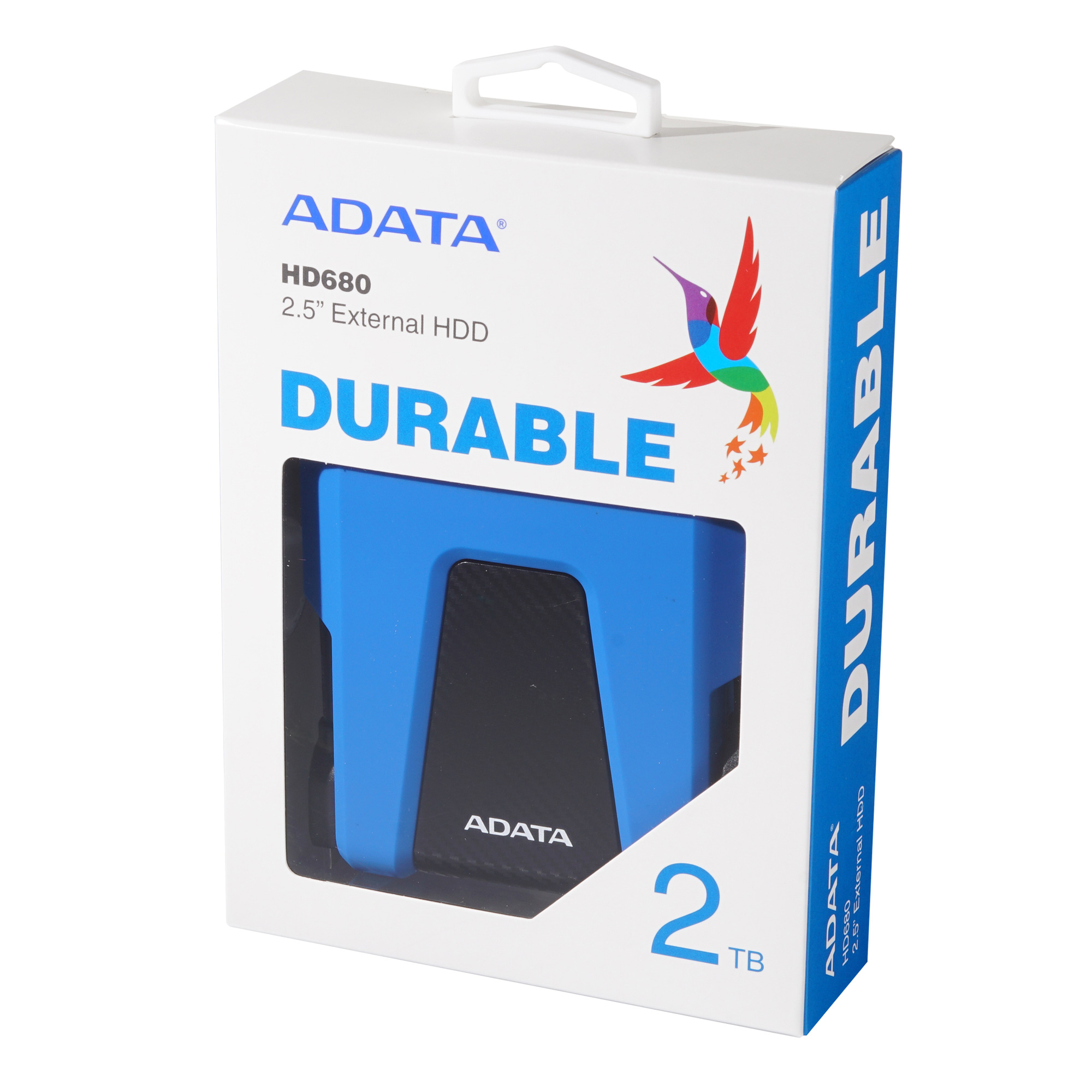
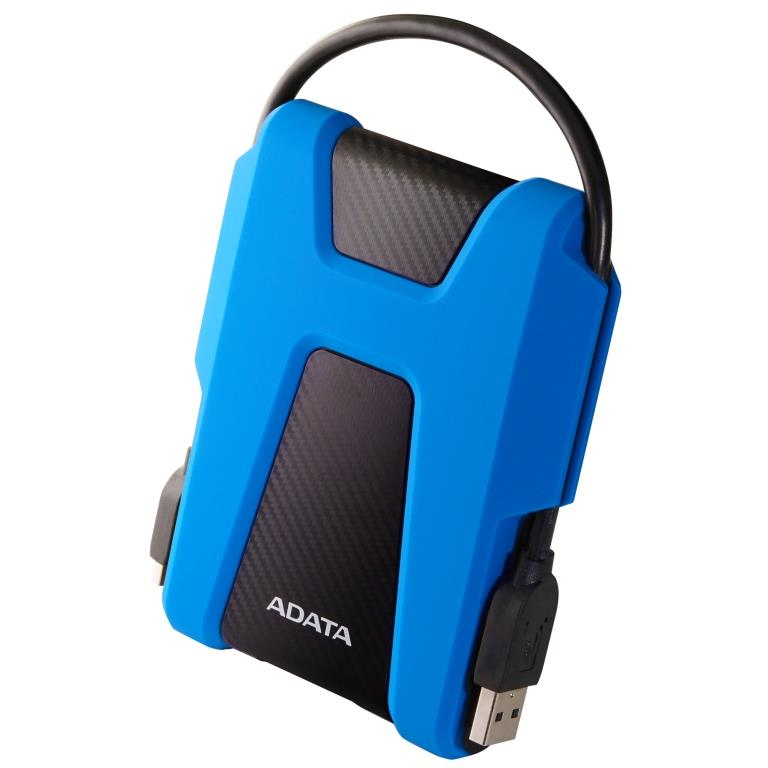
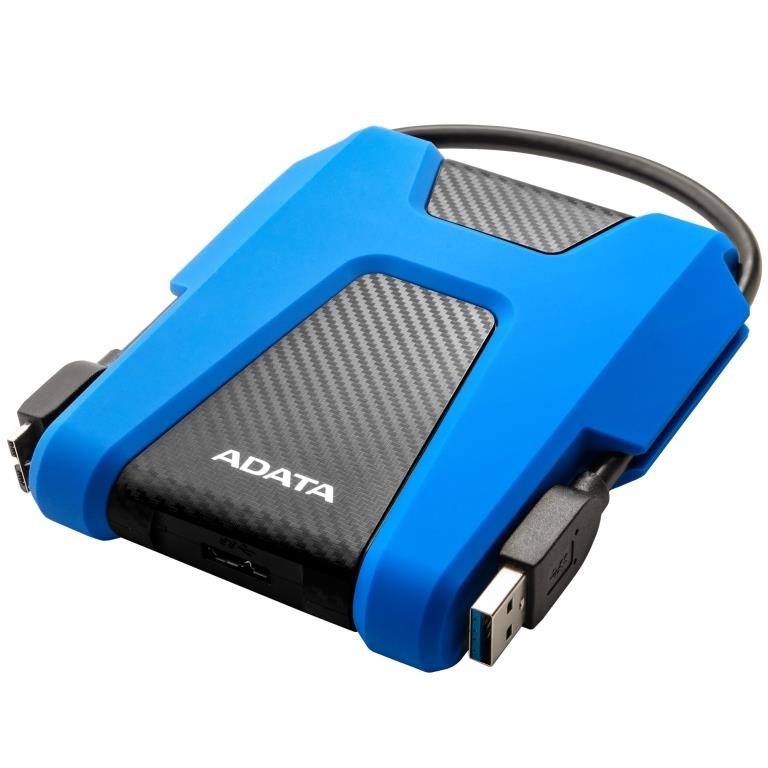
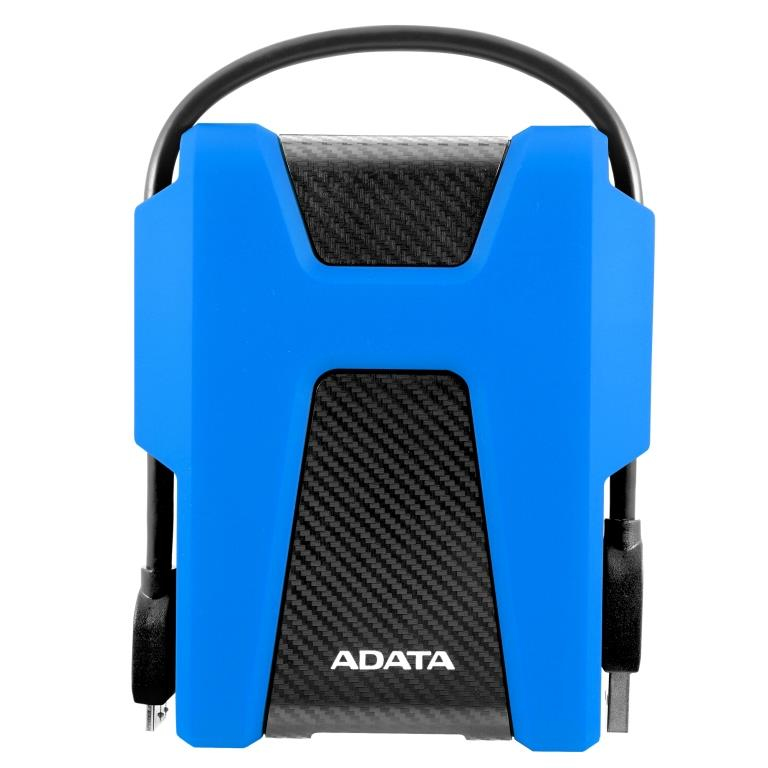
Disco Duro Externo ADATA HD680 2TB USB 3.2 Azul - AHD680-2TU31-CBL
SKU
AHD680-2TU31-CBL
Disco duro externo adata hd680 con de capacidad, ideal para expandir el almacenamiento de tu computadora o consola de videojuegos compatible. su diseño robusto y resistente a golpes incluye una protección contra salpicaduras, perfecto para llevarlo contigo a cualquier lugar. cuenta con conexión usb para una transferencia de archivos rápida y sencilla, y su llamativo color azul le da un toque moderno a tu equipo.
$1,899.00
Impuestos: $1,899.00
Solo 1 piezas disponibles
Entrega estimada
Entrega entre el 15/03/2026 y el 18/03/2026
Costo de envio
Calculado en el checkout
Se ajustara automaticamente con Skydropx
Compra con confianza
- Pago seguro
- MSI con tarjetas participantes
- Factura electronica SAT
Garantia
Garantia incluida segun fabricante
Garantia extendible disponible
Metodos de pago
Metodos disponibles al finalizar la compra
Etiquetas:
disco duro externo
, adata
, hd680
, 2tb
, usb 3.2
, almacenamiento
, portátil
, windows
, mac
, backup
, datos
, azul
, 2.5 pulgadas
El disco duro externo ADATA HD680 es la solución perfecta para expandir tu capacidad de almacenamiento. Con 2TB de espacio, podrás guardar miles de fotos, videos, documentos y archivos importantes de manera segura y organizada.Disfruta de velocidades de transferencia superiores gracias a su conexión USB 3.2 Gen 1, ideal para respaldos rápidos y acceso inmediato a tus datos. Su diseño compacto de 2.5 pulgadas y peso ligero de solo 270 gramos lo hace perfectamente portátil para llevarlo contigo a cualquier lugar.Compatible tanto con Windows como con sistemas Mac OS X desde Snow Leopard hasta High Sierra, este disco duro es perfecto para estudiantes, profesionales, fotógrafos y cualquier persona que necesite almacenamiento adicional. Incluye cifrado AES de 256-bit para proteger tu información confidencial y cuenta con indicador LED para monitorear su funcionamiento.
Especificaciones
| Características | |
|---|---|
| Indicadores LED | Si |
| Color del producto | Azul |
| Material de la cubierta | Plástico, Silicona |
| Sistemas operativos Mac soportados | Mac OS X 10.10 Yosemite, Mac OS X 10.11 El Capitan, Mac OS X 10.12 Sierra, Mac OS X 10.13 High Sierra, Mac OS X 10.6 Snow Leopard, Mac OS X 10.7 Lion, Mac OS X 10.8 Mountain Lion, Mac OS X 10.9 Mavericks |
| Sistemas operativos Windows soportados | Si |
| Condiciones ambientales | |
| Intervalo de temperatura operativa (T-T) | 5 - 50 °C |
| Control de energía | |
| Fuente de bus | 5 V |
| Alimentación bus | USB |
| Disco duro | |
| Tipo | Unidad de disco duro |
| Capacidad del HDD | 2 TB |
| Empaquetado de datos | |
| Cables incluidos | USB |
| Peso y dimensiones | |
| Peso | 270 g |
| Ancho | 101.7 mm |
| Altura | 22.9 mm |
| Profundidad | 124 mm |
| Puertos e Interfaces | |
| Wifi | No |
| Conector USB | USB |
| Versión USB | 3.2 Gen 1 (3.1 Gen 1) |
| Tecnología Thunderbolt (Rayo) | No |
| Seguridad | |
| Algoritmos de seguridad | 256-bit AES |
**Preguntas Frecuentes (FAQs)**
**1. ¿Es compatible con mi computadora Mac?**
Sí, es compatible con Mac. Sin embargo, es posible que necesites formatearlo primero al sistema de archivos APFS o Mac OS Extended (Journaled) para usarlo con macOS, ya que puede venir preformateado para Windows (NTFS).
**2. ¿Funciona con Windows sin instalar controladores adicionales?**
Sí, es plug & play en Windows 10 y 11. Solo conecta el cable USB y el sistema lo reconocerá automáticamente.
**3. ¿Cómo puedo verificar que el disco está funcionando correctamente?**
Una vez conectado, verifica que la luz indicadora (LED) se encienda y parpadee durante la transferencia de datos. También debes ver la unidad nueva en "Este equipo" (Windows) o en el escritorio/Finder (Mac).
**4. ¿Qué debo hacer si mi computadora no reconoce el disco duro?**
1. Prueba con otro puerto USB de tu computadora.
2. Prueba con otro cable USB (debe ser USB 3.0 o superior).
3. Verifica en "Administración de discos" (Windows) o "Utilidad de Discos" (Mac) si la unidad aparece allí, ya que podría necesitar ser inicializada o formateada.
**5. ¿Necesito una fuente de alimentación externa o un cable especial?**
No. Este disco duro externo es alimentado directamente a través del puerto USB (bus-powered), por lo que solo necesitas el cable USB incluido.
**6. ¿Cómo puedo proteger mis datos en caso de una caída?**
El modelo HD680 tiene resistencia al agua y a los golpes (consulta las especificaciones exactas de IP en la ficha del producto). Aún así, es recomendable manipularlo con cuidado, no desconectarlo durante transferencias y hacer copias de seguridad periódicas de la información más importante.
**7. ¿Cuál es la garantía y cómo la hago válida en México?**
El producto cuenta con garantía en México. Para hacerla válida, conserva tu ticket o factura de compra. En caso de falla, contacta al soporte técnico de ADATA o al punto de venta donde lo adquiriste, quien te guiará en el proceso de garantía.
**8. ¿Puedo usarlo para instalar programas o sistemas operativos?**
Sí, puedes usarlo como unidad de almacenamiento para programas portables o para crear un medio de instalación (por ejemplo, de Windows o Linux). No se recomienda para instalar el sistema operativo principal de tu computadora, ya que el rendimiento será menor que el de un SSD interno.
**9. ¿Es seguro desconectar el disco sin "expulsar"?**
No. Siempre debes usar la opción "Expulsar hardware con seguridad" en Windows o "Expulsar" en Mac antes de desconectar el cable USB. Esto asegura que todas las operaciones de escritura hayan terminado y previene la corrupción de datos.
**10. ¿Qué velocidad de transferencia puedo esperar?**
Al usar un puerto USB 3.2 Gen 1 (también conocido como USB 3.0/3.1 Gen1), puedes esperar velocidades teóricas de hasta 5 Gbps. Las velocidades reales dependerán del tipo de archivos, de tu puerto USB y del estado del disco.
**1. ¿Es compatible con mi computadora Mac?**
Sí, es compatible con Mac. Sin embargo, es posible que necesites formatearlo primero al sistema de archivos APFS o Mac OS Extended (Journaled) para usarlo con macOS, ya que puede venir preformateado para Windows (NTFS).
**2. ¿Funciona con Windows sin instalar controladores adicionales?**
Sí, es plug & play en Windows 10 y 11. Solo conecta el cable USB y el sistema lo reconocerá automáticamente.
**3. ¿Cómo puedo verificar que el disco está funcionando correctamente?**
Una vez conectado, verifica que la luz indicadora (LED) se encienda y parpadee durante la transferencia de datos. También debes ver la unidad nueva en "Este equipo" (Windows) o en el escritorio/Finder (Mac).
**4. ¿Qué debo hacer si mi computadora no reconoce el disco duro?**
1. Prueba con otro puerto USB de tu computadora.
2. Prueba con otro cable USB (debe ser USB 3.0 o superior).
3. Verifica en "Administración de discos" (Windows) o "Utilidad de Discos" (Mac) si la unidad aparece allí, ya que podría necesitar ser inicializada o formateada.
**5. ¿Necesito una fuente de alimentación externa o un cable especial?**
No. Este disco duro externo es alimentado directamente a través del puerto USB (bus-powered), por lo que solo necesitas el cable USB incluido.
**6. ¿Cómo puedo proteger mis datos en caso de una caída?**
El modelo HD680 tiene resistencia al agua y a los golpes (consulta las especificaciones exactas de IP en la ficha del producto). Aún así, es recomendable manipularlo con cuidado, no desconectarlo durante transferencias y hacer copias de seguridad periódicas de la información más importante.
**7. ¿Cuál es la garantía y cómo la hago válida en México?**
El producto cuenta con garantía en México. Para hacerla válida, conserva tu ticket o factura de compra. En caso de falla, contacta al soporte técnico de ADATA o al punto de venta donde lo adquiriste, quien te guiará en el proceso de garantía.
**8. ¿Puedo usarlo para instalar programas o sistemas operativos?**
Sí, puedes usarlo como unidad de almacenamiento para programas portables o para crear un medio de instalación (por ejemplo, de Windows o Linux). No se recomienda para instalar el sistema operativo principal de tu computadora, ya que el rendimiento será menor que el de un SSD interno.
**9. ¿Es seguro desconectar el disco sin "expulsar"?**
No. Siempre debes usar la opción "Expulsar hardware con seguridad" en Windows o "Expulsar" en Mac antes de desconectar el cable USB. Esto asegura que todas las operaciones de escritura hayan terminado y previene la corrupción de datos.
**10. ¿Qué velocidad de transferencia puedo esperar?**
Al usar un puerto USB 3.2 Gen 1 (también conocido como USB 3.0/3.1 Gen1), puedes esperar velocidades teóricas de hasta 5 Gbps. Las velocidades reales dependerán del tipo de archivos, de tu puerto USB y del estado del disco.
**Guía Rápida de Uso**
1. **Desempaqueta:** Retira el disco duro y el cable USB de su empaque.
2. **Conecta:** Enchufa el extremo del cable con el conector micro-USB o USB-C (según el modelo) al disco duro.
3. **Alimenta:** Conecta el extremo estándar USB-A del cable a un puerto USB 3.0 (generalmente azul) o superior de tu computadora.
4. **Espera la conexión:** La luz LED del disco se encenderá. Tu sistema operativo (Windows/Mac) detectará automáticamente el nuevo hardware.
5. **Accede a la unidad:**
* En **Windows:** Abre "Este equipo". Verás una nueva unidad (por ejemplo, "Disco local (D:)").
* En **Mac:** La unidad aparecerá en tu escritorio y/o en el lateral del Finder.
6. **Formatea (si es necesario):** Si la unidad no es reconocida o necesitas usarla exclusivamente con un sistema operativo, puedes formatearla. **¡ADVERTENCIA! Esto borrará todos los datos.** Usa la "Administración de discos" en Windows o la "Utilidad de Discos" en Mac.
7. **Transfiere datos:** Arrastra y suelta archivos o carpetas hacia la nueva unidad, como lo harías con cualquier carpeta.
8. **Expulsa de forma segura:** Antes de desconectar físicamente el cable:
* En **Windows:** Haz clic en el icono de "Hardware seguro para quitar" en la barra de tareas y selecciona "Expulsar" tu unidad ADATA.
* En **Mac:** Arrastra el icono de la unidad desde el escritorio a la Papelera (que se convertirá en el icono de expulsar), o haz clic derecho sobre él y selecciona "Expulsar".
9. **Desconecta:** Espera a que el sistema confirme que es seguro (la luz LED del disco puede apagarse o dejar de parpadear). Luego, desconecta el cable USB del disco y de la computadora.
10. **Almacena con cuidado:** Guarda el disco en un lugar seco, fresco y protegido de golpes cuando no lo uses.
**Nota:** Para especificaciones técnicas detalladas (grado de protección IP, dimensiones exactas, etc.), consulta la ficha oficial del producto en el sitio web del fabricante.
1. **Desempaqueta:** Retira el disco duro y el cable USB de su empaque.
2. **Conecta:** Enchufa el extremo del cable con el conector micro-USB o USB-C (según el modelo) al disco duro.
3. **Alimenta:** Conecta el extremo estándar USB-A del cable a un puerto USB 3.0 (generalmente azul) o superior de tu computadora.
4. **Espera la conexión:** La luz LED del disco se encenderá. Tu sistema operativo (Windows/Mac) detectará automáticamente el nuevo hardware.
5. **Accede a la unidad:**
* En **Windows:** Abre "Este equipo". Verás una nueva unidad (por ejemplo, "Disco local (D:)").
* En **Mac:** La unidad aparecerá en tu escritorio y/o en el lateral del Finder.
6. **Formatea (si es necesario):** Si la unidad no es reconocida o necesitas usarla exclusivamente con un sistema operativo, puedes formatearla. **¡ADVERTENCIA! Esto borrará todos los datos.** Usa la "Administración de discos" en Windows o la "Utilidad de Discos" en Mac.
7. **Transfiere datos:** Arrastra y suelta archivos o carpetas hacia la nueva unidad, como lo harías con cualquier carpeta.
8. **Expulsa de forma segura:** Antes de desconectar físicamente el cable:
* En **Windows:** Haz clic en el icono de "Hardware seguro para quitar" en la barra de tareas y selecciona "Expulsar" tu unidad ADATA.
* En **Mac:** Arrastra el icono de la unidad desde el escritorio a la Papelera (que se convertirá en el icono de expulsar), o haz clic derecho sobre él y selecciona "Expulsar".
9. **Desconecta:** Espera a que el sistema confirme que es seguro (la luz LED del disco puede apagarse o dejar de parpadear). Luego, desconecta el cable USB del disco y de la computadora.
10. **Almacena con cuidado:** Guarda el disco en un lugar seco, fresco y protegido de golpes cuando no lo uses.
**Nota:** Para especificaciones técnicas detalladas (grado de protección IP, dimensiones exactas, etc.), consulta la ficha oficial del producto en el sitio web del fabricante.