Documentacion del producto
Documentacion disponible proximamente
- PDFs
- Fichas tecnicas
- Manuales
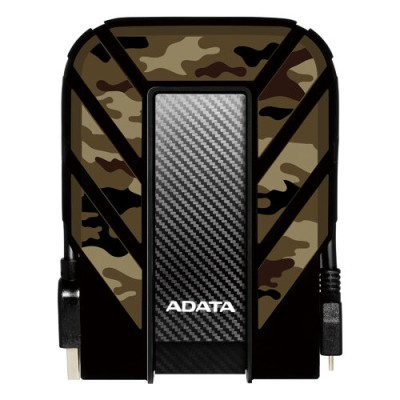
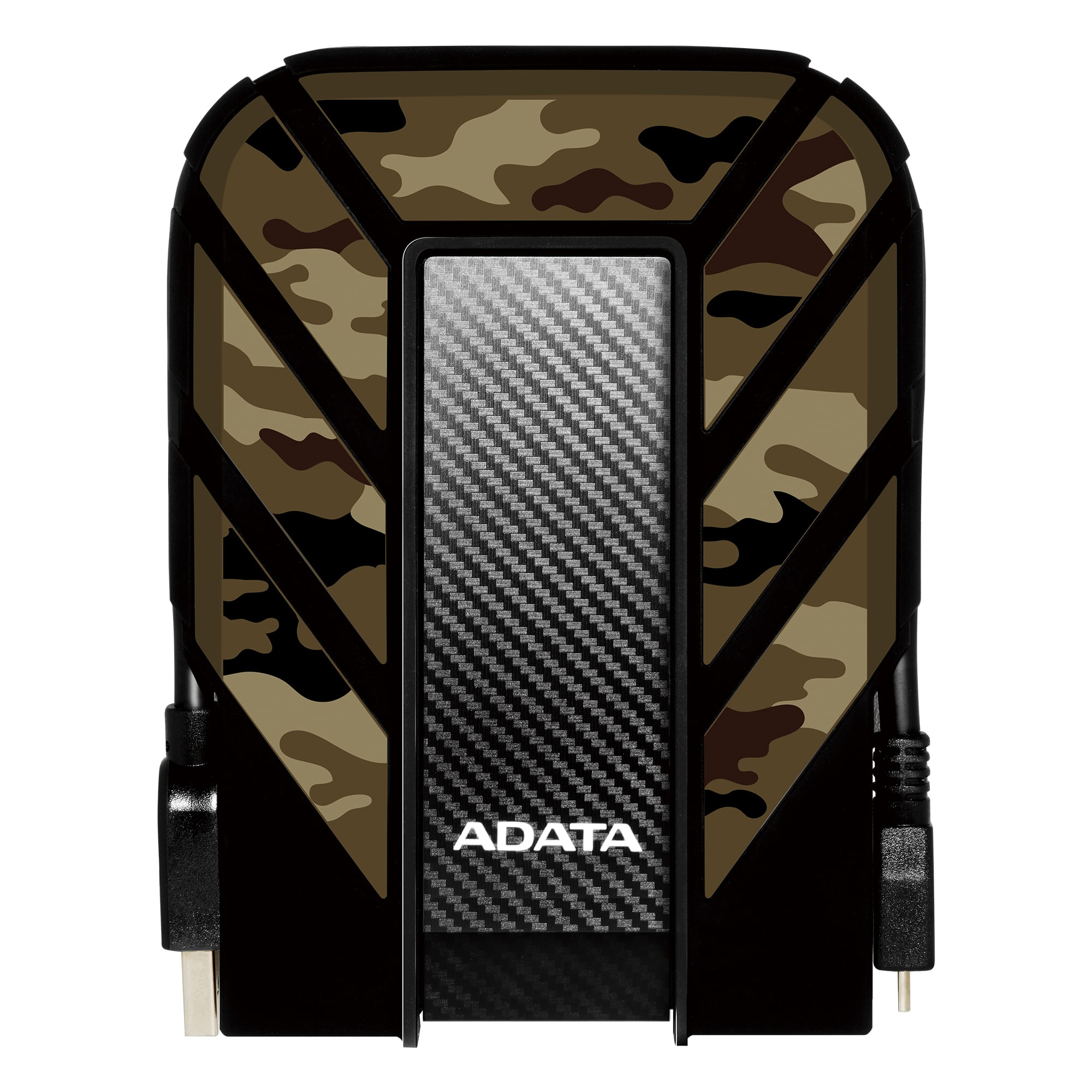
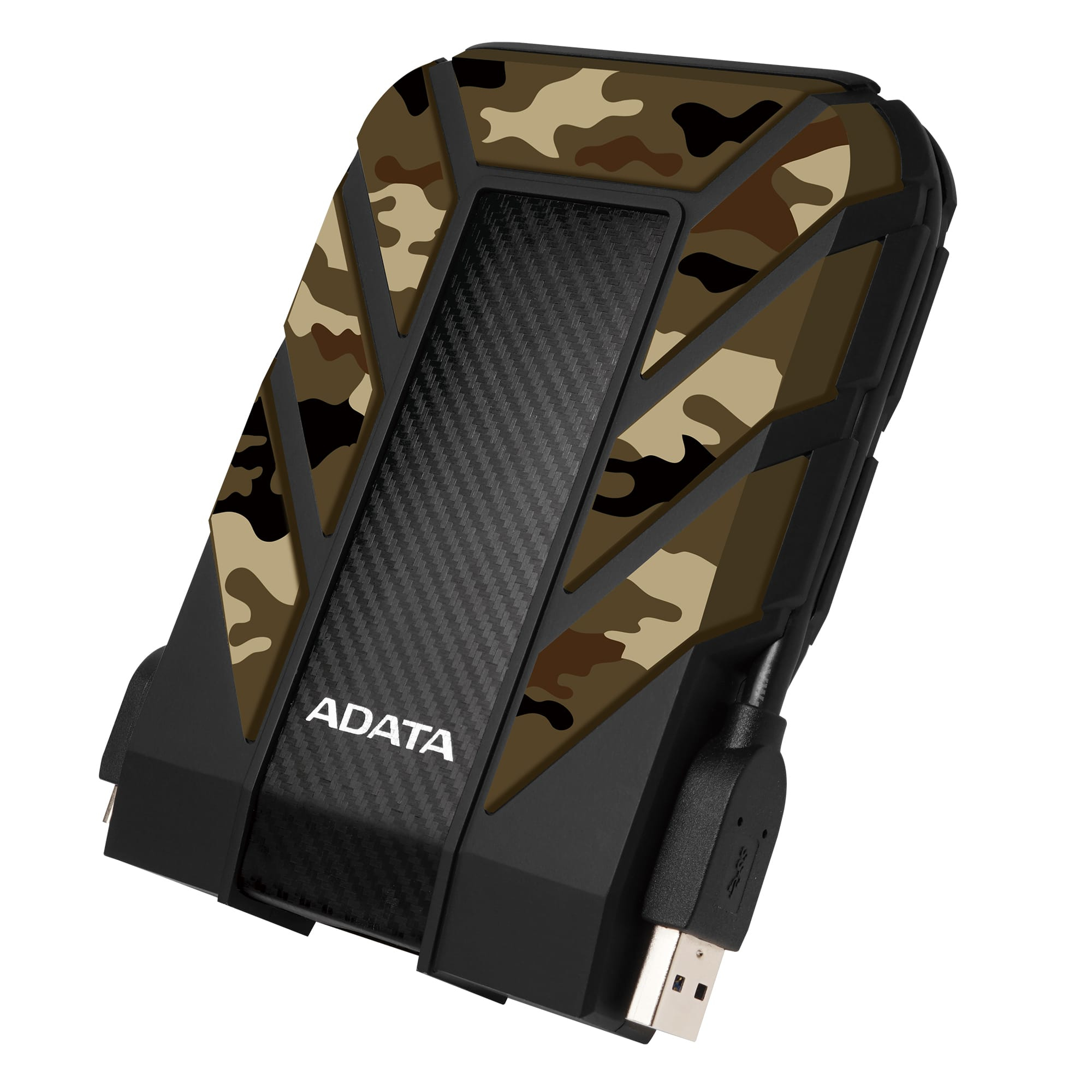
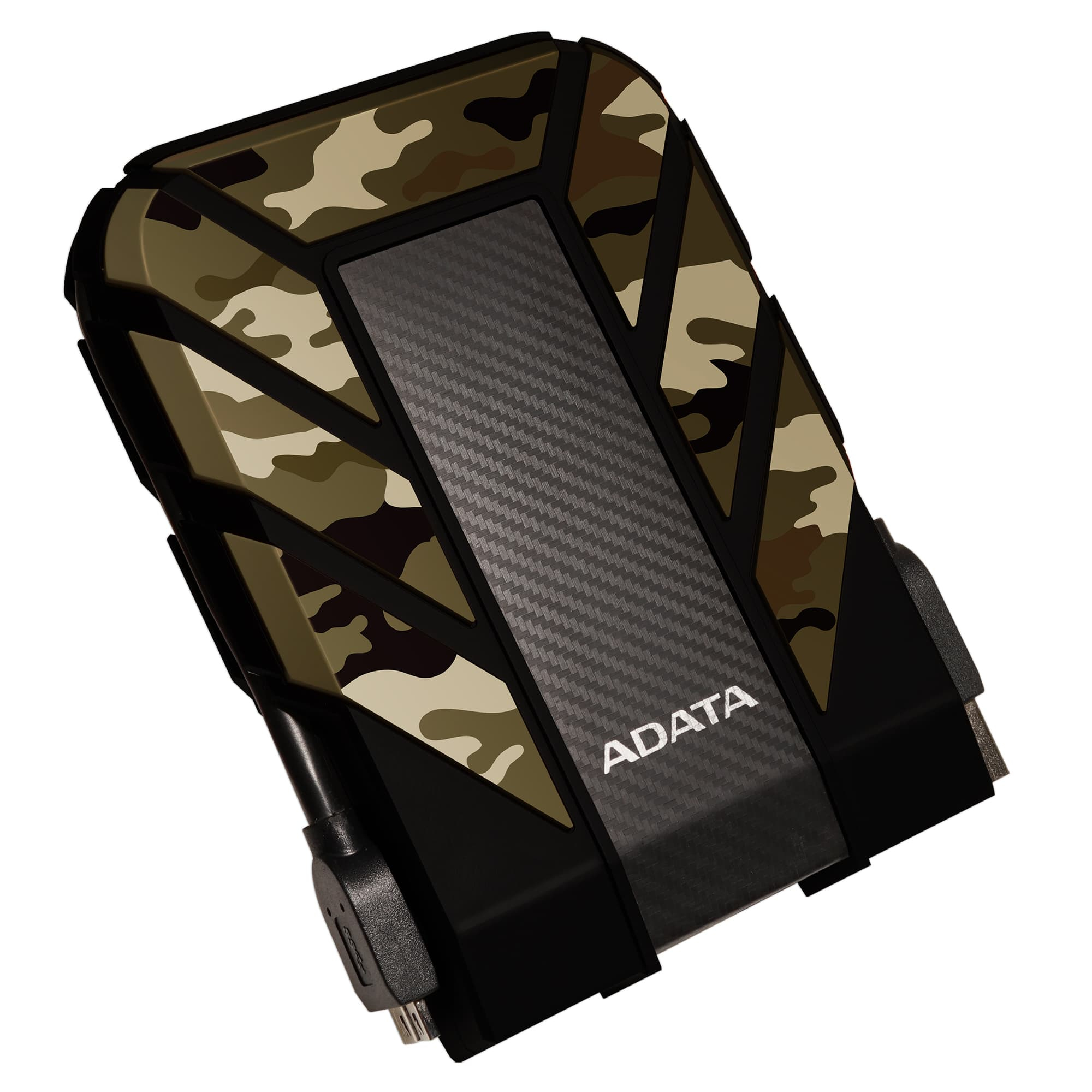
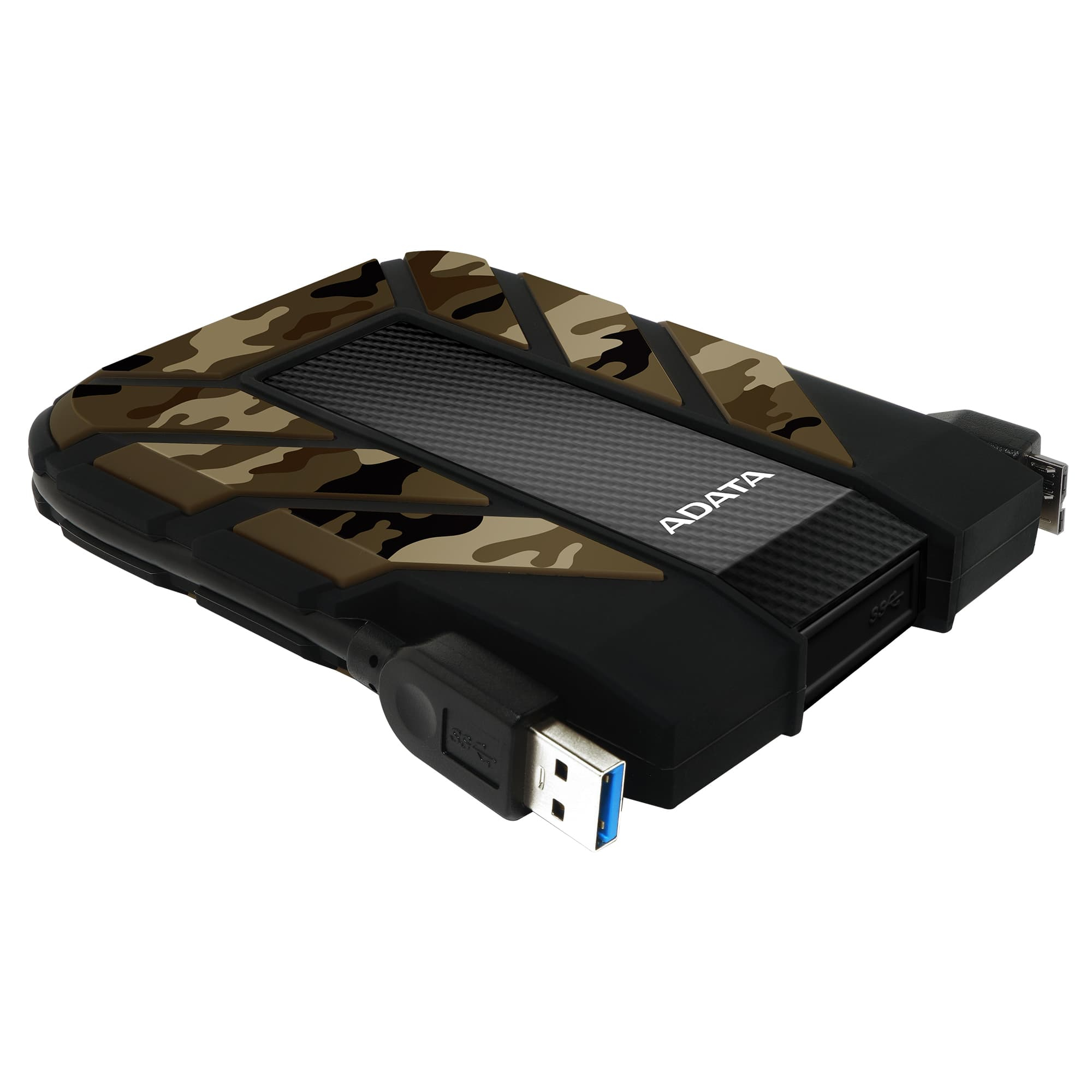
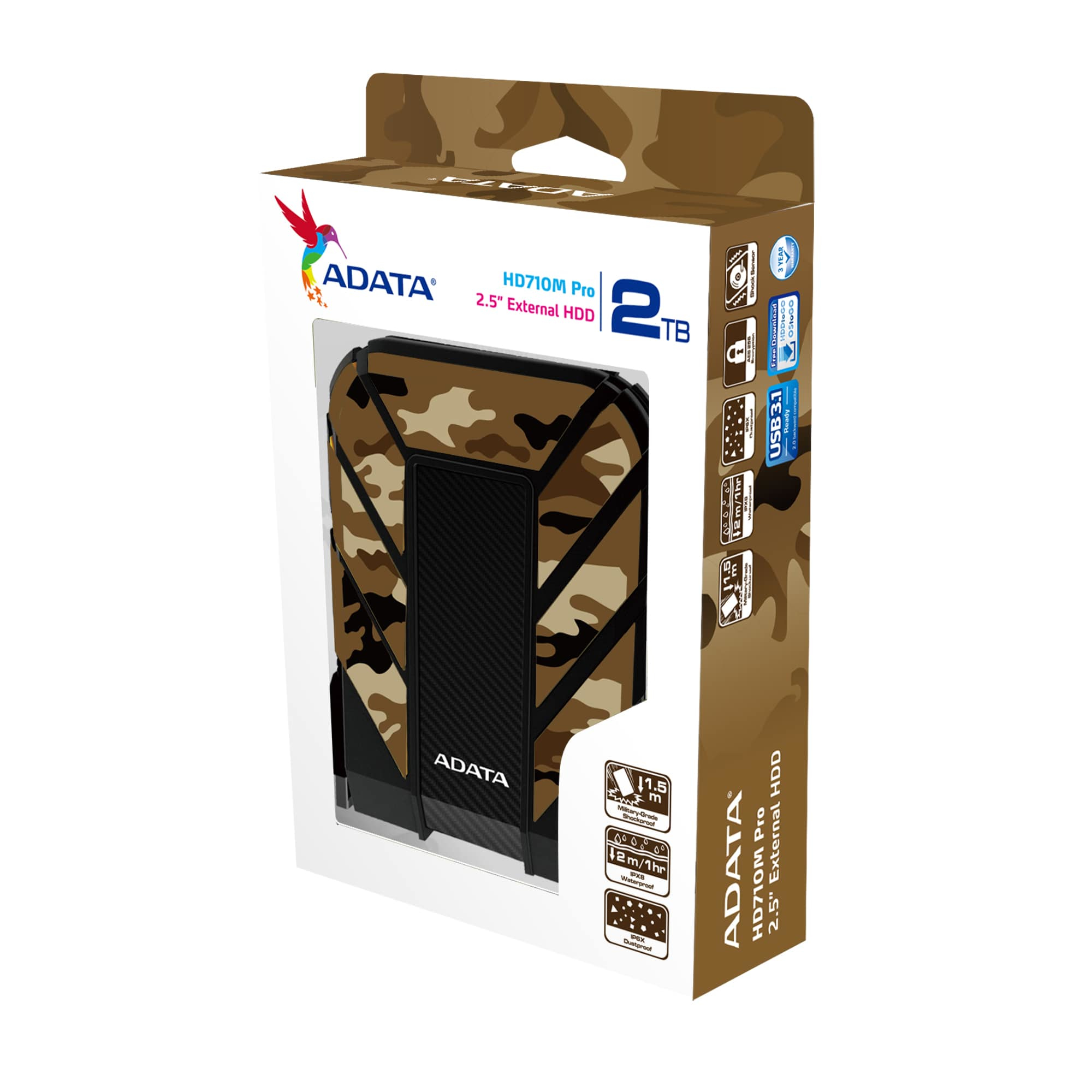
Disco Duro Externo ADATA HD710M Pro 2TB USB 3.1 Resistente al Agua y Golpes - Modelo AHD710MP-2TU31-CCF
SKU
AHD710MP-2TU31-CCF
Disco duro externo adata hd710m pro, ideal para transportar y proteger tus archivos importantes. su diseño robusto es resistente al agua, polvo y golpes, perfecto para aventuras al aire libre o entornos de trabajo exigentes. cuenta con una conexión usb para transferencias rápidas y es compatible con computadoras que tengan puerto usb. su capacidad de te permite guardar una gran colección de documentos, fotos, videos y más.
$1,759.00
Impuestos: $1,759.00
Solo 5 piezas disponibles
Entrega estimada
Entrega entre el 18/03/2026 y el 21/03/2026
Costo de envio
Calculado en el checkout
Se ajustara automaticamente con Skydropx
Compra con confianza
- Pago seguro
- MSI con tarjetas participantes
- Factura electronica SAT
Garantia
Garantia incluida segun fabricante
Garantia extendible disponible
Metodos de pago
Metodos disponibles al finalizar la compra
Etiquetas:
disco duro externo
, adata
, 2tb
, usb 3.1
, resistente agua
, almacenamiento portátil
, backup
, windows
, mac
, linux
, disco externo
, transferencia rápida
, protección datos
El disco duro externo ADATA HD710M Pro es la solución perfecta para almacenar tus archivos importantes con una capacidad de 2TB. Su diseño resistente al agua y golpes protege tus datos en cualquier situación, ideal para uso en exteriores, viajes o entornos exigentes.Con conexión USB 3.1, disfruta de transferencias de datos ultrarrápidas para respaldar tus documentos, fotos, videos y música en segundos. Compatible con Windows, Mac y Linux, funciona inmediatamente sin necesidad de drivers adicionales.Perfecto para estudiantes, profesionales, fotógrafos y cualquier persona que necesite almacenamiento portátil y confiable. Su diseño compacto y ligero (270g) lo hace fácil de transportar, mientras que los indicadores LED te mantienen informado sobre su estado de funcionamiento.
Especificaciones
| Características | |
|---|---|
| Indicadores LED | Si |
| Color del producto | Camuflaje |
| Material de la cubierta | Plástico, Silicona |
| Sistemas operativos Mac soportados | Mac OS X 10.10 Yosemite, Mac OS X 10.11 El Capitan, Mac OS X 10.12 Sierra, Mac OS X 10.6 Snow Leopard, Mac OS X 10.7 Lion, Mac OS X 10.8 Mountain Lion, Mac OS X 10.9 Mavericks |
| Sistemas operativos Linux soportados | Si |
| Sistemas operativos Windows soportados | Windows 10, Windows 7, Windows 8, Windows 8.1, Windows Vista, Windows XP Home, Windows XP Home x64, Windows XP Professional, Windows XP Professional x64 |
| Condiciones ambientales | |
| Intervalo de temperatura operativa (T-T) | 5 - 40 °C |
| Control de energía | |
| Fuente de bus | 5 V |
| Alimentación bus | USB |
| Disco duro | |
| Tipo | Unidad de disco duro |
| Capacidad del HDD | 2 TB |
| Empaquetado de datos | |
| Cables incluidos | USB |
| Manual de usuario | Si |
| Peso y dimensiones | |
| Peso | 270 g |
| Ancho | 98.5 mm |
| Altura | 21.5 mm |
| Profundidad | 133.5 mm |
| Puertos e Interfaces | |
| Wifi | No |
| Conector USB | USB Type-A / Micro-USB B |
| Versión USB | 3.2 Gen 1 (3.1 Gen 1) |
| Tecnología Thunderbolt (Rayo) | No |
| Seguridad | |
| Funciones de protección | Resistente a golpes, Resistente al agua |
**Preguntas Frecuentes (FAQ)**
**1. ¿Es necesario formatear el disco antes de usarlo por primera vez?**
Generalmente no. El disco viene preformateado en exFAT, un sistema compatible con Windows, Mac y Linux. Puedes usarlo directamente. Si necesitas un sistema de archivos específico (como NTFS para Windows o APFS para Mac), deberás formatearlo tú mismo, lo que borrará todos los datos.
**2. ¿Es compatible con mi computadora Mac (Apple Silicon o Intel)?**
Sí, es compatible con Mac. El sistema de archivos exFAT funciona tanto en Mac con procesadores Intel como Apple Silicon (M1, M2, etc.). Solo conéctalo a un puerto USB.
**3. ¿Qué significa que sea resistente al agua y a golpes? ¿Puedo sumergirlo?**
Tiene certificaciones de resistencia (como IP68). Esto significa que está sellado contra polvo y puede soportar inmersiones en agua a cierta profundidad y tiempo (ej. 1.5 metros por 30 min), y caídas desde cierta altura. No está diseñado para uso submarino continuo. Siempre sécalo completamente antes de conectarlo.
**4. ¿Necesito instalar un software o controlador especial?**
No. Para el almacenamiento básico (arrastrar y soltar archivos), no se necesita software adicional. Es un dispositivo "plug & play". ADATA puede ofrecer software de utilidad opcional para respaldo o encriptación en su sitio web.
**5. ¿Por qué mi computadora no reconoce el disco o es más lento de lo esperado?**
- **Conexión:** Asegúrate de que el cable USB esté bien conectado en ambos extremos.
- **Puerto USB:** Conéctalo a un puerto USB 3.0 o superior (normalmente azul por dentro) para máxima velocidad. En un puerto USB 2.0 funcionará, pero muy lento.
- **Energía:** Algunos puertos USB viejos o en laptops no dan suficiente energía. Prueba con otro puerto.
- **Formato:** Si tu sistema operativo no soporta exFAT, puede que no lo lea. En Windows, asegúrate de tener las actualizaciones más recientes.
**6. ¿Cómo puedo verificar la capacidad real del disco?**
Los sistemas operativos miden la capacidad de forma diferente (en base 2 vs. base 10). Un disco de 2 TB mostrará aproximadamente 1.81 TB o 1,999 GB en Windows. Esto es normal y no es espacio perdido.
**7. ¿Tiene garantía y cómo la activo?**
Sí, ADATA ofrece una garantía limitada. Se recomienda registrar el producto en el sitio web oficial de ADATA con el número de serie para activar la garantía y facilitar cualquier soporte. Conserva tu ticket o factura de compra.
**8. ¿Es seguro desconectar el disco sin "expulsar" o "quitar hardware con seguridad"?**
No. Siempre debes usar la opción "Expulsar" (Mac/Linux) o "Quitar hardware con seguridad" (Windows) antes de desconectar el cable. Esto asegura que todas las transferencias de datos hayan terminado y previene la corrupción de archivos.
**9. ¿Puedo usarlo para instalar y ejecutar programas o sistemas operativos?**
Sí, puedes usarlo para almacenar programas portables o crear medios de instalación (como un USB de arranque para Windows o Linux). Sin embargo, la velocidad de ejecución será menor que la de un disco interno.
**10. ¿Qué mantenimiento necesita?**
Muy poco. Evita golpes extremos, calor directo y humedad cuando esté conectado. Guárdalo en un lugar seco. Antes de guardarlo por largo tiempo, expúlsalo correctamente y guárdalo en su estuche o en un lugar protegido.
**1. ¿Es necesario formatear el disco antes de usarlo por primera vez?**
Generalmente no. El disco viene preformateado en exFAT, un sistema compatible con Windows, Mac y Linux. Puedes usarlo directamente. Si necesitas un sistema de archivos específico (como NTFS para Windows o APFS para Mac), deberás formatearlo tú mismo, lo que borrará todos los datos.
**2. ¿Es compatible con mi computadora Mac (Apple Silicon o Intel)?**
Sí, es compatible con Mac. El sistema de archivos exFAT funciona tanto en Mac con procesadores Intel como Apple Silicon (M1, M2, etc.). Solo conéctalo a un puerto USB.
**3. ¿Qué significa que sea resistente al agua y a golpes? ¿Puedo sumergirlo?**
Tiene certificaciones de resistencia (como IP68). Esto significa que está sellado contra polvo y puede soportar inmersiones en agua a cierta profundidad y tiempo (ej. 1.5 metros por 30 min), y caídas desde cierta altura. No está diseñado para uso submarino continuo. Siempre sécalo completamente antes de conectarlo.
**4. ¿Necesito instalar un software o controlador especial?**
No. Para el almacenamiento básico (arrastrar y soltar archivos), no se necesita software adicional. Es un dispositivo "plug & play". ADATA puede ofrecer software de utilidad opcional para respaldo o encriptación en su sitio web.
**5. ¿Por qué mi computadora no reconoce el disco o es más lento de lo esperado?**
- **Conexión:** Asegúrate de que el cable USB esté bien conectado en ambos extremos.
- **Puerto USB:** Conéctalo a un puerto USB 3.0 o superior (normalmente azul por dentro) para máxima velocidad. En un puerto USB 2.0 funcionará, pero muy lento.
- **Energía:** Algunos puertos USB viejos o en laptops no dan suficiente energía. Prueba con otro puerto.
- **Formato:** Si tu sistema operativo no soporta exFAT, puede que no lo lea. En Windows, asegúrate de tener las actualizaciones más recientes.
**6. ¿Cómo puedo verificar la capacidad real del disco?**
Los sistemas operativos miden la capacidad de forma diferente (en base 2 vs. base 10). Un disco de 2 TB mostrará aproximadamente 1.81 TB o 1,999 GB en Windows. Esto es normal y no es espacio perdido.
**7. ¿Tiene garantía y cómo la activo?**
Sí, ADATA ofrece una garantía limitada. Se recomienda registrar el producto en el sitio web oficial de ADATA con el número de serie para activar la garantía y facilitar cualquier soporte. Conserva tu ticket o factura de compra.
**8. ¿Es seguro desconectar el disco sin "expulsar" o "quitar hardware con seguridad"?**
No. Siempre debes usar la opción "Expulsar" (Mac/Linux) o "Quitar hardware con seguridad" (Windows) antes de desconectar el cable. Esto asegura que todas las transferencias de datos hayan terminado y previene la corrupción de archivos.
**9. ¿Puedo usarlo para instalar y ejecutar programas o sistemas operativos?**
Sí, puedes usarlo para almacenar programas portables o crear medios de instalación (como un USB de arranque para Windows o Linux). Sin embargo, la velocidad de ejecución será menor que la de un disco interno.
**10. ¿Qué mantenimiento necesita?**
Muy poco. Evita golpes extremos, calor directo y humedad cuando esté conectado. Guárdalo en un lugar seco. Antes de guardarlo por largo tiempo, expúlsalo correctamente y guárdalo en su estuche o en un lugar protegido.
**Guía Rápida de Uso**
1. **Desempaqueta:** Saca el disco duro y el cable USB incluido.
2. **Conecta:** Enchufa el extremo más pequeño del cable USB (USB-C o Micro-B, dependiendo del modelo) al disco duro.
3. **Alimenta:** Enchufa el extremo estándar del cable (USB-A) a un puerto USB 3.0 o superior (recomendado) de tu computadora (Windows, Mac o Linux).
4. **Espera:** Tu sistema operativo detectará automáticamente el nuevo dispositivo. En unos segundos, aparecerá una nueva unidad en "Este equipo" (Windows) o en el escritorio/Escritorio (Mac).
5. **Usa:** Abre la nueva unidad y arrastra/copia tus archivos hacia ella, como lo harías con cualquier carpeta.
6. **Expulsa (CRUCIAL):** Antes de desconectar el cable:
* **Windows:** Haz clic en el icono de "Quitar hardware con seguridad" en la barra de tareas y selecciona la unidad del disco ADATA.
* **Mac:** Arrastra el icono del disco desde el escritorio a la Papelera (que se convertirá en el icono de expulsar).
* **Linux:** Haz clic derecho en el icono de la unidad y selecciona "Expulsar" o "Desmontar".
7. **Desconecta:** Espera a que el sistema te indique que es seguro retirar el hardware (en Windows) o que el icono desaparezca (en Mac). Luego, desconecta el cable del puerto de la computadora y del disco.
**Nota:** Para detalles completos sobre resistencia, especificaciones técnicas o software opcional, consulta la ficha técnica del producto en diten.mx o el sitio oficial de soporte de ADATA.
1. **Desempaqueta:** Saca el disco duro y el cable USB incluido.
2. **Conecta:** Enchufa el extremo más pequeño del cable USB (USB-C o Micro-B, dependiendo del modelo) al disco duro.
3. **Alimenta:** Enchufa el extremo estándar del cable (USB-A) a un puerto USB 3.0 o superior (recomendado) de tu computadora (Windows, Mac o Linux).
4. **Espera:** Tu sistema operativo detectará automáticamente el nuevo dispositivo. En unos segundos, aparecerá una nueva unidad en "Este equipo" (Windows) o en el escritorio/Escritorio (Mac).
5. **Usa:** Abre la nueva unidad y arrastra/copia tus archivos hacia ella, como lo harías con cualquier carpeta.
6. **Expulsa (CRUCIAL):** Antes de desconectar el cable:
* **Windows:** Haz clic en el icono de "Quitar hardware con seguridad" en la barra de tareas y selecciona la unidad del disco ADATA.
* **Mac:** Arrastra el icono del disco desde el escritorio a la Papelera (que se convertirá en el icono de expulsar).
* **Linux:** Haz clic derecho en el icono de la unidad y selecciona "Expulsar" o "Desmontar".
7. **Desconecta:** Espera a que el sistema te indique que es seguro retirar el hardware (en Windows) o que el icono desaparezca (en Mac). Luego, desconecta el cable del puerto de la computadora y del disco.
**Nota:** Para detalles completos sobre resistencia, especificaciones técnicas o software opcional, consulta la ficha técnica del producto en diten.mx o el sitio oficial de soporte de ADATA.